
- Forums
- Product Forums
- General Purpose MicrocontrollersGeneral Purpose Microcontrollers
- i.MX Forumsi.MX Forums
- QorIQ Processing PlatformsQorIQ Processing Platforms
- Identification and SecurityIdentification and Security
- Power ManagementPower Management
- Wireless ConnectivityWireless Connectivity
- RFID / NFCRFID / NFC
- Advanced AnalogAdvanced Analog
- Neural Processing UnitsNeural Processing Units
- MCX Microcontrollers
- S32G
- S32K
- S32V
- MPC5xxx
- Other NXP Products
- S12 / MagniV Microcontrollers
- Powertrain and Electrification Analog Drivers
- Sensors
- Vybrid Processors
- Digital Signal Controllers
- 8-bit Microcontrollers
- ColdFire/68K Microcontrollers and Processors
- PowerQUICC Processors
- OSBDM and TBDML
- S32M
- S32Z/E
-
- Solution Forums
- Software Forums
- MCUXpresso Software and ToolsMCUXpresso Software and Tools
- CodeWarriorCodeWarrior
- MQX Software SolutionsMQX Software Solutions
- Model-Based Design Toolbox (MBDT)Model-Based Design Toolbox (MBDT)
- FreeMASTER
- eIQ Machine Learning Software
- Embedded Software and Tools Clinic
- S32 SDK
- S32 Design Studio
- GUI Guider
- Zephyr Project
- Voice Technology
- Application Software Packs
- Secure Provisioning SDK (SPSDK)
- Processor Expert Software
- Generative AI & LLMs
-
- Topics
- Mobile Robotics - Drones and RoversMobile Robotics - Drones and Rovers
- NXP Training ContentNXP Training Content
- University ProgramsUniversity Programs
- Rapid IoT
- NXP Designs
- SafeAssure-Community
- OSS Security & Maintenance
- Using Our Community
-
- Cloud Lab Forums
-
- Knowledge Bases
- ARM Microcontrollers
- i.MX Processors
- Identification and Security
- Model-Based Design Toolbox (MBDT)
- QorIQ Processing Platforms
- S32 Automotive Processing Platform
- Wireless Connectivity
- CodeWarrior
- MCUXpresso Suite of Software and Tools
- MQX Software Solutions
- RFID / NFC
- Advanced Analog
- Neural Processing Units
-
- NXP Tech Blogs
- Home
- :
- Translated Content
- :
- Multi Source Translation Content
- :
- 1108645_ja-JP
1108645_ja-JP
Turn on suggestions
Auto-suggest helps you quickly narrow down your search results by suggesting possible matches as you type.
Options
- Subscribe to RSS Feed
- Mark as New
- Mark as Read
- Bookmark
- Subscribe
- Printer Friendly Page
- Report Inappropriate Content
1108645_ja-JP
1108645_ja-JP
このチュートリアルでは、コードを 1 行も書かずに、タイマー出力を使用して出力ピンを定期的に切り替える単純な Processor Expert プロジェクトを作成する方法を順を追って説明します。
FRDM-KL25ボードは、タイマー/PWMモジュール0(TPM0)、チャネル1に接続されたLED(青)の1つとともに使用されます。
タイマー動作の説明
タイマー/PWMモジュール0(TPM0)は、(他の機能に加えて)可変周期(モジュロ)のカウンタを提供し、周期的なトグルの目標に適した出力ピンを比較レジスタします。
カウンタは、300ms周期でモジュロ範囲で連続的に動作するように構成され、カウンタが比較レジスタ値(150ms)に達すると出力が設定され、カウンタがリセットされるとクリアされます。
次の図は、操作を示しています。
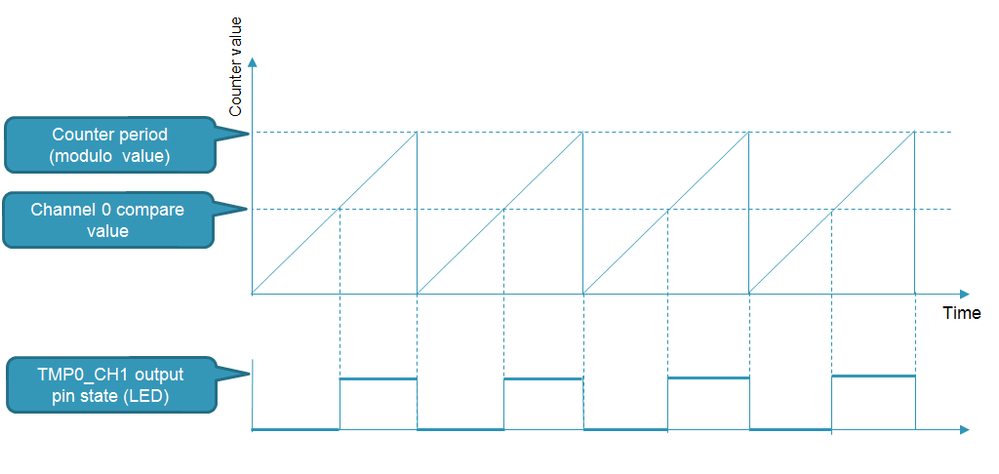
プロジェクトの作成
- まず、チュートリアル「FRDM-KL25 の Processor Expert プロジェクトの作成」で説明されているように、Processor Expert for KL25 を構成して新しいプロジェクトを作成します
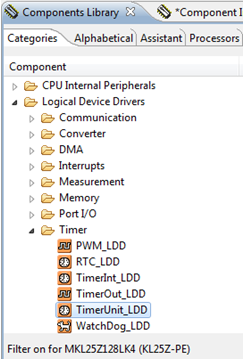
- コンポーネントライブラリビューとそのカテゴリタブに切り替え、 カテゴリのロジカルデバイスドライバー/タイマーからTimerUnit_LDDコンポーネントをダブルクリックするか、ポップアップメニューコマンドの[プロジェクトに追加]を選択して追加します。
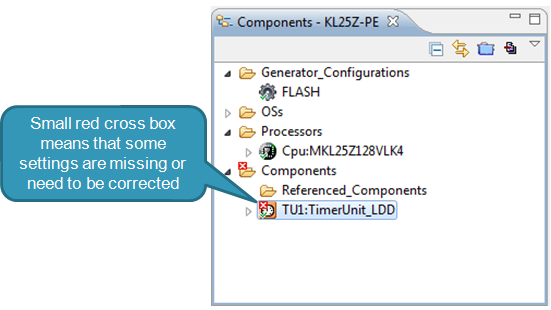
- コンポーネントが [Components] ビューに表示されます。
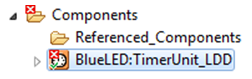
- TU1のコンテキストメニューから 「コンポーネントの名前を変更 」コマンド を使用し 、名前を BlueLED に変更します 。:
- コンポーネントをダブルクリックしてインスペクターで開き、次の図に従ってプロパティを構成します。
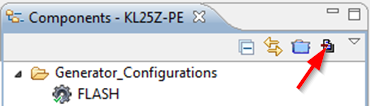
- コード生成を呼び出すには、プロジェクトの [コンポーネント] ビューで [Generate Processor Expert Code] ボタンをクリックします。
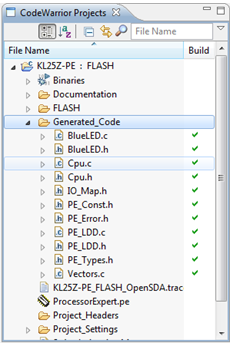
- 生成されたコードは、プロジェクトの Generated_Code フォルダにあります。
注 : 生成されたコードには、 必要なすべてのレジスタを構成する Processor Expert によって提供される自動初期化が含まれているため、ユーザー コードを記述する必要はありません。
- Project / Build All を使用してプロジェクトをビルドします。
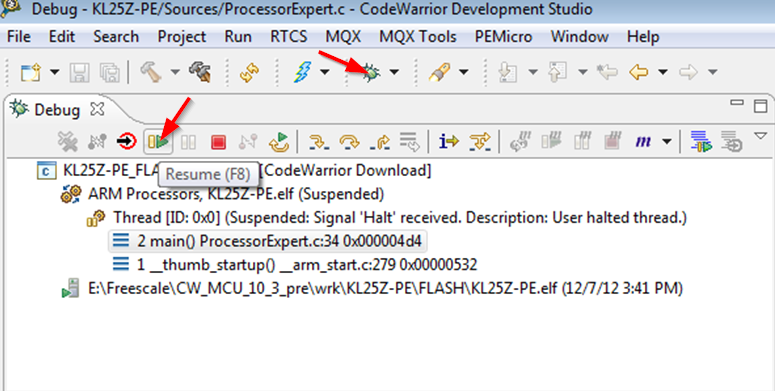
- ビルドが成功したら、FRDM-KL25ボードを接続してアプリケーションを実行することができます。この操作は、「デバッグ」アイコンをクリックし、コードがボードにロードされた後に「再開」ボタンをクリックすることで実行できます。
- LEDが定期的に青色に点滅し始めます。
ツールの改善にご協力いただき、 フリースケール・プロセッサ・エキスパート・サーベイ にご参加ください。
ご回答をよろしくお願い申し上げます。
No ratings