
- Forums
- Product Forums
- General Purpose MicrocontrollersGeneral Purpose Microcontrollers
- i.MX Forumsi.MX Forums
- QorIQ Processing PlatformsQorIQ Processing Platforms
- Identification and SecurityIdentification and Security
- Power ManagementPower Management
- Wireless ConnectivityWireless Connectivity
- RFID / NFCRFID / NFC
- Advanced AnalogAdvanced Analog
- Neural Processing UnitsNeural Processing Units
- MCX Microcontrollers
- S32G
- S32K
- S32V
- MPC5xxx
- Other NXP Products
- S12 / MagniV Microcontrollers
- Powertrain and Electrification Analog Drivers
- Sensors
- Vybrid Processors
- Digital Signal Controllers
- 8-bit Microcontrollers
- ColdFire/68K Microcontrollers and Processors
- PowerQUICC Processors
- OSBDM and TBDML
- S32M
- S32Z/E
-
- Solution Forums
- Software Forums
- MCUXpresso Software and ToolsMCUXpresso Software and Tools
- CodeWarriorCodeWarrior
- MQX Software SolutionsMQX Software Solutions
- Model-Based Design Toolbox (MBDT)Model-Based Design Toolbox (MBDT)
- FreeMASTER
- eIQ Machine Learning Software
- Embedded Software and Tools Clinic
- S32 SDK
- S32 Design Studio
- GUI Guider
- Zephyr Project
- Voice Technology
- Application Software Packs
- Secure Provisioning SDK (SPSDK)
- Processor Expert Software
- Generative AI & LLMs
-
- Topics
- Mobile Robotics - Drones and RoversMobile Robotics - Drones and Rovers
- NXP Training ContentNXP Training Content
- University ProgramsUniversity Programs
- Rapid IoT
- NXP Designs
- SafeAssure-Community
- OSS Security & Maintenance
- Using Our Community
-
- Cloud Lab Forums
-
- Knowledge Bases
- ARM Microcontrollers
- i.MX Processors
- Identification and Security
- Model-Based Design Toolbox (MBDT)
- QorIQ Processing Platforms
- S32 Automotive Processing Platform
- Wireless Connectivity
- CodeWarrior
- MCUXpresso Suite of Software and Tools
- MQX Software Solutions
- RFID / NFC
- Advanced Analog
- Neural Processing Units
-
- NXP Tech Blogs
- Home
- :
- Translated Content
- :
- Multi Source Translation Content
- :
- 413920_ja-JP
413920_ja-JP
- Subscribe to RSS Feed
- Mark as New
- Mark as Read
- Bookmark
- Subscribe
- Printer Friendly Page
- Report Inappropriate Content
413920_ja-JP
413920_ja-JP
やあ!
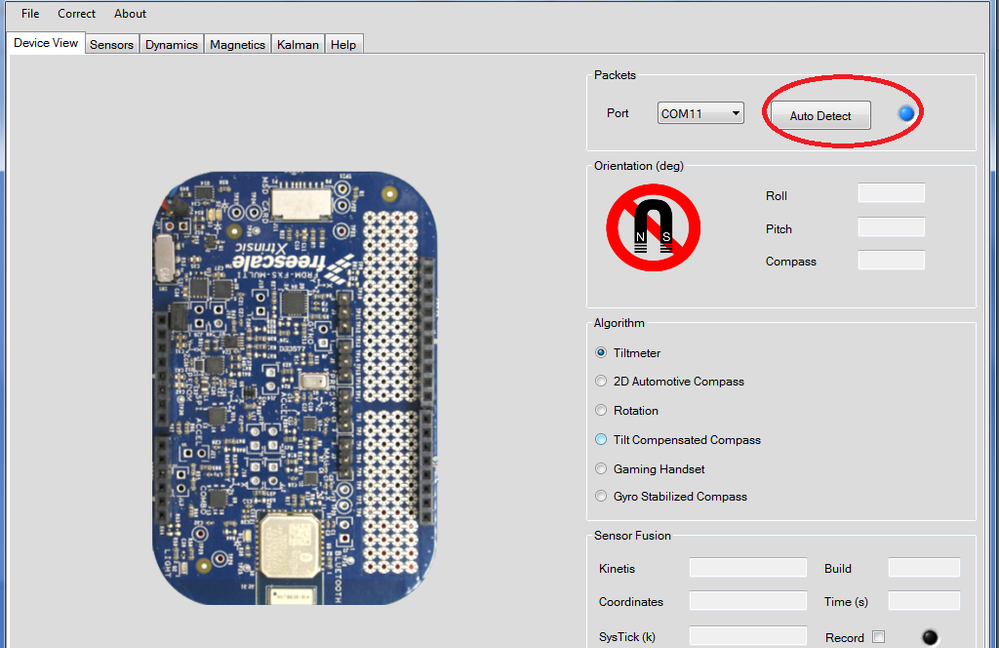
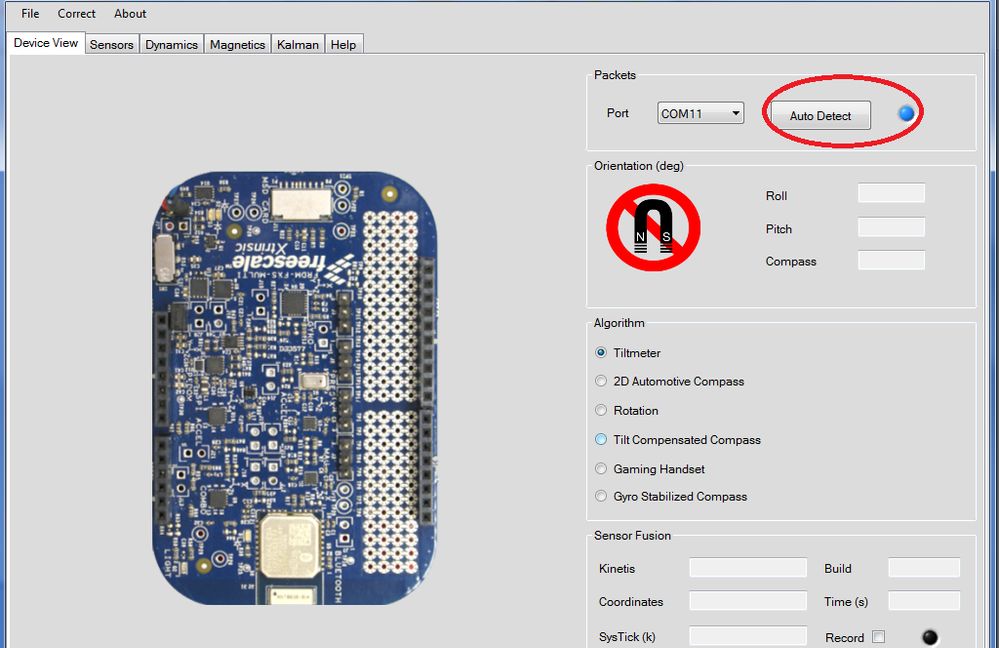
私は、Freescale Sensor Fusion Toolbox のデモをいくつか試すために FRDM-FXS-MULTI-B brd を持っています。すべてインストールされ、ボードが起動し、Sensor Fusion Toolbox との BT 接続を確立できるようになりました。sw はセンサ brd を自動検出しました... 以下を参照してください。次のステップは何ですか?どのデモも正常に実行できません...ヘルプ ページはあまり役に立ちません。これらのデモをどこでどのように開始すればよいかについて、どなたかヒントをいただけませんか。
よろしくお願いいたします。
よろしくお願いいたします。
デヴァン
こんにちは、Mikeさん
私は答えを見つけ、その過程で成功したと思います。
「成功とは、毎日小さな努力を積み重ねることです。」
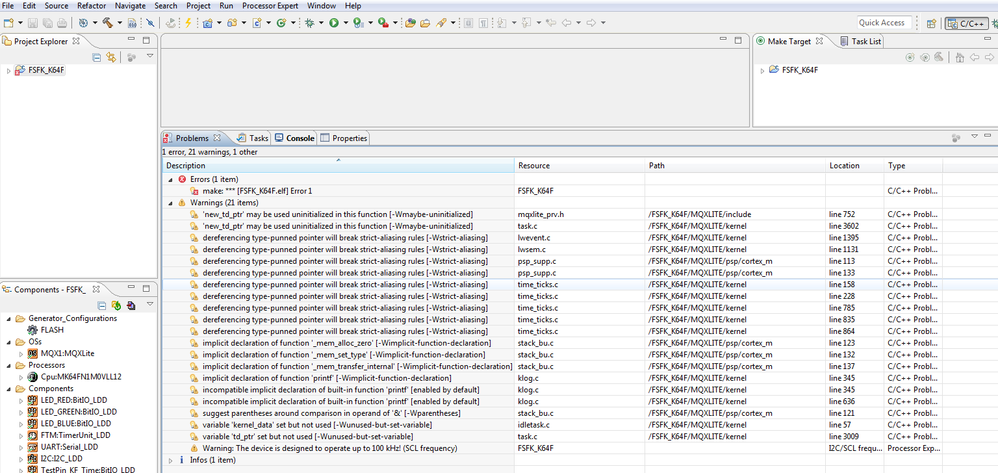
ユーザー ガイドに導いてくださったご指摘に感謝します。ガイドの 9 ~ 14 ページを読むまで、CW または KDS のいずれかからコードとフラッシュをビルドする必要があることに気づきませんでした。最初に KDS v3.0.0 を試しましたが、多数の警告とエラーが発生したため、うまくいきませんでした。これはあなたにとって興味深いかもしれません。
そこで、CW v10.6 を試してみたところ、うまくいきました。1 点注意すべき点があります... K64F brd はデフォルトで UART3 を使用するため、ガイドの表 2 (13 ページ) に示されているように、これを UART0 に変更する必要はありません。どうやって知ったのですか?UART3 を UART0 に変更しましたが、効果がなかったので、UART0 に戻さなければなりませんでした... バタン!その後、すべて正常に動作し始め、Sensor Fusion Toolbox からファイルをフラッシュすることができました。
また、初日から私が誤解していた点についてもここで指摘しておかなければなりません...CW などでプロジェクトをビルドするプロセスを経ずに、Sensor Fusion Toolbox から直接ファイルをフラッシュできるという印象を持っていました。Sensor Fusion Toolbox の「ヘルプ」ページのどこかにそのことが記載されていれば、数日間の苦労を省くことができたのにと思います。
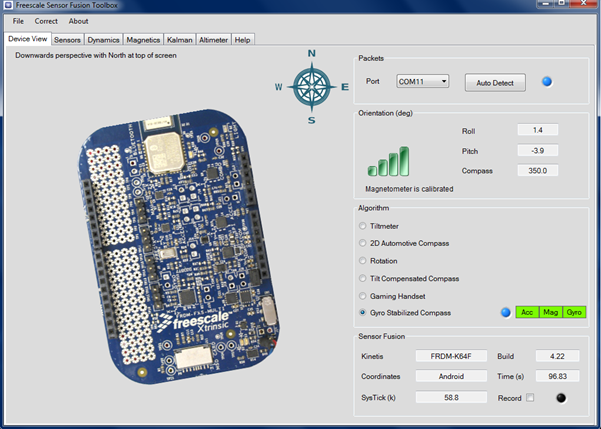
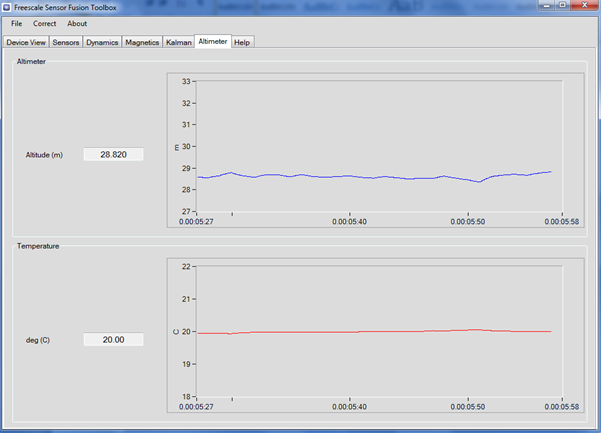
以下はセンサの読み取り値のスクリーンショットです。今後数日間、このことについてさらに詳しく調べて、良い点をすべて学べることを願っています。マイクさん、本当にありがとうございました!良い一日を!
乾杯!
デヴァン
ちなみに私はAggieです。(87年卒業)
「ギグ・エム・アギーズ」

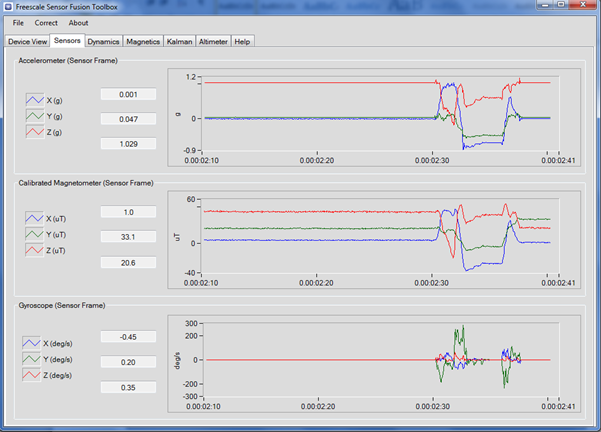
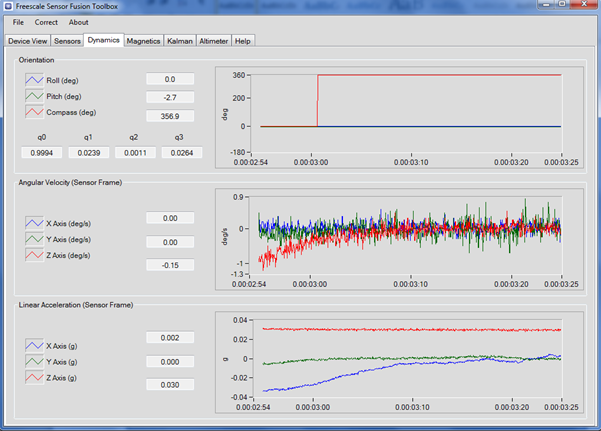
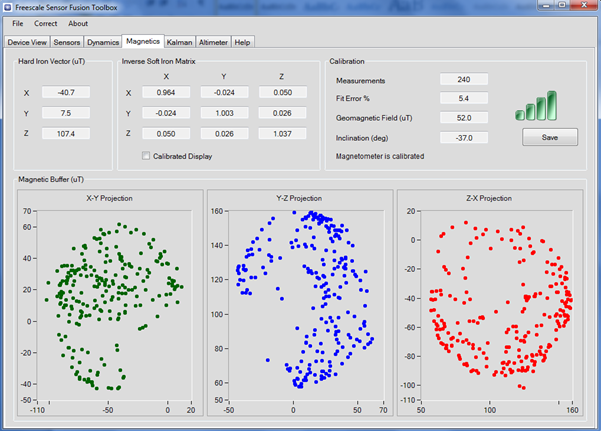
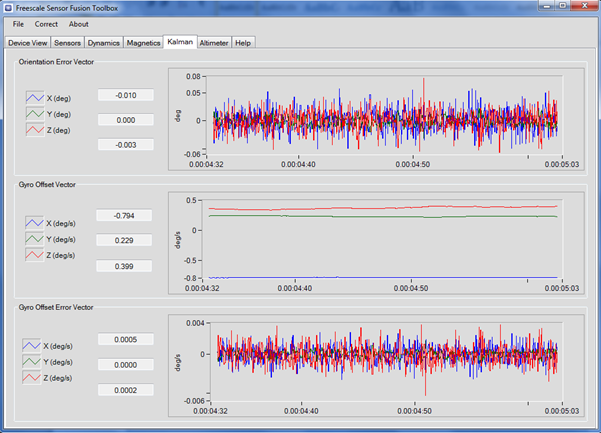
こんにちは、Mikeさん
この件に関して複数回の投稿をしてしまい申し訳ございません。また、.hexがないことに気づいたK64F brd 用のファイル!
ありがとうございます。
デヴァン
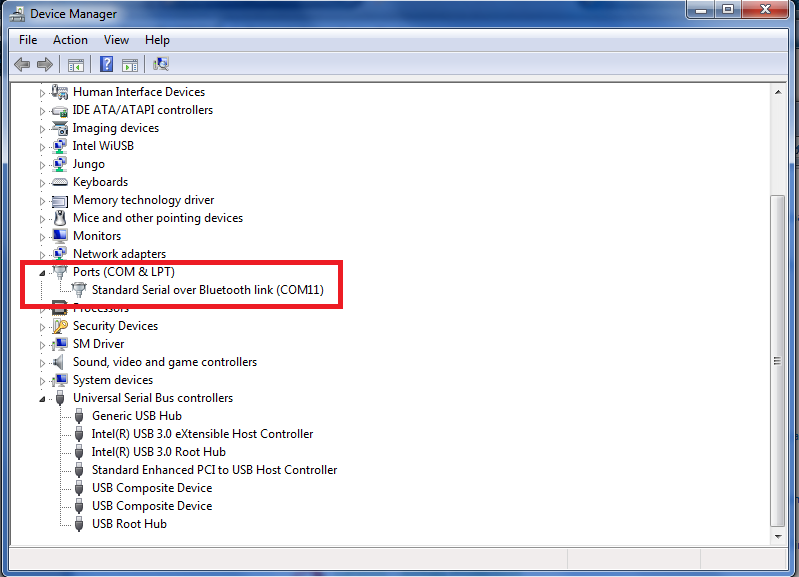
また、正しいシリアル ポート接続があることをお知らせするためにデバイス マネージャーのスクリーンショットを添付するのを忘れました... BT リンク経由の標準シリアル (COM11)。
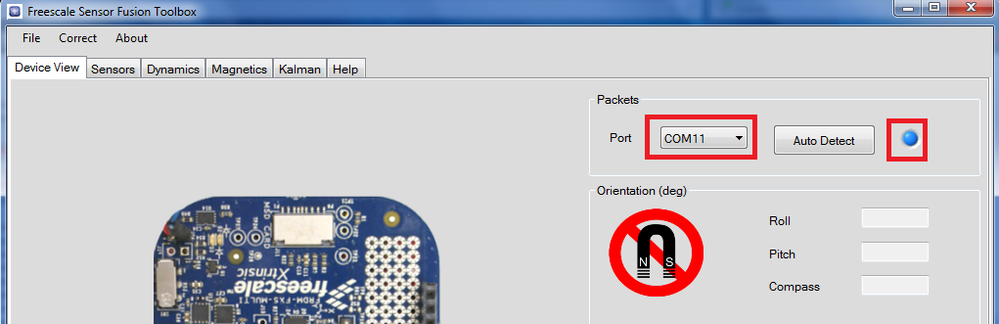
また、Sensor Fusion Toolbox とのワイヤレス リンクを確立することもできます。
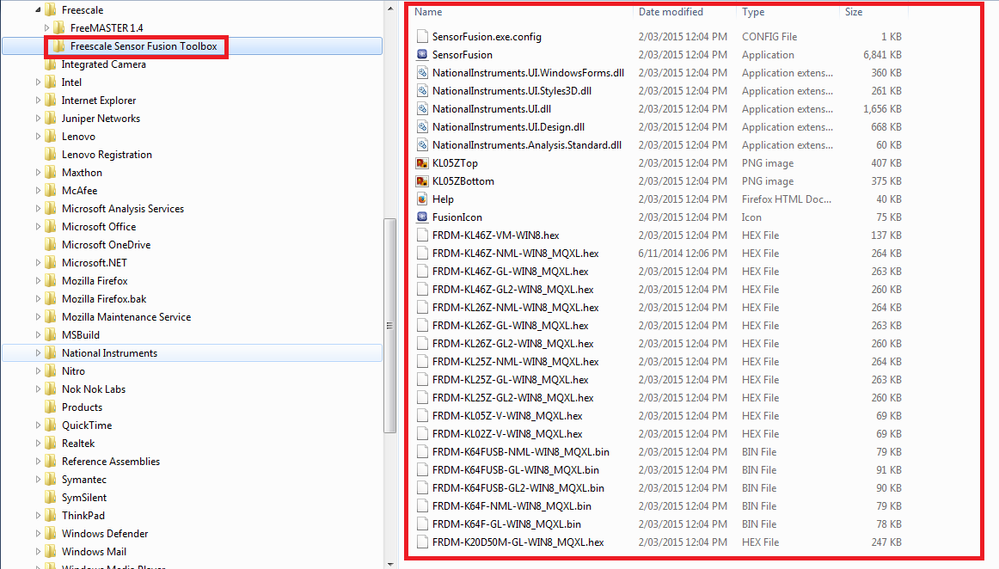
実際、これは Sensor Fusion Toolbox をインストールしたフォルダーであり、ユーザー ガイドやサブフォルダー「DOCS」は含まれていません。
こんにちは、Mikeさん
改めてご協力ありがとうございました。
まず、Sensor Fusion ユーザーのガイドがインストール ディレクトリにありません... 以下を参照してください。
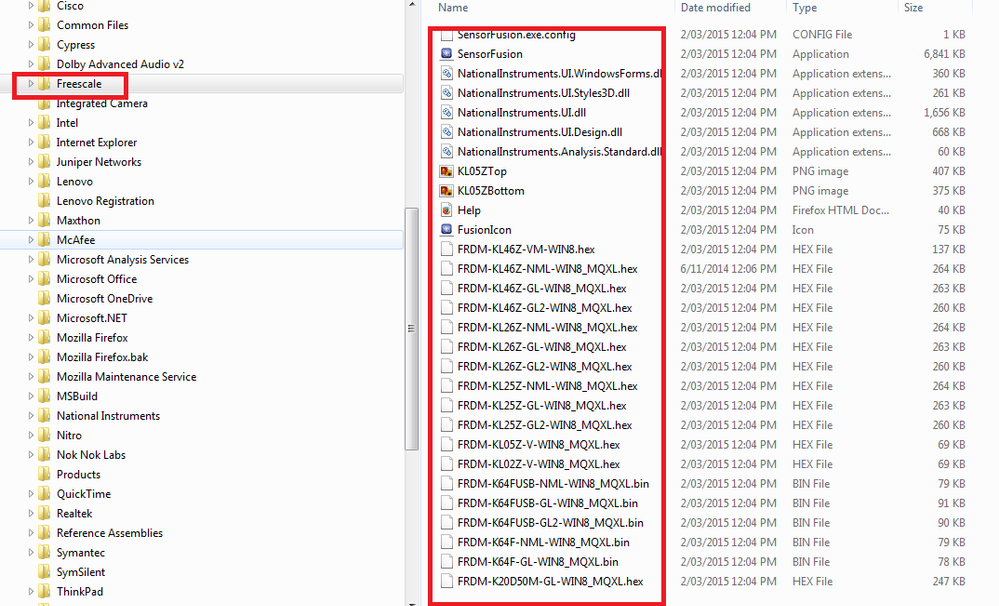
しかし、あなたが言った名前で検索すると、そのリンクが見つかりました... 正確ではありませんが、近いものです。実際、このファイルは「XFSL_Prod_UG」と呼ばれており、誰かが探したい場合のためにリンクもここにあります。
http://www.freescale.com/files/sensors/doc/user_guide/XSFL_Prod_UG.pdf
次に、「ボードを物理的にペアにする」という表現が曖昧であったことをお詫び申し上げます。私が実際に意味したのは、両方のボード (Multi-B と K64F) を積み重ねることだけで、他には何もありませんでした。
それは明らかですが、まだ同じ質問があります...USB経由でK64F brdにファイルをフラッシュするときに、Multi-B brdの電源スイッチをオンのままにしておく必要がありますか?
なお、K64F brd にはボード自体に電源スイッチがないので、USB/SDA 経由で電源を入れる必要があります。そのため、USB 経由で接続すると、K64F の電源は常にオンになります。つまり、私は実際には K64F の電源をまったくオフにしていないことになります。
最後に、「ブートローダー モードであってはならない」というあなたの意見とは反対に、Sensor Fusion Toolbox は、K64F brd が PC に対してリムーバブル ドライブとして表示されることを示唆しています。フラッシュを試みたときに表示される「ダイアログ」ボックスを参照してください。
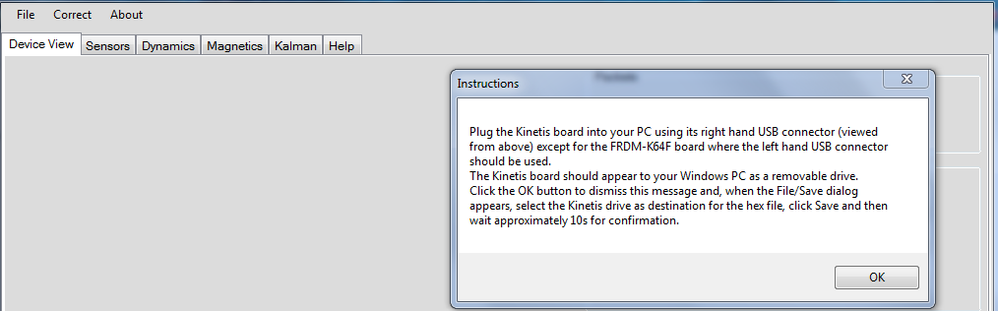
SO、メッセージを閉じて、この画面に従ってファイルを Kinetis ドライブ (Bootloader:) に保存します。上記のメッセージを閉じた場合、これが唯一の選択肢となります。
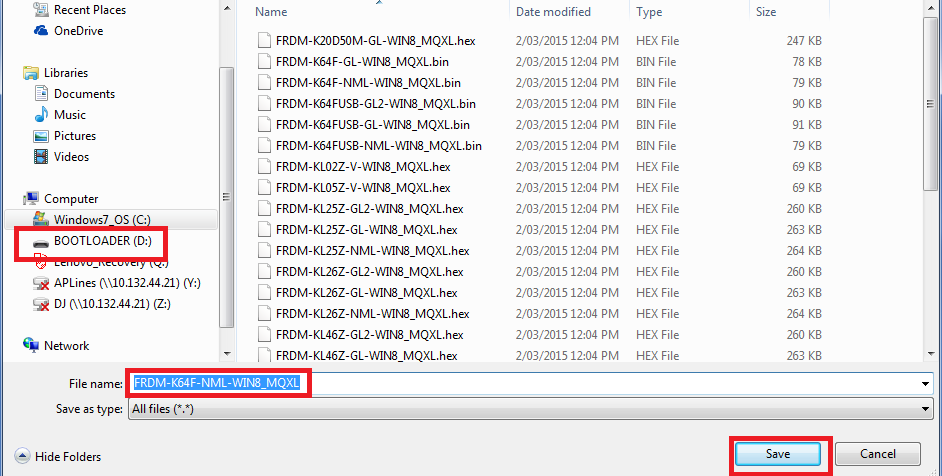
私はここで完全に間違っており、非常に愚かなことをしているに違いありません。私の側で何が起こっているのか、さらに詳しく説明していただければ幸いです。再度、感謝します。
よろしくお願いいたします。
デヴァン
デヴァン、
近いと思いますよ。
簡単な質問から始めましょう: ユーザー ガイドは、センサ フュージョン インストールの docs ディレクトリにあります。ファイル名「XSFLK_UG.pdf」を探します。
「ボードを物理的にペアリングした」というのは、K64F と PC をペアリングしたという意味ですか?電源スイッチがオフになっていて、USB 経由で K64F に物理的に接続されていない場合は、何もできないはずです。通常、ボードの電源オンリセットを強制する場合を除き、ほぼすべての手順で電源スイッチをオンの位置に保ちます。
アプリケーションをフラッシュするためにブートローダー モードにする必要はありません。ブートローダ モードは、OpenSDA 実装を切り替えるために使用されます。SO ボードの電源を入れ、USB 経由で接続し、フラッシュするだけです。ブートローダー モードをいじっていたことを考えると、ブートローダーがまだ適切にインストールされていることを再確認することをお勧めします。通常、Windows デバイス マネージャーで適切なエントリが表示されているかどうかを確認します。確認しても明らかでない場合は、私にメモを送ってください。スクリーン ダンプをキャプチャします (ホームから応答しており、手元に K64F がないため、今すぐには実行できません)。
Mike
こんにちは、Mikeさん
まず、私の質問に迅速に回答していただき、また当局者本人からの回答に本当に感謝しています。
はい、私自身の側の設定についてあまり明確に説明していなかったことを認めなければなりません。実際のところ、私は FRDM-K64F とペアリングしており、下のスクリーンショットのように BT オプションのみを使用しています。
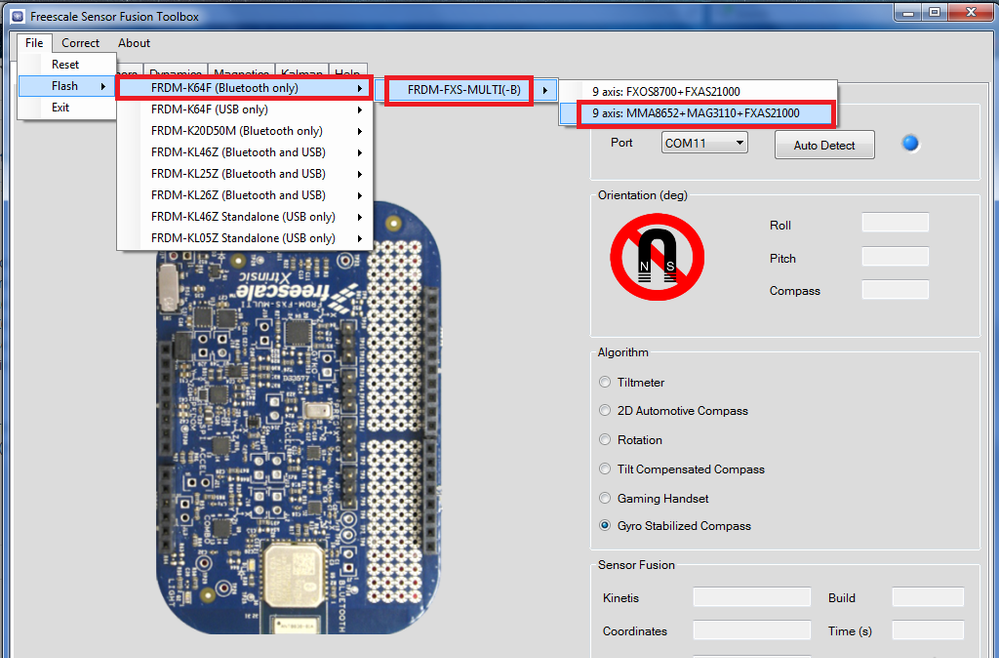
私が最初からやっているのはこれです。
a) 電源スイッチをオフにした状態で、Multi-B に両方のジャンパー (J7 と J22) をインストールして、ボードを物理的にペアリングしました。
b) K64F の SDA ポート (リセット ボタンの隣にある左側の USB) を使用して、ボードをブートローダ モードにします。
c) Sensor Fusion Toolbox から上記のようなファイルをフラッシュしました。
d) USBケーブルを抜き、Multi-Bの電源スイッチをオンにします。
e) ホスト PC は BT デバイス (Radio12FE90) を検出しますが、Sensor Fusion Toolbox のポートは自動検出されないため、手動でポート (COM11) を選択する必要がありました。それが完了すると接続が確立されますが、Multi-B のどのセンサーからもアクティビティの兆候が見られません。
これについてはこれで終わりにします。
これで私がどこで間違いを犯しているかが十分にわかると思います。
私は UART (USB) 方法を使用していないので、PE を介した UART 構成やソース コードの再構築などについて心配する必要はないと思います。
それでも、私の好奇心のために、センサ Fusion ユーザーのガイドへのリンクを送っていただけませんか?その検索にちょっと疲れました。
改めてご協力ありがとうございました。
素晴らしい一日をお過ごしください!
よろしくお願いいたします。
デヴァン
PS: ちなみに、同じ Multi-B を使用した Android 向け Sensor Fusion のデモも試してみましたが、これについてもいくつか質問がありますが、それはまた後で!:smileyplain:
デヴァン、
上記から、どの Freedom ボードを MULTI-B とペアリングしたかはわかりませんが、問題は UART 構成に関連していると思われます。複数のボードが Bluetooth モジュールと OpenSDA コネクタ間の UART を共有しています (例: KL25Z)。これらの場合、Bluetooth を使用するときは、Bluetooth モジュールに隣接する電源ジャンパーが存在することを確認する必要があります。有線接続を使用する場合は、ジャンパーを取り外す必要があります。その他のボード (例: K64F) には、Bluetooth および OpenSDA に関連付けられた個別の UART があります。これらについては、どの通信方法を使用するかを決定する必要があります (OpenSDA 経由の UART/USB または Bluetooth)。次に、UART の プロセッサ Expert コンポーネントが対応する UART インスタンスを使用するように設定されていることを確認し、プロセッサ Expert を使用してソースを再生成し、再構築する必要があります。詳細については、Sensor Fusion ユーザー ガイドをご覧ください。「UART」を検索するだけです。
もう 1 つの驚くほどよくある問題は、ボード上で間違った埋め込みコードが実行されていることです。疑わしい場合は、USB コネクタを介してボードを PC に接続し (Bluetooth 電源ジャンパーを必ず取り外してください)、[FILE] メニューの適切なサブメニュー エントリを使用して再フラッシュしてください。
よろしくお願いいたします。
Mike