
- Forums
- Product Forums
- General Purpose MicrocontrollersGeneral Purpose Microcontrollers
- i.MX Forumsi.MX Forums
- QorIQ Processing PlatformsQorIQ Processing Platforms
- Identification and SecurityIdentification and Security
- Power ManagementPower Management
- Wireless ConnectivityWireless Connectivity
- RFID / NFCRFID / NFC
- Advanced AnalogAdvanced Analog
- Neural Processing UnitsNeural Processing Units
- MCX Microcontrollers
- S32G
- S32K
- S32V
- MPC5xxx
- Other NXP Products
- S12 / MagniV Microcontrollers
- Powertrain and Electrification Analog Drivers
- Sensors
- Vybrid Processors
- Digital Signal Controllers
- 8-bit Microcontrollers
- ColdFire/68K Microcontrollers and Processors
- PowerQUICC Processors
- OSBDM and TBDML
- S32M
- S32Z/E
-
- Solution Forums
- Software Forums
- MCUXpresso Software and ToolsMCUXpresso Software and Tools
- CodeWarriorCodeWarrior
- MQX Software SolutionsMQX Software Solutions
- Model-Based Design Toolbox (MBDT)Model-Based Design Toolbox (MBDT)
- FreeMASTER
- eIQ Machine Learning Software
- Embedded Software and Tools Clinic
- S32 SDK
- S32 Design Studio
- GUI Guider
- Zephyr Project
- Voice Technology
- Application Software Packs
- Secure Provisioning SDK (SPSDK)
- Processor Expert Software
- Generative AI & LLMs
-
- Topics
- Mobile Robotics - Drones and RoversMobile Robotics - Drones and Rovers
- NXP Training ContentNXP Training Content
- University ProgramsUniversity Programs
- Rapid IoT
- NXP Designs
- SafeAssure-Community
- OSS Security & Maintenance
- Using Our Community
-
- Cloud Lab Forums
-
- Knowledge Bases
- ARM Microcontrollers
- i.MX Processors
- Identification and Security
- Model-Based Design Toolbox (MBDT)
- QorIQ Processing Platforms
- S32 Automotive Processing Platform
- Wireless Connectivity
- CodeWarrior
- MCUXpresso Suite of Software and Tools
- MQX Software Solutions
- RFID / NFC
- Advanced Analog
- Neural Processing Units
-
- NXP Tech Blogs
- Home
- :
- Translated Content
- :
- Multi Source Translation Content
- :
- 2214059_ja-JP
2214059_ja-JP
- Subscribe to RSS Feed
- Mark as New
- Mark as Read
- Bookmark
- Subscribe
- Printer Friendly Page
- Report Inappropriate Content
2214059_ja-JP
2214059_ja-JP
STアプリケーションのポーティング
このセクションでは、STM32Cube IDEで開発されたアプリケーションを、NXP MCU用の互換SDKを使用してNXP MCUXpresso IDEに移行するプロセスについて概説します。
STM32Cube IDEに慣れているユーザーの場合、同様の開発環境を維持することで移行が容易になり、学習曲線を緩和できます。この例では、STM32デバイス用に元々開発されたI2Cベースのアプリケーションを、NXP MCU用に再作成し、適応させます。
移行は、必要なI2Cドライバを含む最小限のプロジェクトをMCUXpresso IDEで作成することから始まります。元のSTアプリケーションは、同じボード上のコンポーネント間の通信に2つのI2Cインスタンスを利用します。この機能を再現するには、2組のI2Cピンを初期化する必要があります。さらに、アプリケーションはプッシュボタン入力とLED出力を使用して動作の変化を示すため、MCUxpressoピン構成ツールを使用して対応するGPIOを設定する必要があります。
移行を開始するには、元のSTプロジェクトのメイン・ソース・ファイルと、STの標準ドライバ・セットに含まれていないカスタム・ソース・ファイルを、新しいNXPプロジェクトに組み込む必要があります。
以下の手順は、MCUXpresso IDEでの初期プロジェクトセットアップの概要を示すものです。
-
[Create a new C/C++ project(新しいC/C++プロジェクトを作成)]を選択します。
-
ターゲットとなるMCU(例:MCXA156)を選択します。
-
[Next(次へ)]をクリックします。
-
[Drivers(ドライバ)]セクションを展開します。
-
I2Cを選択してください。
-
[Next(次へ)]をクリックします。
-
[Finish(完了)]をクリックします。
プロジェクトを作成すると、基本的な「Hello World」のサンプルが含まれます。このテンプレートを開始点として使用できます。メインソースファイルのすべてのコンテンツ(初期マクロ定義を除く)は、アプリケーションロジックを統合するために段階的に置き換えることができ、モジュール式で制御された移行プロセスを可能にします。

次のステップでは、元のSTプロジェクトから新しく作成したMCUXpressoプロジェクトにメインソースファイルを転送します。このプロセス中、標準なSTは含まれ、ドライバ参照は除外されますが、カスタムヘッダーファイルが必要な場合を除きます。この場合、カスタムヘッダは使用されていないため、コアアプリケーションロジックのみが移行されます。
STソース・ファイル内の関数呼び出しの多くは、STM32固有のHAL APIに依存しています。これらの機能は見直され、NXP SDKの同等の機能に体系的に置き換えられます。このアプローチでは、main()ルーチン内の各関数を解析してその目的を理解し、それをNXP環境の対応する実装に置き換えます。
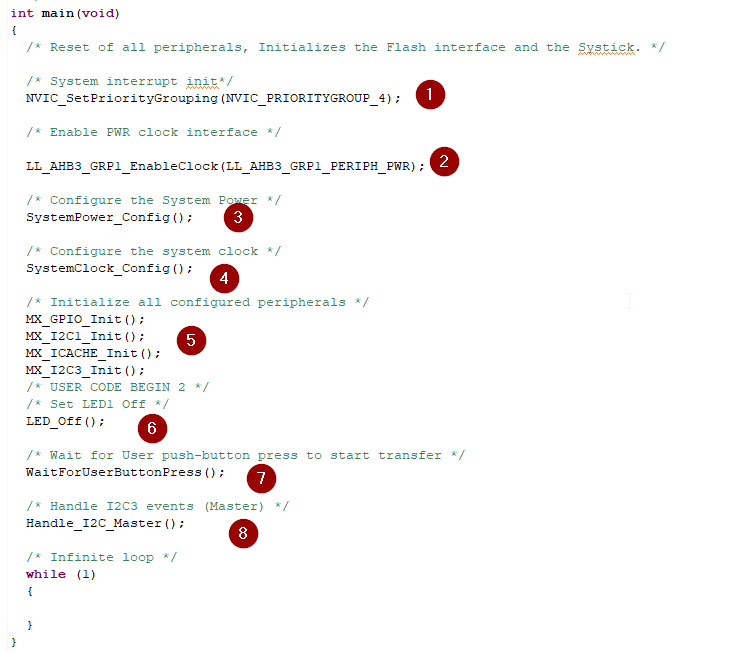
STプロジェクトの簡単の概要:
-
割込み優先度の設定
複数の割込みが同時に発生した際に優先度レベルを管理するよう、マイクロコントローラの割込みシステムを設定します。 -
パワー・ペリフェラル・クロックのイネーブルメント
パワーマネージメント設定を構成するための前提条件として、パワー(PWR)ペリフェラル・クロックを有効にします。 -
パワーマネージメントのセットアップ
内部コンポーネント全体のエネルギー効率とパフォーマンスを最適化するために、STM32U5xxマイクロコントローラのパワーマネージメント機能を初期化します。 -
System Clock Configuration
マイクロコントローラのタイミングシステムを設定し、160 MHzの周波数で動作するように構成します。 -
ペリフェラルの初期化
ペリフェラルのピン構成や機能設定を確立します。このアプリケーションでは、I2C1がフォロワー、I2C3がリーダーとして構成されています。 -
LED初期化
LEDを低アクティブ状態で開始し、初期状態または通信フィードバックを示すために点灯するように設定します。 -
GPIO Polling for Button Press
GPIO入力ピンの状態を継続的に監視します。ボタンが押されていないと、LEDは速く点滅します。一度押すと、ループは終了し、LEDは点灯したままです。 -
I2C通信開始
マスター側からI2C通信プロセスを開始し、2つのI2Cインターフェース間のデータ転送を実行します。
NXP SDKではどのように処理されていますか?
-
割込み優先度の設定
この機能はCMSISコアNVIC機能を通じてサポートされており、直接再利用できます。必要なプリエンプション優先度レベルを確立するには、マクロを定義する必要があります。 -
クロックと電源の設定
これらの機能は、boardフォルダ内のclock_config.cにあるBOARD_InitBootClocks関数に統合されています。この関数は、NXP MCUのシステムクロックと電源設定の両方を初期化します。 -
ペリフェラルとピンの初期化
ペリフェラルのセットアップは2つの関数に分かれています。
BOARD_InitBootPins(pin_mux.c内)はI2CとGPIOのピン設定を処理します。
BOARD_InitBootPeripherals(peripherals.c内)はI2Cペリフェラルの初期化とGPIO割込み設定を管理します。 -
LEDの初期化
GPIOピンは、希望する初期状態に応じて出力を「ハイ」または「ロー」に設定できます。LEDはGPIO_PinWriteを使用して切り替えたり設定したりできます。 -
ボタン押下のGPIOポーリング
この動作は、GPIO_PinReadを使用してボタンの状態を監視するカスタムポーリング関数を使用して再現できます。 -
I2C通信開始
I2Cマスター通信はLPI2C_MasterStartを使用して開始され、指定されたスレーブデバイスとのデータ転送プロセスが始まります。
Clock Config Toolを使用したクロックの初期化
MCUXpresso IDEには、統合構成ツールが含まれており、インターフェースの右上にあるドロップダウンメニューから適切なオプションを選択することで、プロジェクトエクスプローラからアクセスできます。
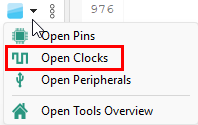
システムクロックを設定するには、MCUXpresso IDE内のクロックツールを開きます。
クロック図は選択したMCUでサポートされている構成を示しています。この例では、デバイスの最大コアクロック周波数は96MHzです。これはアプリケーションの要件を満たしているので、デフォルトのクロック設定を変更する必要はありません。

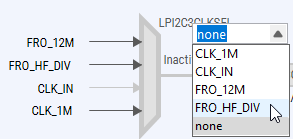
I2Cインスタンスのペリフェラル・クロックを有効にするには、MCUXpresso Config Tools内のクロック構成図に移動します。図をスクロールして利用可能なペリフェラルを見つけ、適切なクロックソースを選択してI2Cモジュールをアクティブにします。

I2C0およびI2C3ペリフェラルのクロックソースを設定するには、クロック構成図の各インスタンスに関連付けられているCLKSELフィールドをダブルクリックします。このセットアップでは、I2C0およびI2C3の両方のクロックソースとしてFRO_HF_DIVを選択します。
次に、クロック構成図で対応するフィールドを選択してクロック分周器を構成します。詳細はインターフェースの右上パネルに表示されます。I2Cペリフェラルへのクロックパスを有効にするには、「Divider clock is running(クロック分周期が実行中)」オプションが選択されていることを確認してください。
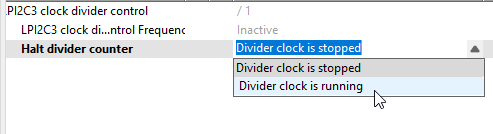
この段階で、I2Cペリフェラルクロックは正常に有効化されています。
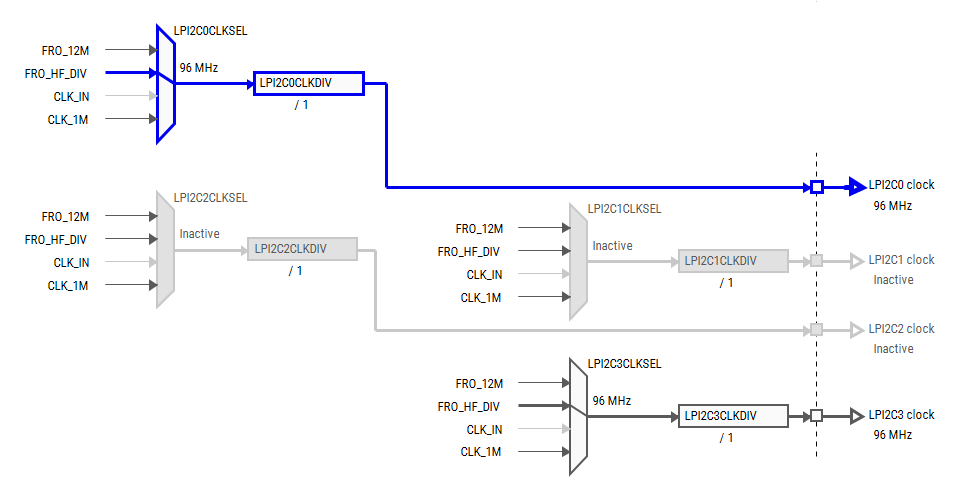
構成の変更を適用してプロジェクトに統合するには、「コードの更新」をクリックしてください。このアクションにより、対応するソースファイルが生成され、新しい設定がプロジェクト構造に反映されます。
Pins Config Toolを使用したピンの初期化
MCUXpresso IDEには、統合設定ツールが含まれており、インターフェースの右上にあるドロップダウンメニューから適切なオプションを選択することで、プロジェクトエクスプローラからアクセスできます。
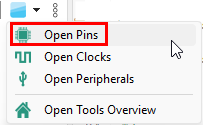
I2Cピンの構成を開始するには、MCUXpresso IDEの構成ツールメニューから「Open Pins(ピンを開く)」を選択します。
フィルタ機能を使用して、I2Cインスタンス0と互換性のある使用可能なピンを検索します。ボードの回路図を確認した後、ヘッダー経由でアクセスできるピンP0_16とP0_17が選択されました。LPI2C0:SDAとLPI2C0:SCLを構成オプションから選択して、これらのピンに適切なI2C機能を割り当てます。
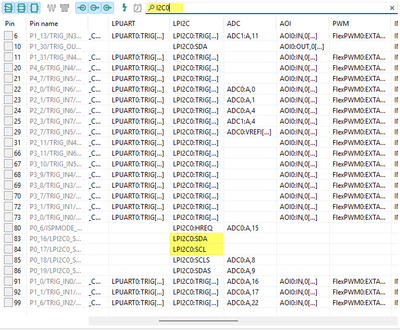
I2Cインスタンス3の構成プロセスを繰り返します。ボードの回路図に基づき、P3_27ピンとP3_28ピンがこのインスタンス用に選択されています。ピン構成ツールでLPI2C3:SDAとLPI2C3:SCLを選択し、適切な機能を割り当てます。

ピンの選択が完了すると、各ピンのルーティングと設定を表示する構成テーブルが生成されます。このテーブル内で、ルーティングの詳細を使用して、必要に応じてピンを設定します。I2Cピンに対して、通信中の適切な信号の整合性を確保するために、内部プルアップ抵抗を有効にしてください。

I2Cピンの構成に加えて、入力用と出力用の2つのGPIOピンを設定する必要があります。このボードでは、SW2(P1_7)がボタン入力機能、P3_0がLED出力に割り当てられています。


ピン構成テーブルのルーティング詳細内で、入力GPIOと出力GPIOの両方の動作を定義します。アプリケーション要件に基づいて、LEDをアクティブにするために、出力ピンをロジック・ロー状態(論理0を選択)に初期化する必要があります。入力ピンに対して、ボタンの押下を正確に登録するために、立ち下がりエッジでの割込み検出を有効にします。

構成を確定し、変更をプロジェクトに統合するには、「Update Code(コードを更新)」をクリックします。これにより、必要なソースファイルが生成され、選択した設定がプロジェクト構造に適用されます。
Peripheral Config Toolを使用したペリフェラルの初期化
MCUXpresso IDEには統合構成ツールがあり、プロジェクトエクスプローラからアクセスできます。これらのツールを起動するには、インターフェースの右上にあるドロップダウンメニューを使用します。

ペリフェラルの構成を開始するには、MCUXpresso IDE内の構成ツールメニューから「Open Peripherals(ペリフェラルを開く)」を選択します。
このビューでは、各インスタンスのGPIOとI2C設定の初期化に集中してください。続行するには、 「Peripheral Drivers(ペリフェラル・ドライバ)」を選択して、対象デバイスで利用可能なサポートされているドライバのリストにアクセスします。
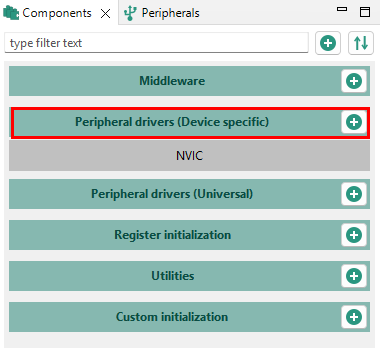
GPIO1設定
利用可能なペリフェラル・オプションを絞り込むには、ペリフェラル・ドライバ・ビューの検索フィールドに「GPIO」と入力します。関連するオプションが表示されたら、「OK」をクリックしてGPIOの設定を進めます。
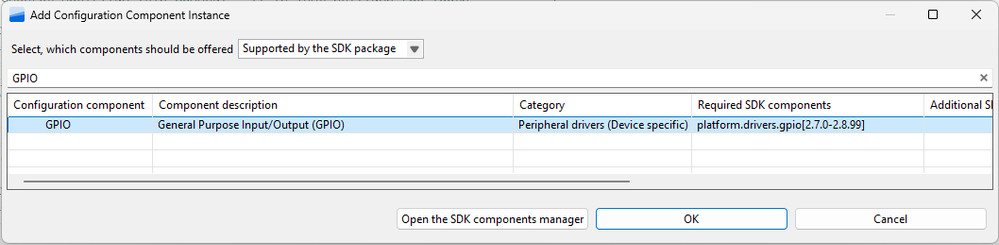
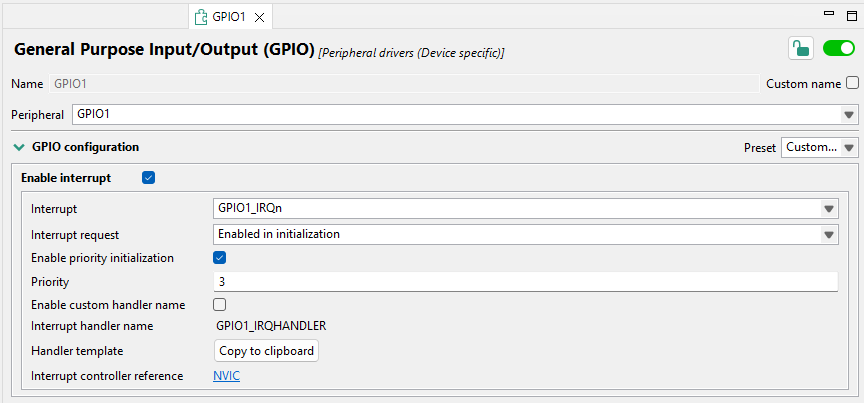
ボタン入力に割り当てられているP1_7の割込み機能を有効にするには、まず新しいペリフェラル・ドライバを選択します。フィルタを使用してGPIOを検索し、適切なドライバを選択して、GPIO1割込みハンドラをアクティブ化します。
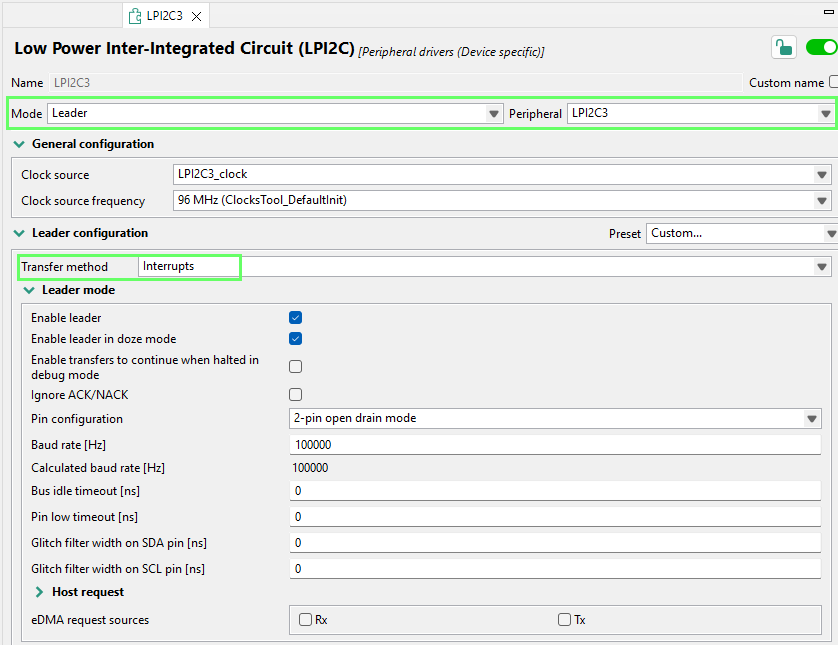
I2C3リーダー/マスター構成
I2Cペリフェラルを構成するには、ペリフェラル・ドライバ・ビュー内の検索フィールドに「I2C」を入力して利用可能なオプションをフィルタリングします。該当するドライバが表示されたら、アプリケーションに適したドライバを選択し、「OK」をクリックして続行します。

I2C3をマスター(リーダー)デバイスとして設定し、割り込み駆動のデータ転送を有効にします。この設定により、I2C3インスタンスは通信を開始し、割り込みメカニズムを使用してデータ送信を処理できるため、応答性と効率が向上します。
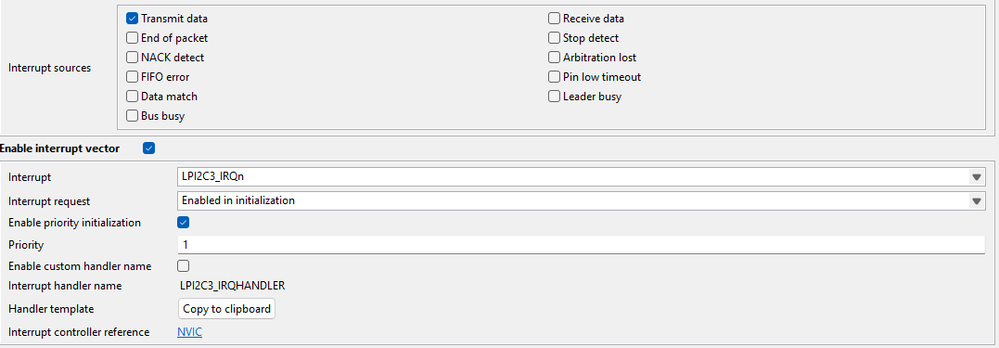
さらに、I2C3ペリフェラルの割込みハンドラを有効にします。適切な優先度レベルを設定し、送信データ・レディ・フラグを有効にして、割り込みによるデータ転送をサポートします。
I2C0フォロワー/スレーブの構成
I2C0フォロワー・ペリフェラルを構成するには、ペリフェラル・ドライバ・ビュー内の検索フィールドに「I2C」を入力して、利用可能なドライバをフィルタリングします。該当するドライバが表示されたら、適切なものを選択し、「OK」をクリックして構成を進めます。

I2C0をスレーブ(フォロワー)デバイスとして構成します。割込み駆動型転送方式を有効にし、通信に使用するスレーブアドレスを指定します。この設定により、I2C0インスタンスはマスタ要求に応答し、割込み経由でデータ受信を処理できるようになります。
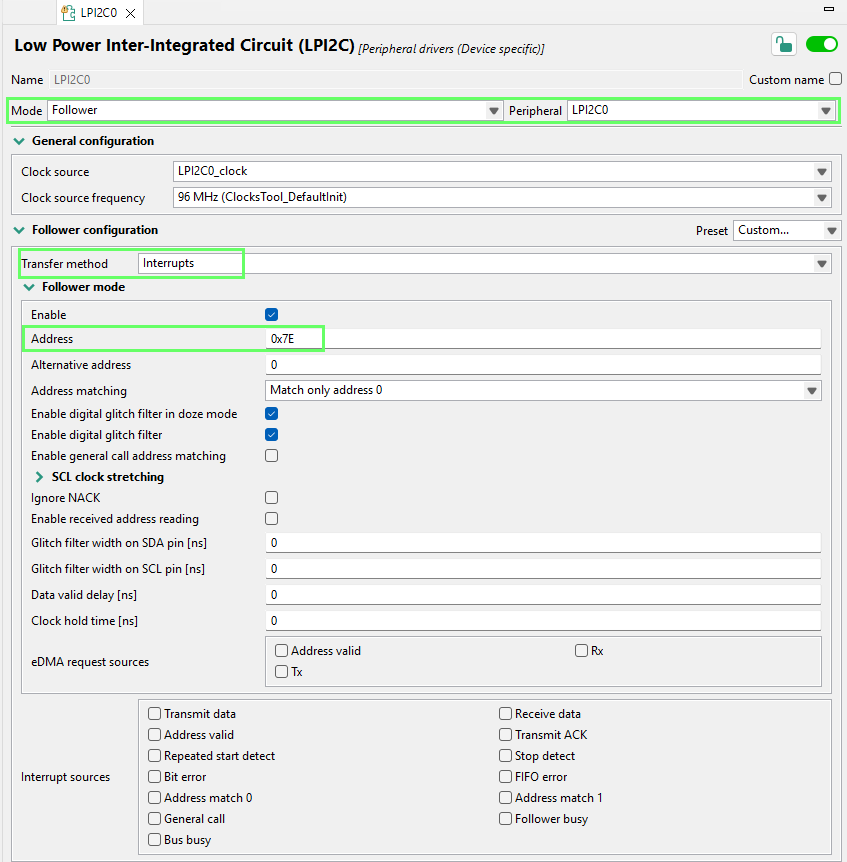
さらに、I2C0ペリフェラルの割込みハンドラを有効にします。適切な優先レベルを設定し、割り当てられたフォロワーアドレスを検証し、受信データ・レディ・フラグをアクティブにして、割り込み駆動型のデータ受信をサポートします。

設定を適用してプロジェクトに統合するには、「Update Code(コードを更新)」をクリックします。このアクションにより、必要なソースファイルが生成され、すべてのペリフェラルとピンの構成がプロジェクト構造に反映されることを確認します。
Config Toolsが生成したファイル
MCUXpresso構成ツールは、選択した設定に基づいて自動的にソースコードを生成し、メインアプリケーションへの統合を効率化します。この生成されたコードには、前のステップで構成されたクロック、ピン、およびペリフェラルの初期化ルーチンが含まれます。生成されたすべてのファイルは、プロジェクト構造内のboardディレクトリ内に整理されます。
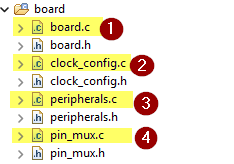
- board.c
NXPの開発ボードを使用してプロジェクトを作成する場合、デフォルト構成には、シリアル端末通信用のデバッグUARTピンの初期化が含まれます。この場合、UART機能は不要であり、board.c内の対応する関数は使用されません。 - clock_config.c
このファイルには、すべてのシステムクロック設定が含まれています。BOARD_InitBootClocks関数を使用して、クロック周波数と電源モードの設定を初期化します。このアプリケーションでは、システムは96 MHzで動作するように構成されています。 - peripherals.c
このファイルには、Config Toolsで構成されたペリフェラルの初期化コードが含まれています。この例では、I2CインスタンスとGPIO割込みの両方のセットアップルーチンが含まれています。BOARD_InitPeripherals関数を使用することもできますが、生成されたコードをアプリケーション内の特定の場所に選択的に統合し、必要な実行シーケンスに合わせる方が効果的な場合がよくあります。 - pin_mux.c
このファイルは、I2CとGPIOの割り当てを含む、アプリケーション用に選択されたすべてのピン構成を定義します。UARTピンはデフォルトで含まれていますが、このプロジェクトでは使用しません。BOARD_InitBootPins機能を使ってピン設定を適用してください。
さらに、元のSTアプリケーションにはキャッシュ初期化機能(mx_ICache_init)が含まれています。NXP SDKでは、キャッシュ構成がスタートアップコード内で処理されます。これは、デバイスフォルダの下にあるSystem_MCU.cのSystemInit関数で確認できます。
初期化関数の置き換え
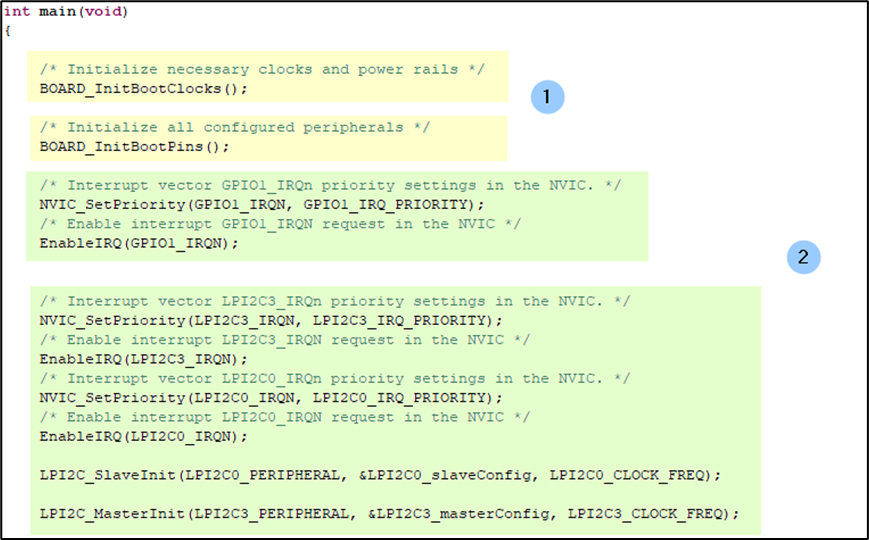
- クロックとピンの初期化
NXPベースのプロジェクトの主な機能では、システムクロックとピン構成が、構成ツールによって生成された関数を使用して初期化されます。 - BOARD_InitBootClocks
- BOARD_InitBootPins
- 周辺機器の初期化
ペリフェラルの初期化コードは、Config Tools によって生成されたperipherals.cから提供されます。コードの最初のブロックは、優先度レベルとNVIC構成を含むGPIO割込みハンドラを設定します。
続いて、I2Cマスタとスレーブのインスタンスが、それぞれの割込みハンドラと優先レベルとともに初期化されます。この段階では、割込みフラグはまだ有効になっていません。割込みフラグは、適切なシーケンスを確保し、早すぎる割込みのトリガを回避するために、データ転送機能において後でアクティブ化されます。
peripherals.cファイルには、スレーブ操作用にLPI2C0ペリフェラルを初期化するためのコードスニペットが含まれています。このコードは、目的の実行フローに合わせて、メイン機能やアプリケーション内の他の適切な場所に選択的に組み込むことができます。

MCUXpresso IDEの構成ツールは必要な初期化コードを効果的に生成しますが、アプリケーション内でこのコードの最も適切な配置するのは開発者の責任です。この決定は、実装される特定のプロトコルやペリフェラルに必要な操作シーケンスに基づいて行う必要があります。
たとえば、I2C通信では、データ転送は割込みによって管理されます。タイミングを考慮せずにLPI2C0_init機能を使用すると、割込みが早期に発生し、トランザクションが不完全になったり、誤って管理されたりする可能性があります。
適切に実行するために、推奨されるシーケンスは以下のとおりです。
- ペリフェラルと関連する割り込みハンドラを初期化します。
- I2Cトランザクションを開始します。
- マスタ操作とスレーブ操作の両方で割込みを有効にします。
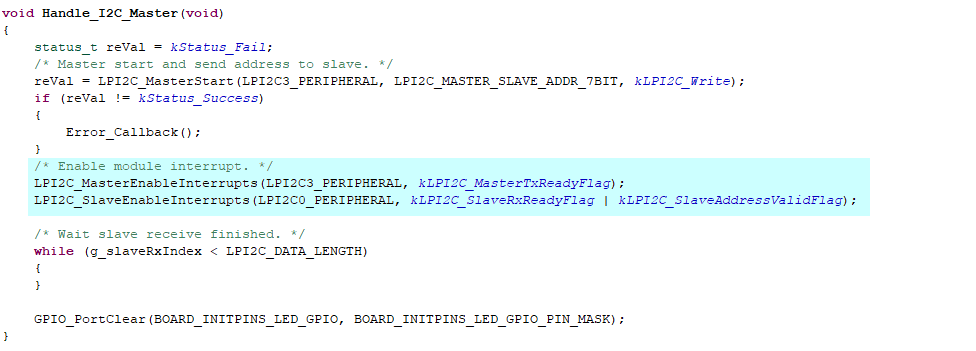
このアプリケーションでは、初期化はmain()関数内で実行され、割込みフラグは、正しいタイミングとコントロールを維持するため、後からHandle_I2C_Master関数内で選択的に有効化されます。
アクション関数の置き換え
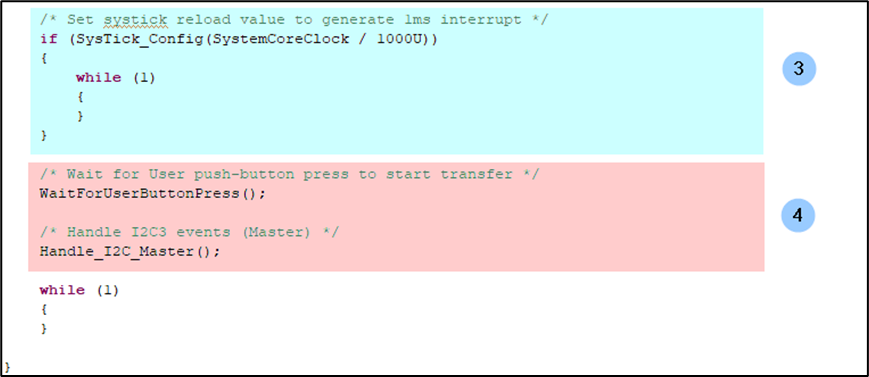
- SYSTICKの初期化
SYSTICKタイマは、LED点滅速度の制御など、アプリケーション内での遅延操作をサポートするように構成されています。SYSTICKの初期化に関する詳細な手順は以下のセクションで説明されています。 - ボタンポーリングとLED制御
この機能は、ボタン入力を継続的にポーリングするカスタム関数を通じて実装されます。ユーザーの操作を待つ間、LEDが切り替わり、準備完了を示します。ボタンを押すと、LEDが点灯したままになり、I2Cデータ転送フェーズに進んでいることを示します。 - I2Cマスタの処理
Handle_I2C_Master関数は、NXP SDKのI2Cペリフェラル用に提供されているドライバAPIを使用して実装されています。この関数はI2Cトランザクションを開始し、通信シーケンスを管理します。
マスターおよびスレーブI2Cインスタンスの割込みハンドラは、ペリフェラルの初期化コードから派生しています。この段階では、アプリケーションが必要とする特定の動作をサポートするために、関連する割込みフラグが選択的にイネーブルされます。
WaitForUserButtonPress 関数
GPIO割り込みハンドラのカスタマイズを開始するには、MCUXpresso IDE内でPeripherals Config Toolを開きます。そこから、自動生成されたGPIO用のIRQハンドラをコピーすることができます。このコードは、アプリケーションの特定の要件に合わせて修正することができます。

ペリフェラルを構成した後、コードエディタに戻るには、MCUXpresso IDEの右上にある「Develop(開発)」ボタンをクリックします。開発環境に入ったら、コピーしたIRQハンドラコードをメインのソースファイル(できれば上部周辺)に貼り付けて、アクセスと整理を容易にします。
修正が加えられ、whileループ内に制御変数が含まれるようになり、アプリケーションはボタンが押されるまで実行を一時停止するようになりました。これにより、プログラムはユーザーの操作後にのみ進行し、アプリケーションの意図したフローに沿うことが保証されます。

WaitForUserButtonPress機能は、GPIOの切り替え操作と書き込み操作を利用してLEDの状態を制御し、遅延メカニズムを使用してポーリングループ中の点滅間隔を管理します。遅延を実装するには、SYSTICKタイマーを初期化し、それに応じて構成します。
さらに、アプリケーション内の時間ベースの操作をサポートするために、対応するSYSTICK割込みハンドラとともにグローバルカウンター変数が導入されました。

main()関数内では、ボタンのポーリングロジックの前にSYSTICKタイマーの初期化を追加する必要があります。これにより、ユーザー入力を待機するループに入る前に、遅延メカニズムが完全に動作することが保証されます。

最終的なWaitForUserButtonPress関数には以下が含まれます。
- GPIO操作でLED状態の切り替えと制御を行います。
- ボタンの状態を継続的にチェックし、押下イベントが検出されたときにのみ続行するwhileループ。
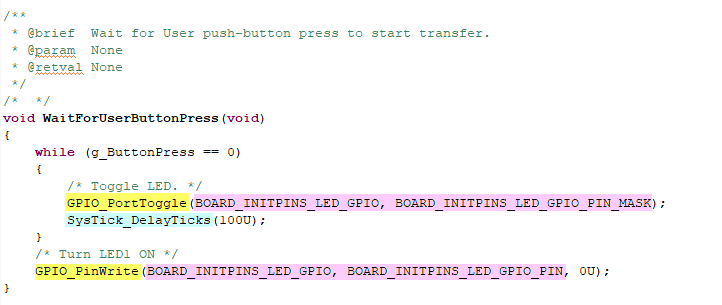
GPIO_* APIは、NXP GPIOドライバライブラリの一部であり、初期化、ピン制御、割込み処理などのさまざまな操作に使用されます。コード内で強調表示されているマクロ(IDEs内では通常ピンクで表示)は、Config Toolsによって生成され、pin_mux.hで定義されます。
アプリケーションで使用される遅延機能は、前述のカスタムSYSTICKベースの関数によって実装されています。
利用可能なGPIO APIの全セットを見るには、fsl_gpio.hヘッダーファイルを参照してください。このファイルは、ポートとピンレベルの制御、構成、割込み管理など、GPIO操作の包括的なサポートを提供します。
I2C割り込みハンドラのカスタマイズ
GPIOハンドラと同様の方法でI2C割込みハンドラをカスタマイズするには、まずMCUXpresso IDEでペリフェラル設定ツールを開きます。次に、I2C0用に自動生成されたIRQハンドラを見つけてコピーします。これは、アプリケーションの特定の要件を満たすように変更できる基本テンプレートとして機能します。

コードエディタに戻るには、MCUXpresso IDEの右上にある「Develop(開発)」ボタンをクリックします。開発環境に入ったら、コピーしたI2C割込みハンドラコードをメインソースファイルに貼り付けます。整理とアクセス性を高めるため、できれば上部に貼り付けてください。

Peripherals Config Toolから自動生成された割り込みハンドラをコピーして、I2C3に対し、同じプロセスを繰り返します。このハンドラはI2C0で採用されている方法と同様に、カスタマイズのベースとして利用できます。
I2C割り込みハンドラの統合
元のSTベースのプロジェクトでは、各I2Cインスタンスは、標準操作用とエラー処理用の2つの割込みハンドラを使用していました。ただし、今回の移行で使用されるNXP MCUは、I2Cインスタンスごとに1つの割込みベクタを提供し、標準状態とエラー状態の両方を処理します。
その結果、元の4つのハンドラの機能を、各I2Cインスタンスに1つずつ、合計2つに統合する必要があります。これには、元の割込みロジックを慎重に確認して、マージされた実装で関連するすべてのフラグと動作が保持されるようにする必要があります。
たとえば、元のプロジェクトのスレーブハンドラは、アドレス一致フラグをチェックし、検出されると、データを受信する準備ができているかどうかを確認します。NXP環境における同等の動作は、統合された割込みハンドラ内で適切なステータスフラグを監視することで実装され、アドレス認識とデータ受信の両方が正しく処理されることを保証します。
スレーブハンドラ

I2Cスレーブ割込みハンドラは、マスタデバイスが0x7Eでスレーブにアドレスを指定するときにトリガーされます。このアドレスの一致を検出すると、スレーブは要求を確認し、着信データを受信する準備をします。
ハンドラの2番目の部分はデータ受信プロセスを管理します。マスタから送信された各バイトを処理し、送信終了を示すNACK(Not Acknowledge)状態を監視し、受信したデータを指定されたバッファに保存します。これにより、スレーブは通信シーケンスを正しく処理し、すべてのデータが受信された後にスムーズに転送を終了します。
マスタハンドラ
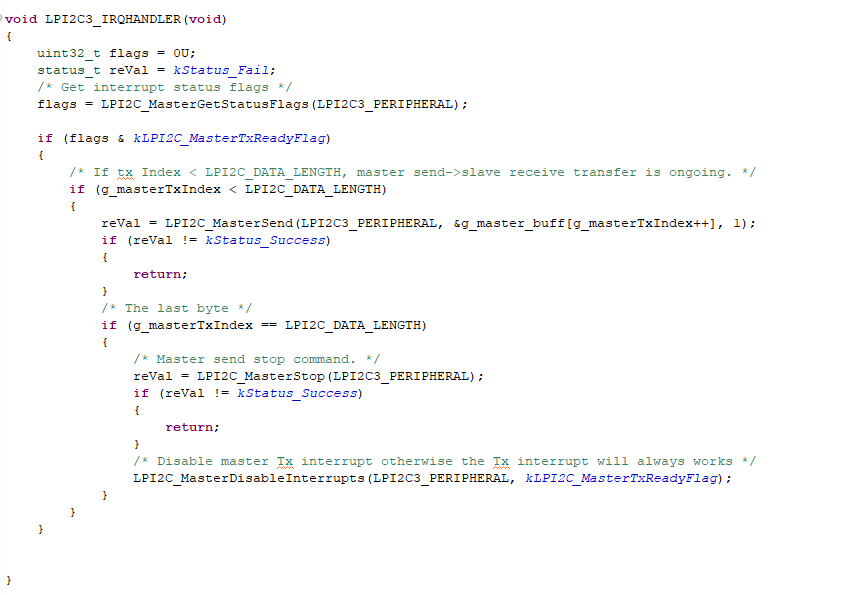
I2Cマスタ割込みハンドラは マスタ転送レディ・フラグを監視し、ペリフェラルが次のバイトのデータを送信する準備ができていることを示します。この状態を検出すると、ハンドラは送信バッファをチェックして、送信すべき追加データが残っているかどうかを判断します。送信の進行状況を追跡するためにカウンタが使用されます。
適切なマスタ送信動作を使用して、ハンドラは次のバイトを送信し、バッファポインタを進めます。最後のバイトが送信されると、ハンドラはSTOP条件を発行して、データ転送シーケンスの完了を通知します。
Handle_I2C_Master関数
Handle_I2C_Master関数は、I2C通信プロセスの開始と管理を担当します。最初に、MasterStartコマンドを発行して、指定されたアドレスのスレーブデバイスとの通信を開始します。スレーブからの確認応答が成功すると、対応する割り込みルーチンを通じてデータ転送が処理されます。
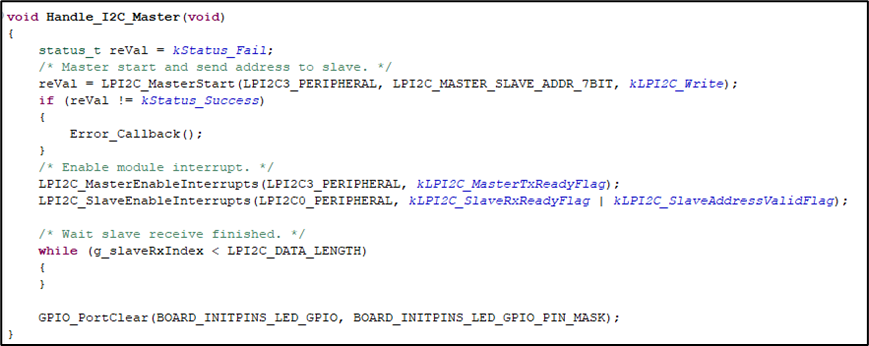
この関数はまた、マスタおよびスレーブの両方のI2Cインスタンスの割込みハンドラを初期化します。前述のように、トランザクションシーケンスを中断させる可能性のある早すぎる割込みトリガを防ぐために、マスタが通信を開始した後に割り込みを有効にすることが重要です。
データ転送が完了し、スレーブが想定されるすべてのバイトを受信すると、関数はLEDを定常状態に設定して終了し、実行の成功とアプリケーションフローの終了を示します。
まとめ
MCUXpresso IDEを使用してアプリケーションをSTM32開発環境からNXP MCXプラットフォームに移行するには、構造化された体系的なアプローチが必要です。統合構成ツールを利用し、STM32とNXP SDKコンポーネント間の機能の同等性を理解することで、開発者はパフォーマンスと機能を維持しながらアプリケーションを効果的に移行できます。
このガイドでは、I2Cベースのアプリケーションを複製する際の主要な手順を概説しています。これには、プロジェクトのセットアップ、ペリフェラルの構成、ピンとクロックの初期化、および割込み処理が含まれます。ツールは自動生成されたコードを通じて強力な基盤を提供しますが、信頼性の高い操作を保証するために、初期化とランタイムロジックのシーケンスと統合を慎重に検討する必要があります。
両方の環境を明確に理解し、アプリケーションロジックを慎重に適応させることで、開発者は移行プロセスを合理化し、NXP MCXプラットフォームが提供する機能を最大限に活用できます。