
- Forums
- Product Forums
- General Purpose MicrocontrollersGeneral Purpose Microcontrollers
- i.MX Forumsi.MX Forums
- QorIQ Processing PlatformsQorIQ Processing Platforms
- Identification and SecurityIdentification and Security
- Power ManagementPower Management
- Wireless ConnectivityWireless Connectivity
- RFID / NFCRFID / NFC
- Advanced AnalogAdvanced Analog
- Neural Processing UnitsNeural Processing Units
- MCX Microcontrollers
- S32G
- S32K
- S32V
- MPC5xxx
- Other NXP Products
- S12 / MagniV Microcontrollers
- Powertrain and Electrification Analog Drivers
- Sensors
- Vybrid Processors
- Digital Signal Controllers
- 8-bit Microcontrollers
- ColdFire/68K Microcontrollers and Processors
- PowerQUICC Processors
- OSBDM and TBDML
- S32M
- S32Z/E
-
- Solution Forums
- Software Forums
- MCUXpresso Software and ToolsMCUXpresso Software and Tools
- CodeWarriorCodeWarrior
- MQX Software SolutionsMQX Software Solutions
- Model-Based Design Toolbox (MBDT)Model-Based Design Toolbox (MBDT)
- FreeMASTER
- eIQ Machine Learning Software
- Embedded Software and Tools Clinic
- S32 SDK
- S32 Design Studio
- GUI Guider
- Zephyr Project
- Voice Technology
- Application Software Packs
- Secure Provisioning SDK (SPSDK)
- Processor Expert Software
- Generative AI & LLMs
-
- Topics
- Mobile Robotics - Drones and RoversMobile Robotics - Drones and Rovers
- NXP Training ContentNXP Training Content
- University ProgramsUniversity Programs
- Rapid IoT
- NXP Designs
- SafeAssure-Community
- OSS Security & Maintenance
- Using Our Community
-
- Cloud Lab Forums
-
- Knowledge Bases
- ARM Microcontrollers
- i.MX Processors
- Identification and Security
- Model-Based Design Toolbox (MBDT)
- QorIQ Processing Platforms
- S32 Automotive Processing Platform
- Wireless Connectivity
- CodeWarrior
- MCUXpresso Suite of Software and Tools
- MQX Software Solutions
- RFID / NFC
- Advanced Analog
- Neural Processing Units
-
- NXP Tech Blogs
- Home
- :
- Translated Content
- :
- Multi Source Translation Content
- :
- 1821196_ja-JP
1821196_ja-JP
- RSS フィードを購読する
- 新着としてマーク
- 既読としてマーク
- ブックマーク
- 購読
- 印刷用ページ
- 不適切なコンテンツを報告
1821196_ja-JP
1821196_ja-JP
MDK RAM アプリを RT1170 外部フラッシュにロードする方法
1. アブストラクト
このガイドは、エンドユーザーからリクエストされたもので、彼は MDK プロジェクトの RAM コードを MIMXRT1170 外部 QSPI フラッシュにダウンロードしたいと考えています。したがって、NXP RT1170 SDKとMIMXRT1170-EVKボードに基づいて、MDKプロジェクトを生成し、アプリイメージを再割り当てし、イメージを生成し、ツールを使用してコードを外部フラッシュにダウンロードします。
2. アプリイメージの準備
2.1 SDK MDK スタンドアロン プロジェクトを 1 つ生成する
SDK_2_15_000_MIMXRT1170-EVKのWebページを開きます。
https://mcuxpresso.nxp.com/en/builder?hw=MIMXRT1170-EVK
SDK をダウンロードし、1 つの MDK スタンドアロン プロジェクトを生成します。

図1
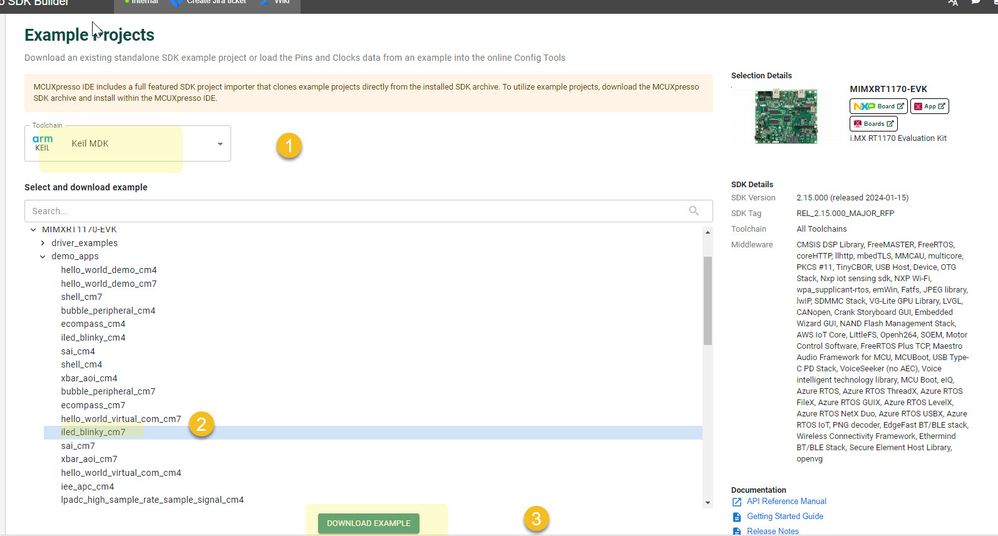
図2
ダウンロードすると、MDKプロジェクトであるMIMXRT1170-EVK-iled_blinky_cm7.zipが手に入ります。
2.2 MDK プロジェクト画像の再割り当て
RAM イメージは none-xip イメージであるため、通常は IDE に対して、デバッグが RAM 内にあるため、フラッシュに直接ダウンロードできません。フラッシュにダウンロードしたい場合は、アプリイメージを生成してから、ツールを使用して外部フラッシュにプログラムできます。通常、none-xipイメージ、IVTオフセットは0X400であるため、イメージの開始アドレスを再割り当てする必要がありますが、ここでは、0X2000をアプリのエントリアドレスとして使用できます。

図3
ITCM のデフォルト サイズは 256K=0X4000 であるため、リンカ ファイル> scf ファイルを次のように変更します。

次に、ツールのダウンロードに使用されるhexとbinの画像ファイルを生成します。

bin file コマンドを作成するには、次のようにします。
$K\ARM\ARMCC\bin\fromelf.exe --bin --output=debug\@L.bin !L

ビルドすると、フォルダにファイルを見つけることができます。
MIMXRT1170-EVK-iled_blinky_cm7\iled_blinky_cm7\debug

2.3 再割り当て後の MDK プロジェクトのデバッグ
イメージの再割り当て後も、一部のお客様はMDK RAMプロジェクトがデバッグを行うことができる場合がありますが、ここではデバッグ.iniを変更する必要もありますファイル。また、SP、PC、およびベクター テーブルのオフセット レジスタ アドレスも変更する必要があります。
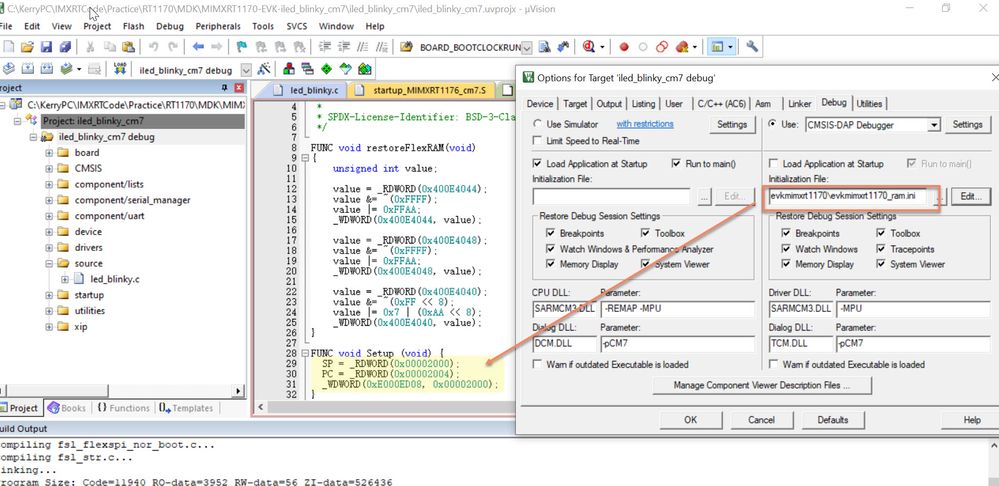
図8
次に、コードをビルドしてデバッグすると、RAMイメージのデバッグモードに入ることができることがわかります。

図9
3.アプリ画像のダウンロード
MCUBootUtility ツールを使用して、コードをダウンロードできます。
https://github.com/JayHeng/NXP-MCUBootUtility/releases/tag/v6.1.0
関連するユーザーマニュアルは次のとおりです。
https://github.com/JayHeng/NXP-MCUBootUtility
ツールをダウンロードします。
MIMXRT1170-EVKは、SW1を変更してシリアルダウンロードモードに入ります。
1-オフ、2-オフ、3-オフ、4-オン
ボードの電源をオフにしてから再度電源を入れ、J20USB1インターフェイスを接続するための別のUSBケーブルを見つけます。
次に、MCUBootユーティリティを使用してボードを接続します。

接続後、MDKプロジェクトで生成された.hexを選択しますファイル:

図11
All-in-One-Actionボタンを押してコードをダウンロードすると、ダウンロードされた結果は次のようになります。

図12
「デバイスのリセット」ボタンを押してツールを終了します。
次に、MIMXRT1170-EVKボードSW1を変更します。
1オフ、2オフ、3オン、4オフ
EVKオンボードリセットボタンSW4を押すと、LEDが点滅し、MDK RAMプロジェクトがすでに外部QSPIフラッシュにダウンロードされていることを意味し、OKが起動します。