
- Forums
- Product Forums
- General Purpose MicrocontrollersGeneral Purpose Microcontrollers
- i.MX Forumsi.MX Forums
- QorIQ Processing PlatformsQorIQ Processing Platforms
- Identification and SecurityIdentification and Security
- Power ManagementPower Management
- Wireless ConnectivityWireless Connectivity
- RFID / NFCRFID / NFC
- Advanced AnalogAdvanced Analog
- Neural Processing UnitsNeural Processing Units
- MCX Microcontrollers
- S32G
- S32K
- S32V
- MPC5xxx
- Other NXP Products
- S12 / MagniV Microcontrollers
- Powertrain and Electrification Analog Drivers
- Sensors
- Vybrid Processors
- Digital Signal Controllers
- 8-bit Microcontrollers
- ColdFire/68K Microcontrollers and Processors
- PowerQUICC Processors
- OSBDM and TBDML
- S32M
- S32Z/E
-
- Solution Forums
- Software Forums
- MCUXpresso Software and ToolsMCUXpresso Software and Tools
- CodeWarriorCodeWarrior
- MQX Software SolutionsMQX Software Solutions
- Model-Based Design Toolbox (MBDT)Model-Based Design Toolbox (MBDT)
- FreeMASTER
- eIQ Machine Learning Software
- Embedded Software and Tools Clinic
- S32 SDK
- S32 Design Studio
- GUI Guider
- Zephyr Project
- Voice Technology
- Application Software Packs
- Secure Provisioning SDK (SPSDK)
- Processor Expert Software
- Generative AI & LLMs
-
- Topics
- Mobile Robotics - Drones and RoversMobile Robotics - Drones and Rovers
- NXP Training ContentNXP Training Content
- University ProgramsUniversity Programs
- Rapid IoT
- NXP Designs
- SafeAssure-Community
- OSS Security & Maintenance
- Using Our Community
-
- Cloud Lab Forums
-
- Knowledge Bases
- ARM Microcontrollers
- i.MX Processors
- Identification and Security
- Model-Based Design Toolbox (MBDT)
- QorIQ Processing Platforms
- S32 Automotive Processing Platform
- Wireless Connectivity
- CodeWarrior
- MCUXpresso Suite of Software and Tools
- MQX Software Solutions
- RFID / NFC
- Advanced Analog
- Neural Processing Units
-
- NXP Tech Blogs
- Home
- :
- Translated Content
- :
- Multi Source Translation Content
- :
- 1742362_ja-JP
1742362_ja-JP
1742362_ja-JP
1742362_ja-JP
注記:こちらのガイドはSeggerソフトウェア専用です。VSCode用のMCUXpresso拡張機能を使用する手順については、 「Segger J-Link Plusを使用してi.MX 8Mプロセスで...する方法 - NXPコミュニティ」を参照してください。
こちらのガイドは、i.MX 8MファミリープロセッサでSEGGER J-Link Plusデバッグプローブの使用を開始するためのテクニカルリファレンスです。こちらのガイドで使用されるボードは具体的には i.MX 8M Nano EVK ですが、i.MX 8M ファミリーのすべてのプロセッサにも適用されます。
ここでは、以下の構造を使用してプロセスについて説明します。
- ハードウェア要件
- ソフトウェア要件
- i.MX SDKを検索、ビルド、およびダウンロードする方法
- ホストのセットアップ
- サンプルアプリケーションのビルド
- ターゲットのセットアップ
- サンプルアプリケーションの実行
ハードウェア要件
- i.MX8M Nanoアプリケーション・プロセッサ向け評価キット(i.MX 8M Nano評価キット | NXP Semiconductors)
- i.MX8M Nano向けクイック・スタート・ガイド(I.MX 8M Nano EVKクイック・スタート・ガイド (nxp.com))
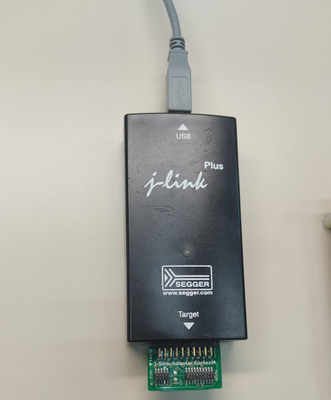
- J-Link Plus JTAG/SWDデバッグ・プローブ(USBインターフェース付き)(SEGGER J-Link PLUS)
- 機能
ダウンロード速度は最大1MB/s
フラッシュ・メモリに無制限のブレークポイント
RAMおよびフラッシュ・メモリへの直接ダウンロードをサポート
- 機能
- サポートされているNXPデバイス
サポートされているデバイス - 検索結果「nxp」(segger.com) - 9ピンCortex-Mアダプタ(9ピンCortex-Mアダプタ (segger.com))
- 説明
20ピン0.1インチJTAGコネクタを、Armが定義する9ピン0.05インチSamtecFTSHコネクタに適応させます。
- 説明

ソフトウェア要件
- Windows 10 OS(ホスト)
- Windows用J-Linkソフトウェアおよびドキュメンテーション・パック (https://www.segger.com/products/debug-probes/j-link/models/j-link-plus/)
- i.MX 8M Nano SDK (Welcome | MCUXpresso SDK Builder (nxp.com))
- MinGW
- CMake
- GNU Arm Embeddedツールチェーン
- シリアルポート接続用のターミナルエミュレーター(Tera Term、PuTTYなど)
i.MX 8M Nano SDKを検索、ビルド、およびダウンロードする方法
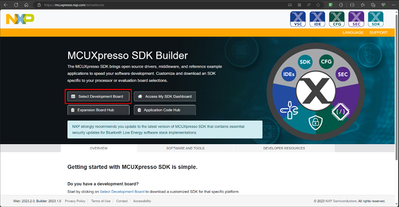
- Welcome | MCUXpresso SDK Builder (nxp.com)に進みます
- [Select Development Board(開発ボートの選択)]をクリックします
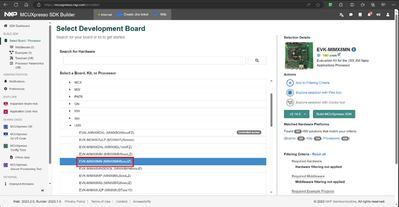
- ボードから[EVK-MIMX8MN (MIMX8MN6xxxJZ)]->[i.MX]->[EVK-MIMX8MN]を選択します
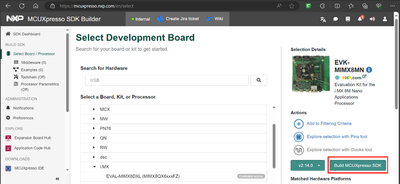
- [Build MCUXpresso SDK(MCUXpresso SDKのビルド)]ボタンをクリックします
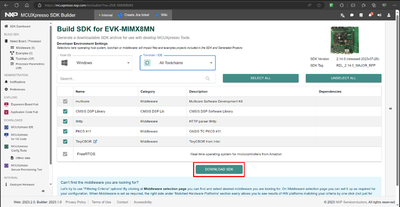
- [Download SDK(SDKのダウンロード)]をクリックすると、[MCUXpresso SDK Dashboard(MCUXpresso SDKダッシュボード)]にリダイレクトされます
- i.MX 8M Nano SDKを探して、[Download SDK(SDKのダウンロード)]をクリックします
- [Download SDK archive and documentation(SDKアーカイブとドキュメントのダウンロード)]をクリックし、ソフトウェアの利用規約に同意します。SDKから.zipファイルがダウンロードされます
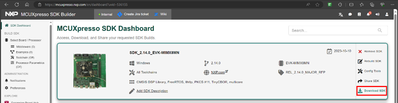
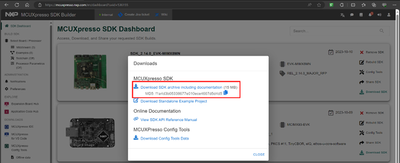
ホストのセットアップ
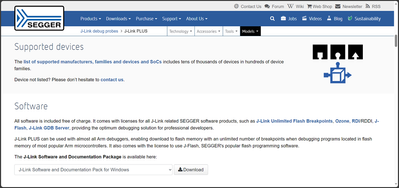
- Windows用J-Linkソフトウェアおよびドキュメントパック
- Windows版J-Linkソフトウェアおよびドキュメントパックをダウンロードします(https://www.segger.com/products/debug-probes/j-link/models/j-link-plus/)
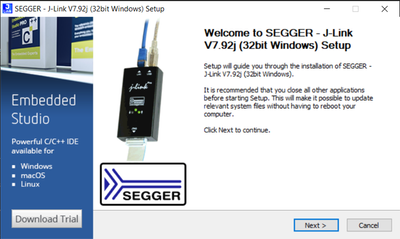
- ダウンロードした.exeファイルを実行したら[Next(次へ)]をクリックします
- デフォルトのパラメータを使用してインストールウィザードに従い、[Finish(完了)]をクリックします。
- Windows版J-Linkソフトウェアおよびドキュメントパックをダウンロードします(https://www.segger.com/products/debug-probes/j-link/models/j-link-plus/)
- MinGW
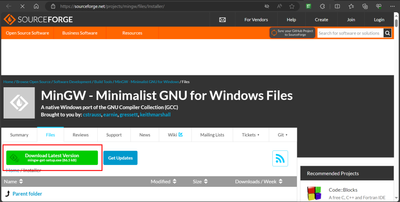
- SourceForge.netのMinGW - Minimalist GNU for Windows - Browse /InstallerからMinGWインストーラをダウンロードします。インストーラの指示に従い、すべてのオプションをデフォルト値のままにしてください。
- インストーラーが終了したら、「続行」をクリックしてください。
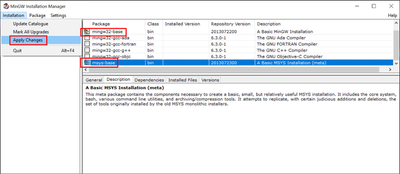
- MinGWインストールマネージャーのウィンドウが表示されますので、基本セットアップからmingw32-baseとmsys-baseを選択してください。[Installation(インストール)]メニューをクリックし、[Apply Changes(変更の適用)]を選択します。
- 次のウィンドウで「適用」をクリックし、パッケージのダウンロードが完了するまでお待ちください。
- WindowsオペレーティングシステムのPATH環境変数に適切なアイテムを追加します。これは、[Environment Variables(環境変数...)]セクションの[Control Panel(コントロールパネル)]→[System and Security(システムとセキュリティ)]→[System(システム)]→[Advanced System Settings(システムの詳細設定)]のにあります。パスは \bin です。デフォルトのインストールパスである「C:\MinGW」を使用した例を以下に示します。パスが正しく設定されていないと、ツールチェーンは機能しません。注:PATH変数にC:\MinGW\msys\x.x\binが設定されている場合(KSDK 1.0.0向けの旧仕様)、新しいGCCビルドシステムが正しく機能するように、これを削除してください。
- SourceForge.netのMinGW - Minimalist GNU for Windows - Browse /InstallerからMinGWインストーラをダウンロードします。インストーラの指示に従い、すべてのオプションをデフォルト値のままにしてください。
- CMake
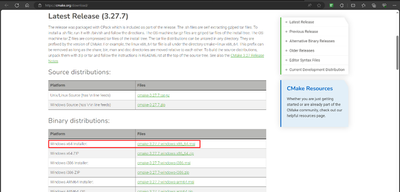
- Download CMakeからCMake Windows x64インストーラをダウンロードします。下にスクロールしてインストーラの最新リリースを見つけてください。
- インストーラーを実行し、指示に従ってください。インストールプロセス中に、「すべてのユーザーのシステム PATH に CMake を追加」オプションを選択していることを確認してください。
- PCを再起動して変更を適用してください。
- Download CMakeからCMake Windows x64インストーラをダウンロードします。下にスクロールしてインストーラの最新リリースを見つけてください。
- GNU Arm Embedded Toolchain
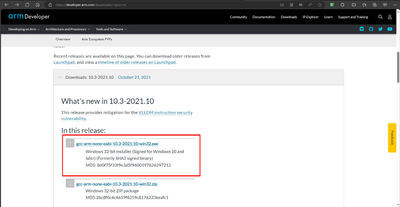
- Downloads | GNU Arm Embedded Toolchain Downloads – Arm DeveloperからGNU ARM Embedded Toolchainインストーラをダウンロードし、下にスクロールしてインストーラの最新リリースを見つけてください。
- インストーラの指示に従い、プロセスの最後に[Add to PATH(PATHに追加)]オプションを確認してください。
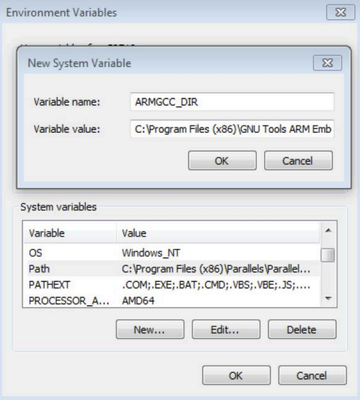
- 新しいシステム環境変数を追加してARMGCC_DIRと名前を付けます。この変数の値をGNU ARM Embedded Toolchainのインストールパスにします。
ARMGCC_DIR=ARMGCC_DIR=C:\Program Files (x86)\GNU Arm Embedded Toolchain\10 2021.10
- Downloads | GNU Arm Embedded Toolchain Downloads – Arm DeveloperからGNU ARM Embedded Toolchainインストーラをダウンロードし、下にスクロールしてインストーラの最新リリースを見つけてください。


サンプル・アプリケーションを構築する
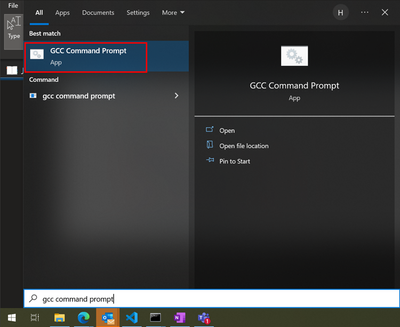
- [Windowsキー]を押して、GCC Command Promptを検索して実行します。
- ディレクトリをサンプルアプリケーションプロジェクトディレクトリ(armgccフォルダ内)に変更します。例えば、
C:\Users/\Documents\8MNANO\boards\evkmimx8mn\demo_apps\hello_world\armgcc - コマンドラインにbuild_debug.batと入力するか、Windows Explorerでbuild_debug.batファイル(アプリケーションプロジェクトのarmgccフォルダ内)をダブルクリックします。
- ビルドプロセスが終了するまで待機し、エラーメッセージが表示されないことを確認してください。
ターゲットセットアップ
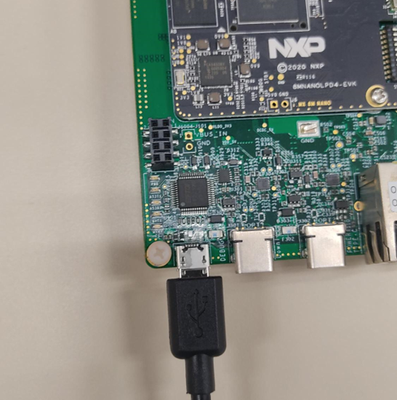
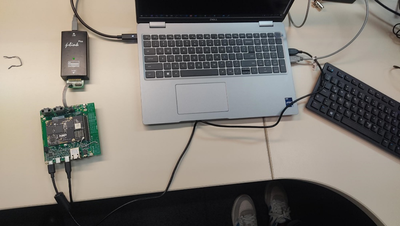
- デバッグ・ケーブル (USB-UART) をボードに接続し、もう一方の端をPCに接続します。
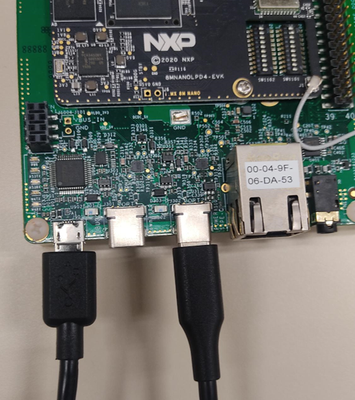
- 電源ケーブルを2番目のUSB-Cポートと壁のコンセントに接続します。まだボードをオンにしないでください。
- JLink PlusをUSBケーブルでPCに接続します。
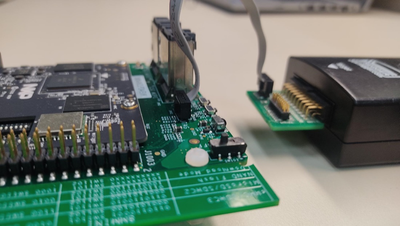
- JLink Plusをi.MX 8M Nano EVKボードのJTAGに接続します。
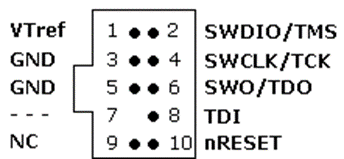
この部分で9ピンCortex-Mアダプタとi.MX 8M Nano EVKボードからピン番号1を特定する必要があります。最初に「非接続ピン」のピン7を特定できます。i.MX 8M Nanoの場合、コネクタの片隅にある数字の1で簡単に識別できます。
- 全体のセットアップは次のようになります。

サンプルアプリケーションの実行
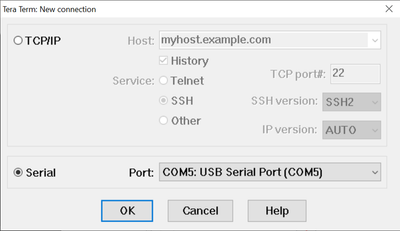
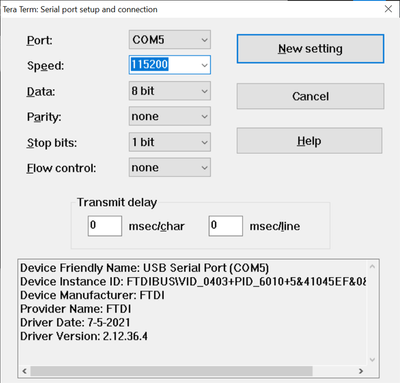
- ホストPCでターミナルアプリケーション(TeraTerm、PuTTYなど)を開き、次の設定で最も番号の小さいシリアルデバッグポートに設定してください。
速度:115200
データ:8ビット
パリティ:なし
ストップビット:1ビット
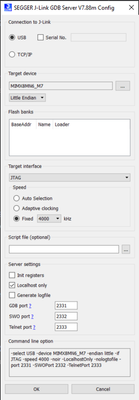
フロー制御:なし - SEGGER J-Link GDBサーバーを起動します。
- [Target Device(ターゲット・デバイス)]セクションで、[MIMX8MN6_M7]を選択し、[OK]をクリックします。
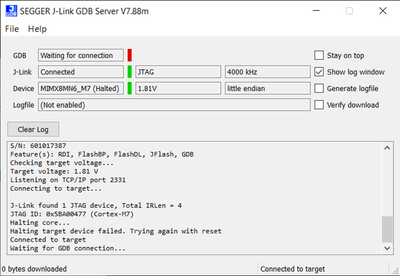
- 次のウィンドウが表示されます。
- GCCコマンドプロンプトの新しいインスタンスを開きます。
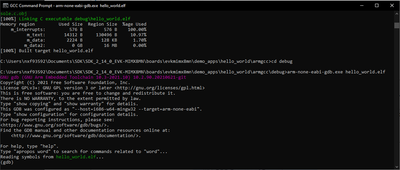
- 以前にコンパイルしたサンプルのディレクトリに移動します。ファイルが含まれているフォルダへのパスは次のとおりです。
/boards/ / / /armgcc/debug - 次のコマンドを実行します。
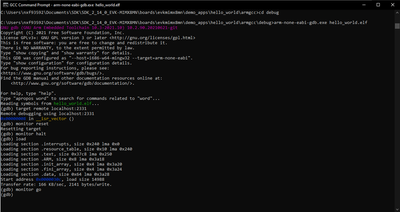
例:arm-none-eabi-gdb.exe.elf. - この時点でGDBコマンドプロンプトが表示されているので、次のコマンドを実行します。
target remote localhost:2331 monitor reset monitor halt load monitor go - アプリケーションが実行され、ターミナル(PuTTY、Tera Term など)に「hello world」が表示されます。

无评分