
- Forums
- Product Forums
- General Purpose MicrocontrollersGeneral Purpose Microcontrollers
- i.MX Forumsi.MX Forums
- QorIQ Processing PlatformsQorIQ Processing Platforms
- Identification and SecurityIdentification and Security
- Power ManagementPower Management
- Wireless ConnectivityWireless Connectivity
- RFID / NFCRFID / NFC
- Advanced AnalogAdvanced Analog
- Neural Processing UnitsNeural Processing Units
- MCX Microcontrollers
- S32G
- S32K
- S32V
- MPC5xxx
- Other NXP Products
- S12 / MagniV Microcontrollers
- Powertrain and Electrification Analog Drivers
- Sensors
- Vybrid Processors
- Digital Signal Controllers
- 8-bit Microcontrollers
- ColdFire/68K Microcontrollers and Processors
- PowerQUICC Processors
- OSBDM and TBDML
- S32M
- S32Z/E
-
- Solution Forums
- Software Forums
- MCUXpresso Software and ToolsMCUXpresso Software and Tools
- CodeWarriorCodeWarrior
- MQX Software SolutionsMQX Software Solutions
- Model-Based Design Toolbox (MBDT)Model-Based Design Toolbox (MBDT)
- FreeMASTER
- eIQ Machine Learning Software
- Embedded Software and Tools Clinic
- S32 SDK
- S32 Design Studio
- GUI Guider
- Zephyr Project
- Voice Technology
- Application Software Packs
- Secure Provisioning SDK (SPSDK)
- Processor Expert Software
- Generative AI & LLMs
-
- Topics
- Mobile Robotics - Drones and RoversMobile Robotics - Drones and Rovers
- NXP Training ContentNXP Training Content
- University ProgramsUniversity Programs
- Rapid IoT
- NXP Designs
- SafeAssure-Community
- OSS Security & Maintenance
- Using Our Community
-
- Cloud Lab Forums
-
- Knowledge Bases
- ARM Microcontrollers
- i.MX Processors
- Identification and Security
- Model-Based Design Toolbox (MBDT)
- QorIQ Processing Platforms
- S32 Automotive Processing Platform
- Wireless Connectivity
- CodeWarrior
- MCUXpresso Suite of Software and Tools
- MQX Software Solutions
- RFID / NFC
- Advanced Analog
- Neural Processing Units
-
- NXP Tech Blogs
- Home
- :
- Translated Content
- :
- Multi Source Translation Content
- :
- 1715138_ja-JP
1715138_ja-JP
Turn on suggestions
Auto-suggest helps you quickly narrow down your search results by suggesting possible matches as you type.
Options
- Subscribe to RSS Feed
- Mark as New
- Mark as Read
- Bookmark
- Subscribe
- Printer Friendly Page
- Report Inappropriate Content
1715138_ja-JP
1715138_ja-JP
注:類似のEVKについては、以下を参照してください。
- MIMXRT1060-EVKBまたはMIMXRT1040-EVKでJ-Linkを使用します
- MIMXRT1060-EVK または MIMXRT1064-EVK で J-Link を使用する
- MIMXRT1160-EVK または MIMXRT1170-EVK で J-Link を使用する
この記事では、この EVK で J-Link デバッグプローブを使用する方法の詳細を説明します。 2つの方法があります:オンボードの MCU-Link デバッグプローブを Segger J-Link ファームウェアで更新する方法と、外部の J-Link デバッグプローブを EVK に接続する方法です。 他のデバッグプローブは必要ないので、オンボードデバッグ回路を使用すると便利です。 この記事では、J-Link を使用する2つの手順を詳しく説明します。
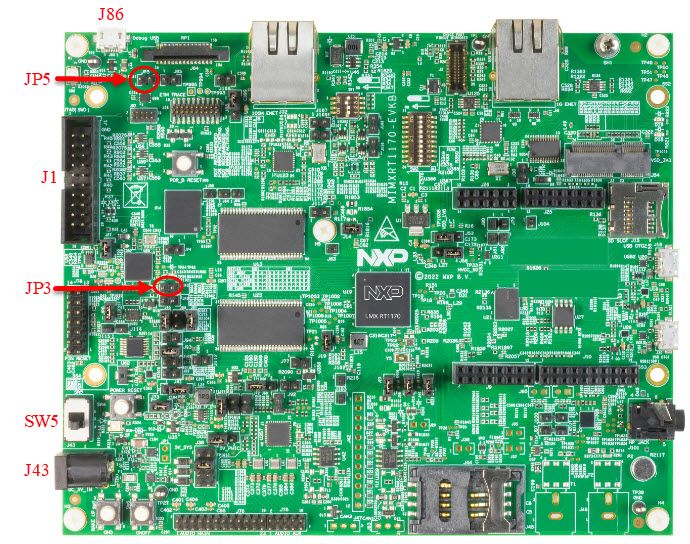 MIMXRT1170-EVKB jumper locationsMIMXRT1170-EVKB ジャンパの位置
外部J-Linkデバッグ・プローブを使用する
セガーはいくつかの J-Linkプローブ オプションを提供しています。これらのプローブのいずれかをこれらのEVKで使用するには、EVKを次の設定で構成してください。
- JP5 にジャンパを取り付け、SWD 信号をオンボードデバッグ回路から切り離してください。 このジャンパはデフォルトでは開いています。
- EVK の電源を入れるには、デフォルトのオプションとして、電源をバレルジャック J43 に接続し、電源スイッチ SW5 をオン位置(3-6)に設定します。EVK が適切に電源供給されると、SW5 の隣にある緑色の LED D16 が点灯します。
- J-Linkプローブを、J1、20ピン、2列0.1インチ・ヘッダーに接続します。
J-Link ファームウェアで更新してオンボード MCU-Link を使用
- ドライバおよびファームウェア更新ツール用のMCU-Link インストーラをインストール
- EVKからUSBケーブルをすべて取り外します
- EVK の電源を入れるには、デフォルトのオプションとして、電源をバレルジャック J43 に接続し、電源スイッチ SW5 をオン位置(3-6)に設定します。EVK が適切に電源供給されると、SW5 の隣にある緑色の LED D16 が点灯します。
- JP3 にジャンパを取り付け、ISP モードを MCU-Link に強制する
- USB ケーブルを J86 に、また MCU-Link デバッガに接続
- MCU-Link ソフトウェアパッケージのインストール先のスクリプトディレクトリに移動し、program_JLINK.cmd(Windowsの場合)またはprogram_JLINK(Linux/MacOSの場合)のスクリプトをダブルクリックして実行します。画面上の指示に従います。Windowsでは、このスクリプトは通常C:\nxp\MCU-LINK_installer_3.122\scripts\program_JLINK.cmdにインストールされます。
- J86 の USB ケーブルを取り外します
- JP3 のジャンパを取り外します
- USB ケーブルを J86 に接続し直します。 これで MCU-Link デバッガは JLink として起動するはずです。
- ジャンパ JP5 を取り外し、MCU-Link デバッガの SWD 信号を接続します。このジャンパはデフォルトでは開いています。
No ratings