- Forums
- Product Forums
- General Purpose MicrocontrollersGeneral Purpose Microcontrollers
- i.MX Forumsi.MX Forums
- QorIQ Processing PlatformsQorIQ Processing Platforms
- Identification and SecurityIdentification and Security
- Power ManagementPower Management
- Wireless ConnectivityWireless Connectivity
- RFID / NFCRFID / NFC
- Advanced AnalogAdvanced Analog
- Neural Processing UnitsNeural Processing Units
- MCX Microcontrollers
- S32G
- S32K
- S32V
- MPC5xxx
- Other NXP Products
- S12 / MagniV Microcontrollers
- Powertrain and Electrification Analog Drivers
- Sensors
- Vybrid Processors
- Digital Signal Controllers
- 8-bit Microcontrollers
- ColdFire/68K Microcontrollers and Processors
- PowerQUICC Processors
- OSBDM and TBDML
- S32M
- S32Z/E
-
- Solution Forums
- Software Forums
- MCUXpresso Software and ToolsMCUXpresso Software and Tools
- CodeWarriorCodeWarrior
- MQX Software SolutionsMQX Software Solutions
- Model-Based Design Toolbox (MBDT)Model-Based Design Toolbox (MBDT)
- FreeMASTER
- eIQ Machine Learning Software
- Embedded Software and Tools Clinic
- S32 SDK
- S32 Design Studio
- GUI Guider
- Zephyr Project
- Voice Technology
- Application Software Packs
- Secure Provisioning SDK (SPSDK)
- Processor Expert Software
- Generative AI & LLMs
-
- Topics
- Mobile Robotics - Drones and RoversMobile Robotics - Drones and Rovers
- NXP Training ContentNXP Training Content
- University ProgramsUniversity Programs
- Rapid IoT
- NXP Designs
- SafeAssure-Community
- OSS Security & Maintenance
- Using Our Community
-
- Cloud Lab Forums
-
- Knowledge Bases
- ARM Microcontrollers
- i.MX Processors
- Identification and Security
- Model-Based Design Toolbox (MBDT)
- QorIQ Processing Platforms
- S32 Automotive Processing Platform
- Wireless Connectivity
- CodeWarrior
- MCUXpresso Suite of Software and Tools
- MQX Software Solutions
- RFID / NFC
- Advanced Analog
- Neural Processing Units
-
- NXP Tech Blogs
- Home
- :
- Translated Content
- :
- Multi Source Translation Content
- :
- 1564626_ja-JP
1564626_ja-JP
- Subscribe to RSS Feed
- Mark as New
- Mark as Read
- Bookmark
- Subscribe
- Printer Friendly Page
- Report Inappropriate Content
1564626_ja-JP
1564626_ja-JP
このドキュメントでは、S32 RTD 非 AUTOSAR ドライバーを使用して S32R41 デバイス用の簡単な点滅 LED アプリケーションを作成する手順を順を追って説明します。この例では、S32R41 EVB に使用し、S32 デバッガーを介してイーサネット接続で接続します。
準備
- ソフトウェア ツールをセットアップする
- S32 プラットフォーム用 S32 Design Studio をインストールする
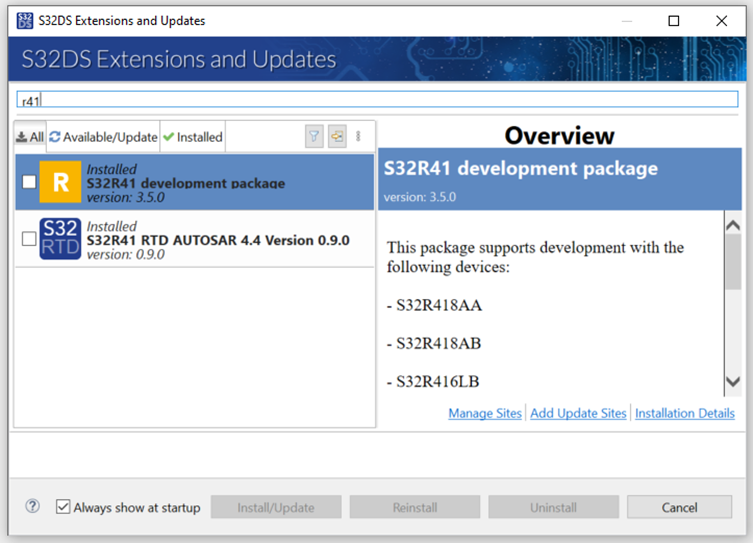
- S32R41 開発パッケージと S32R41 RTD AUTOSAR 4.4 をインストールします。これらは両方とも S32 構成ツールに必要です。
- S32 Design Studio for S32 Platform を起動する
手順
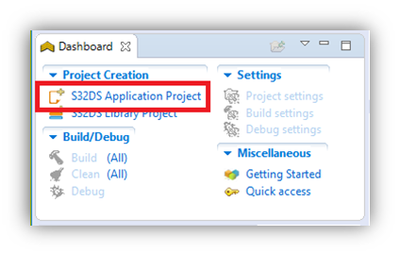
- 新規 S32DS プロジェクト
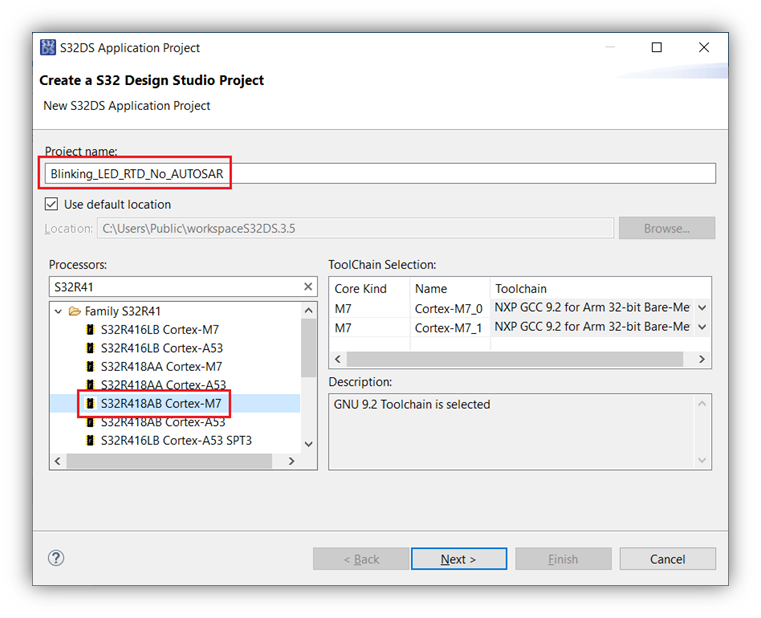
または - プロジェクトの名前 ('Blinking_LED_RTD_No_AUTOSAR' など) を指定します。名前はスペース文字を入れずに入力する必要があります。
- S32R41ファミリを展開し、Cortex-M7 S32R418AB選択
- クリック 次に
次に、他のコア、つまりCortex-M7-1の選択マークのチェックを外します
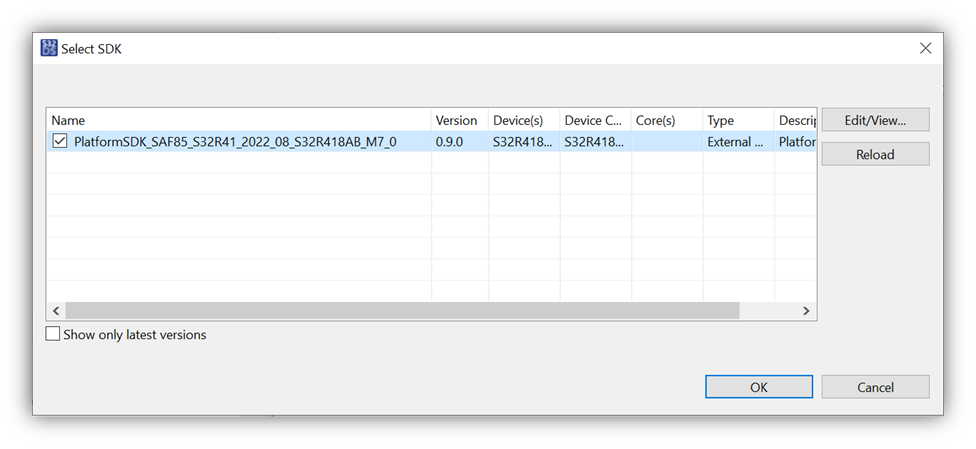
- そして、「...」をクリックします。SDKの横にあるボタン
- PlatformSDK_SAF85_S32R41_2022_08_S32R418AB _M7_0の横にあるチェックボックスをオンにします。(またはS32R41の最新のSDKがインストールされている方)。クリック わかりました
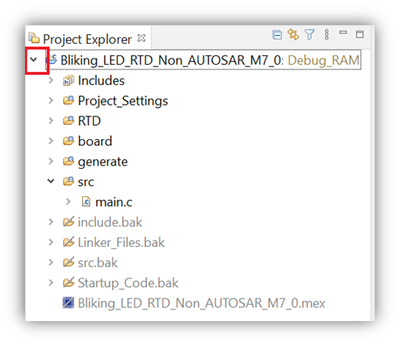
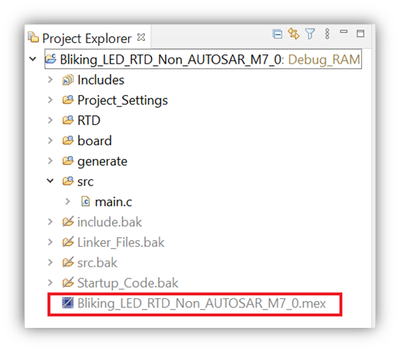
- 「Finish」をクリックします。プロジェクト生成ウィザードが完了するまで待機し、Project Explorer ビューでプロジェクトを展開して内容を表示します。
- ボード上の LED を制御するには、Pins ツール内で設定を行う必要があります。これを行う方法はいくつかあります。簡単な方法の 1 つは、MEX ファイルをダブルクリックすることです。
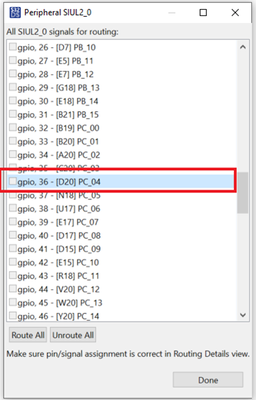
- S32R41 EVBの回路図では、ユーザーLEDの信号線を確認するために、チャンネル4がユーザーLED信号に接続されているため、チップ上のユーザーLEDの信号線にはチャンネル4を使用しています。そこで、S32R41 EVBに接続されているLEDのDioチャネルId4の信号線を選択します。
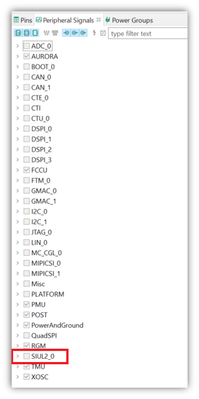
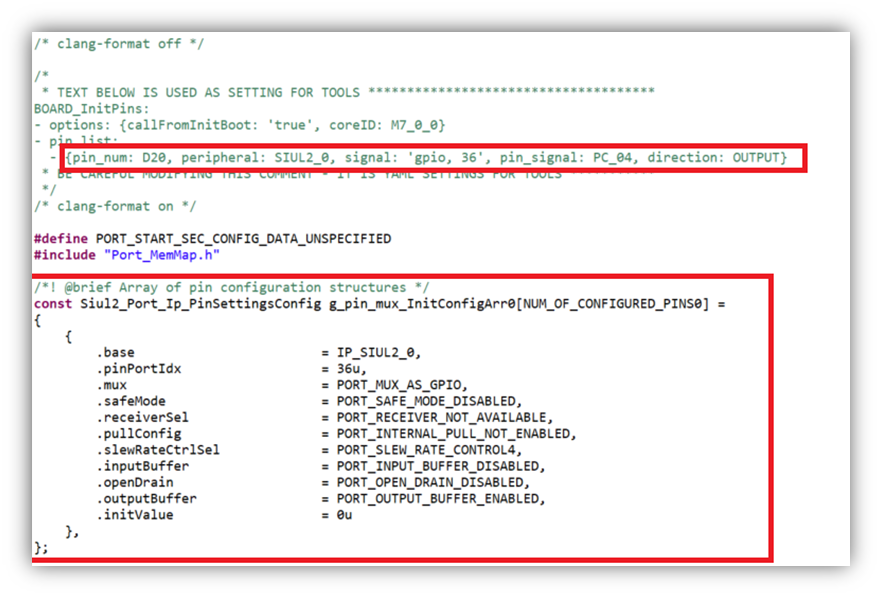
[Peripheral Signals] タブの左側から [Pins (ピン)] ツールのパースペクティブ レイアウトで、[Peripheral Signals] タブから [Open the Siul2_0] を見つけます。また、次の画像に示すように、ドロップダウンメニューから「gpio,36 PC_04」オプションを選択します。
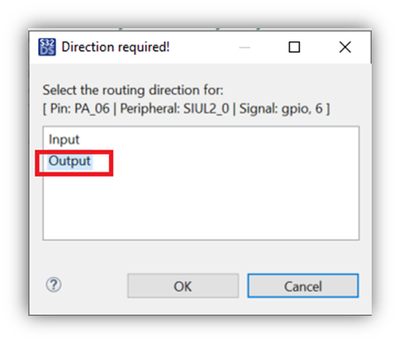
GPIOの使用にはPC_04を使用しているため、GPIO信号をこのピンSIUL2_0ルーティングしています。 - 方向を指定する必要があります。メニューが表示されます。[出力] を選択して [OK] をクリックします。
- Routing Details ビューに新しい行が追加され、黄色でハイライト表示されていることを確認します。
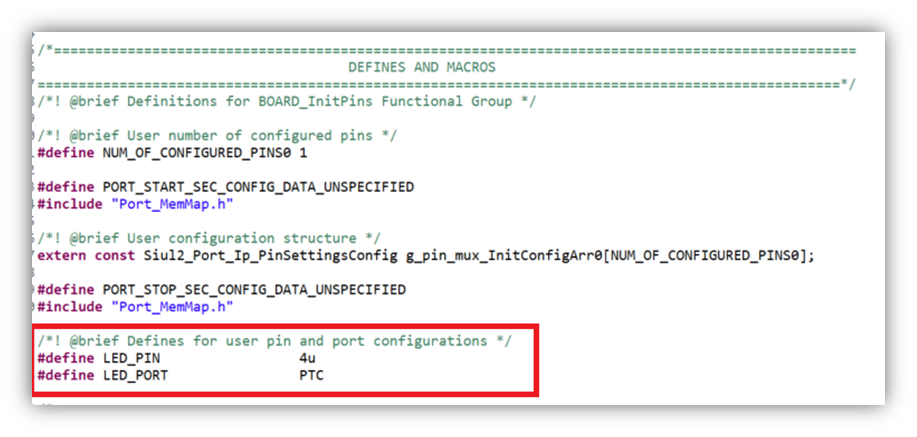
- PC_04 ピンの [ラベル] 列と [識別子] 列に [LED] を追加します。
- コード プレビュー
- [周辺機器]ツールに移動し、LEDの点滅を有効にするSiul2_Dioを追加し、S32R41EVBの青色LEDに隣接します。
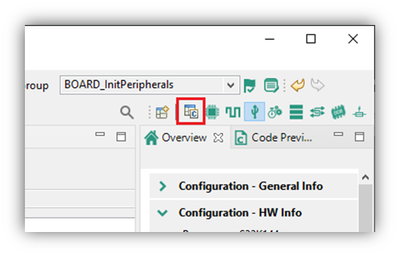
- Eclipse パースペクティブ ナビゲーション バーから Peripherals Tool アイコンをクリックします。
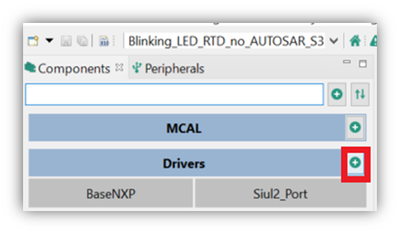
- Components ビューで、Drivers カテゴリの[Add a new configuration component…]ボタンをクリックします。これにより、すべての構成コンポーネントのリストが表示されます。
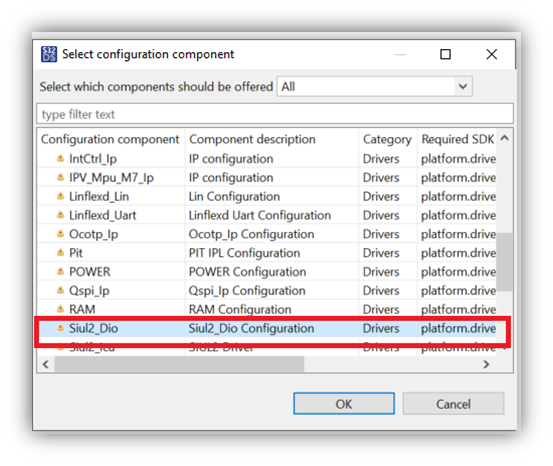
- リストから[Siul2_Dio]コンポーネントを選択し、[OK]をクリックします。警告メッセージは無視してかまいません。これは、ドライバーが現在のプロジェクトにまだ含まれていないことを示しているだけです。関連するドライバー パッケージは自動的に追加されます。注: 先頭の選択項目を[Present in the tool-chain project]から[All]に変更する必要がある場合があります。
DIO ドライバーは、DIO チャネルへの読み取りおよび書き込みサービスを提供します。
- Eclipse パースペクティブ ナビゲーション バーから Peripherals Tool アイコンをクリックします。
- また、[Siul2_Port]タブを選択し、以下のように[Siul2 IPポート開発エラー検出]オプションのチェックマークを外します。
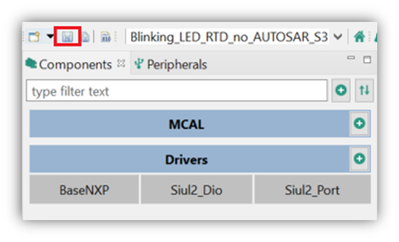
- Gpio_Dio ドライバーに追加の設定は必要ありません。Save をクリックして、.MEX ファイルにすべての変更を保存します。
- デバイスの設定が完了したので、RTD の構成コードを生成できます。メニューバーから「Update Code」をクリックします。
- 先ほど設定した出力ピンを制御するためのアプリケーション コードを記述します。[C/C++]パースペクティブに戻ります。
- まだ開いていない場合は、プロジェクトウィンドウで「src」フォルダの横にある「>」をクリックして内容を表示し、「main.c」をダブルクリックしますファイルを開いて開きます。ここにアプリケーションコードが追加されます。
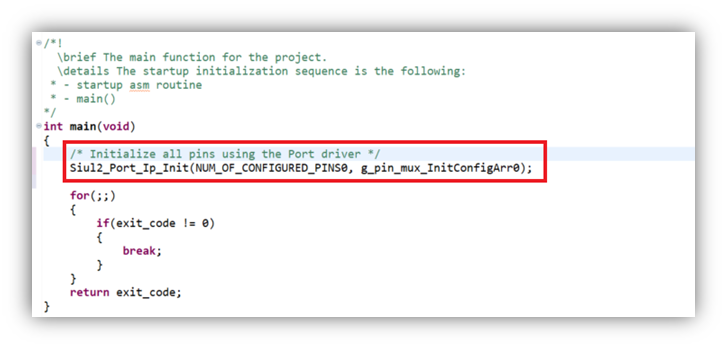
- ピンを制御する前に、S32 コンフィギュレーション ツールから生成されたコンフィギュレーション情報を使用してピンを初期化する必要があります。次の行を追加して、Port ドライバーを使用してすべてのピンを初期化します: 次の行を main に挿入します。コメント 'Write your code here'' の後に、次の行を挿入します。
/* ポートドライバを使用してすべてのピンを初期化します */
Siul2_Port_Ip_Init(NUM_OF_CONFIGURED_PINS0、g_pin_mux_InitConfigArr0); -
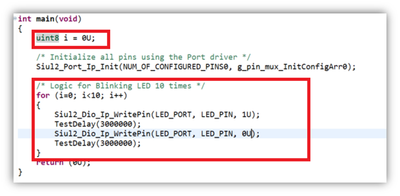
次に、LEDの点灯と消灯のロジックを追加します。ピンのオンとオフを切り替え、その間に遅延を挟んでLEDを点滅させます。遅延は、認識できる程度に長くします。
- 変数を初期化する行を追加
uint8 i = 0; - 指定された for ループ内のコードを変更し、次の行を追加します。
/* LEDを10回点滅させるロジック
for (i=0; i<10; i++)
{
Siul2_Dio_Ip_WritePin(LED_PORT、LED_PIN、1U);
レベル = Siul2_Dio_Ip_ReadPin(LED_PORT, LED_PIN);
テスト遅延(2000000);
Siul2_Dio_Ip_WritePin(LED_PORT, LED_PIN, 0U);
レベル = Siul2_Dio_Ip_ReadPin(LED_PORT, LED_PIN);
テスト遅延(2000000);
}
帰る (0U); -
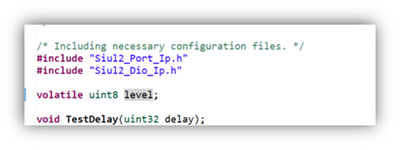
そして、この行をmain()関数の上に追加して、変数を初期化します
揮発性 uint8 レベル;
- 変数を初期化する行を追加
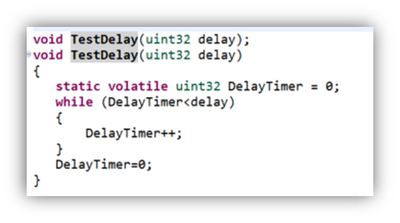
- 'main' 関数の前に、次のような遅延関数を追加します。
無効 TestDelay(uint32 遅延);
無効 TestDelay(uint32 遅延)
{
静的な揮発性 uint32 DelayTimer = 0;
while (DelayTimer<遅延)
{
遅延タイマー++;
}
遅延タイマー=0;
} - main.c の先頭にあるインクルード行を更新しますアプリケーションで使用されるドライバーのヘッダーを含めるファイル:
取り去る
#include 「Mcal.h」
足す
#include 「Siul2_Port_Ip.h」
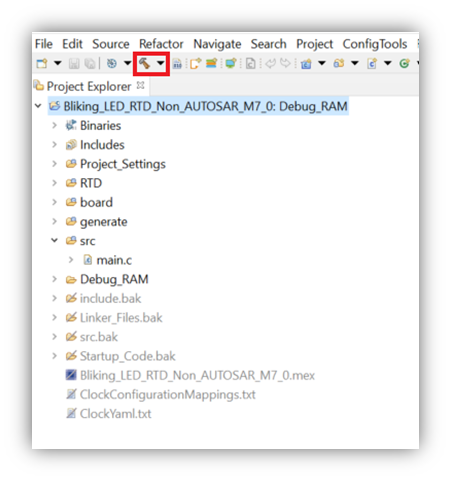
#include 「Siul2_Dio_Ip.h」 - 『Blinking_LED_RTD_No_AUTOSAR』をビルドします。[C/C++ Projects]ビューでプロジェクト名を選択し、[Build]をクリックします。
- ビルドが完了したら、エラーがないことを確認します。
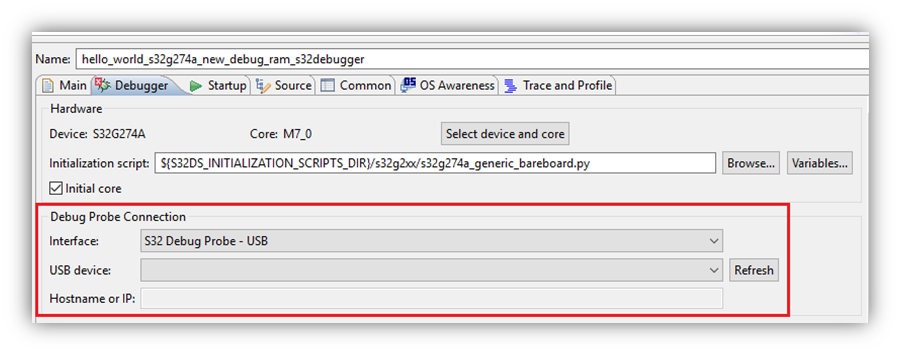
- Debug Configurations を開き、[Blinking_LED_RTD_No_AUTOSAR_Debug_RAM]を選択します。必ず、実行したビルド タイプに対応する構成を選択してください。ビルド出力が存在しない場合はエラーが報告されることがあります。
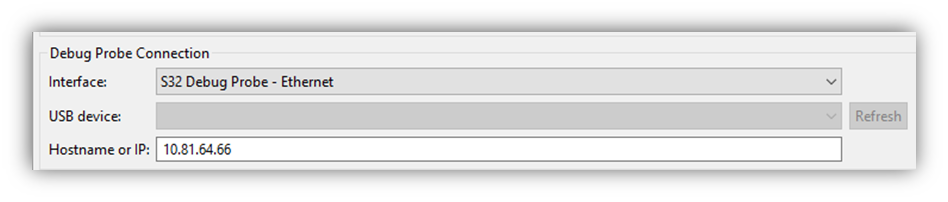
- ここで、S32 Debug Probe が接続されているインターフェース(Ethernet または USB)を選択してください。
- USB をインターフェースに選択した場合、COM ポートは自動的に検出されます(まれに 2 台以上の S32 Debug Probe が USB 経由でホスト PC に接続されている場合は、EVB に接続されているプローブに対応する COM ポートを手動で選択する必要があります)。
- Ethernet 経由で接続している場合は、プローブの IP アドレスを入力してください。IP アドレスの確認方法については、S32 Debug Probe ユーザー マニュアルを参照してください。
- USB をインターフェースに選択した場合、COM ポートは自動的に検出されます(まれに 2 台以上の S32 Debug Probe が USB 経由でホスト PC に接続されている場合は、EVB に接続されているプローブに対応する COM ポートを手動で選択する必要があります)。
- [デバッグ] をクリックします
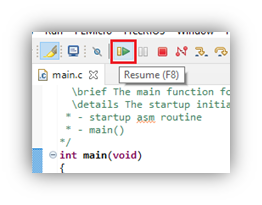
- LEDが点滅するのを確認するには、「再開」をクリックします。
- このコードは、そのままではLEDが10回点滅しますが、ループ条件を変更して無限に点滅させることができます。