- Forums
- Product Forums
- General Purpose MicrocontrollersGeneral Purpose Microcontrollers
- i.MX Forumsi.MX Forums
- QorIQ Processing PlatformsQorIQ Processing Platforms
- Identification and SecurityIdentification and Security
- Power ManagementPower Management
- Wireless ConnectivityWireless Connectivity
- RFID / NFCRFID / NFC
- Advanced AnalogAdvanced Analog
- Neural Processing UnitsNeural Processing Units
- MCX Microcontrollers
- S32G
- S32K
- S32V
- MPC5xxx
- Other NXP Products
- S12 / MagniV Microcontrollers
- Powertrain and Electrification Analog Drivers
- Sensors
- Vybrid Processors
- Digital Signal Controllers
- 8-bit Microcontrollers
- ColdFire/68K Microcontrollers and Processors
- PowerQUICC Processors
- OSBDM and TBDML
- S32M
- S32Z/E
-
- Solution Forums
- Software Forums
- MCUXpresso Software and ToolsMCUXpresso Software and Tools
- CodeWarriorCodeWarrior
- MQX Software SolutionsMQX Software Solutions
- Model-Based Design Toolbox (MBDT)Model-Based Design Toolbox (MBDT)
- FreeMASTER
- eIQ Machine Learning Software
- Embedded Software and Tools Clinic
- S32 SDK
- S32 Design Studio
- GUI Guider
- Zephyr Project
- Voice Technology
- Application Software Packs
- Secure Provisioning SDK (SPSDK)
- Processor Expert Software
- Generative AI & LLMs
-
- Topics
- Mobile Robotics - Drones and RoversMobile Robotics - Drones and Rovers
- NXP Training ContentNXP Training Content
- University ProgramsUniversity Programs
- Rapid IoT
- NXP Designs
- SafeAssure-Community
- OSS Security & Maintenance
- Using Our Community
-
- Cloud Lab Forums
-
- Knowledge Bases
- ARM Microcontrollers
- i.MX Processors
- Identification and Security
- Model-Based Design Toolbox (MBDT)
- QorIQ Processing Platforms
- S32 Automotive Processing Platform
- Wireless Connectivity
- CodeWarrior
- MCUXpresso Suite of Software and Tools
- MQX Software Solutions
- RFID / NFC
- Advanced Analog
- Neural Processing Units
-
- NXP Tech Blogs
- Home
- :
- Translated Content
- :
- Multi Source Translation Content
- :
- 1563798_ja-JP
1563798_ja-JP
- Subscribe to RSS Feed
- Mark as New
- Mark as Read
- Bookmark
- Subscribe
- Printer Friendly Page
- Report Inappropriate Content
1563798_ja-JP
1563798_ja-JP
このドキュメントでは、S32 RTD AUTOSARドライバを使用してS32R45ファミリ用のシンプルな点滅LEDアプリケーションを作成する手順を順を追って説明します。この例では、S32R45 EVB に使用し、S32 デバッガーを介してイーサネット接続で接続します。
準備
- ソフトウェア ツールをセットアップする
- S32 プラットフォーム用 S32 Design Studio をインストールする
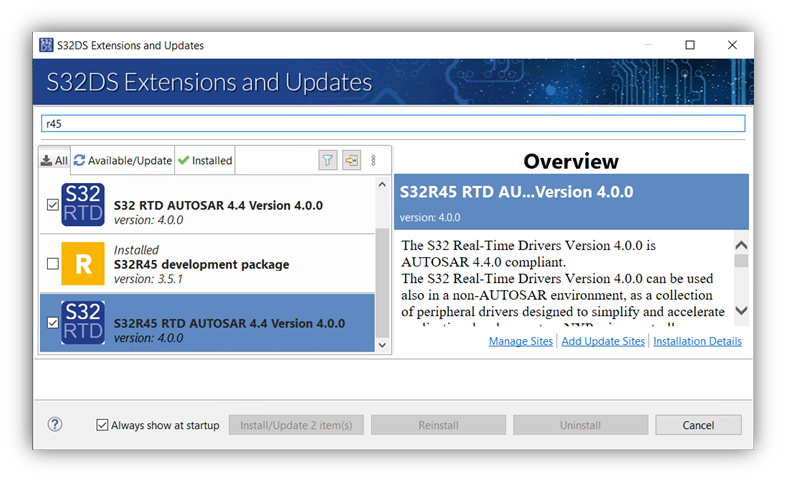
- S32R45 開発パッケージと S32R45 RTD AUTOSAR 4.4 をインストールします。これらは両方とも S32 構成ツールに必要です。
- S32 Design Studio for S32 Platform を起動する
手順
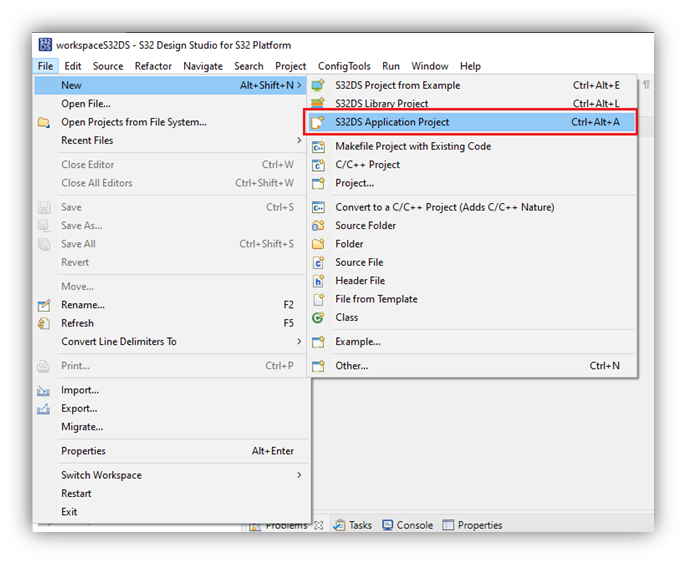
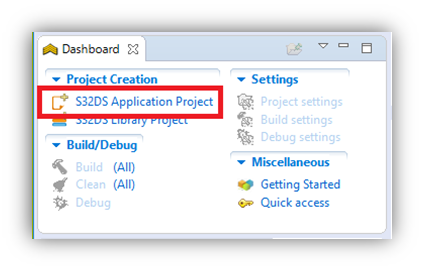
- 新規 S32DS プロジェクト
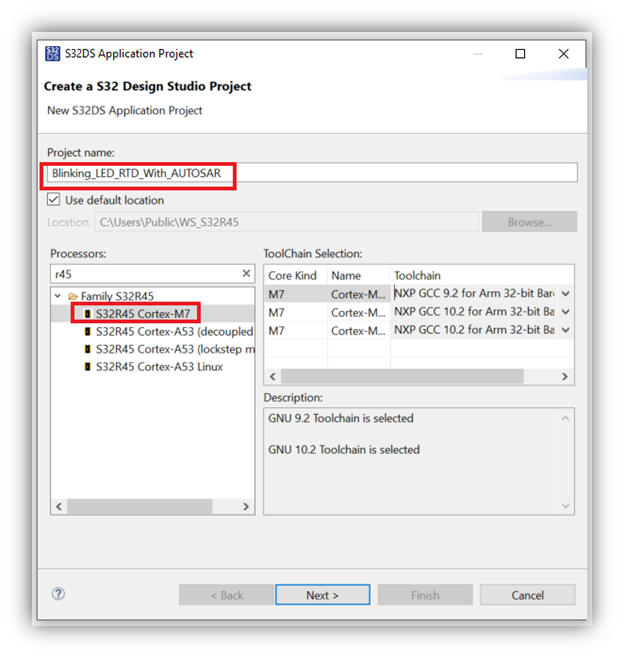
または - プロジェクト名を入力してください。例:「Blinking_LED_RTD_With_AUTOSAR」。名前にはスペースを含めないでください。
- S32R45ファミリを展開し、S32R45 Cortex-M7を選択
- [Next]をクリックします
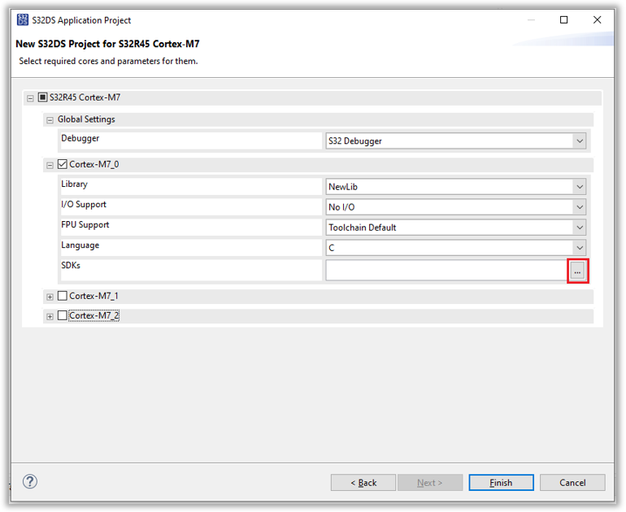
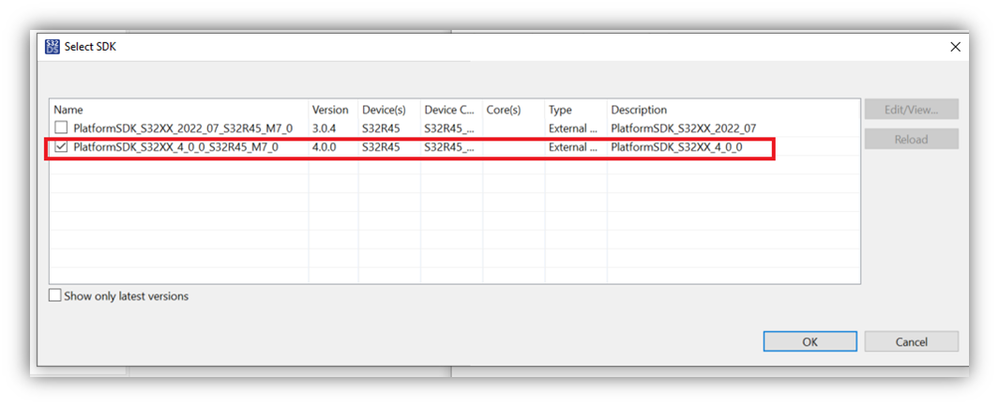
- 「...」をクリックします。SDKの横にあるボタン
- PlatformSDK_S32RXX_4_0_0_S32R45_M7_0の横にあるチェックボックスをオンにします。(またはS32R45用の最新のSDKがインストールされている方)。クリック わかりました
- また、他のコアCortex_M7_1、Cortex_M7_2のチェックを外します。
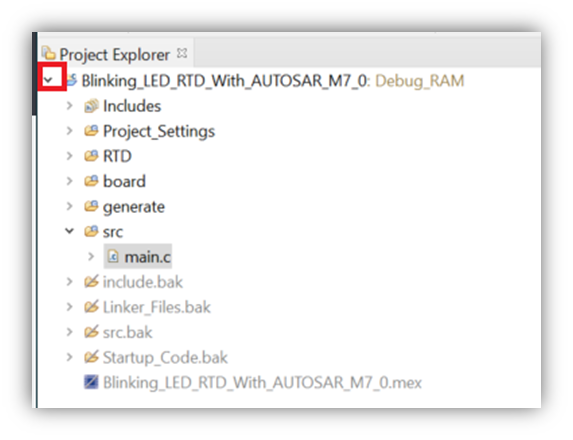
- 「Finish」をクリックします。プロジェクト生成ウィザードが完了するまで待機し、Project Explorer ビューでプロジェクトを展開して内容を表示します。
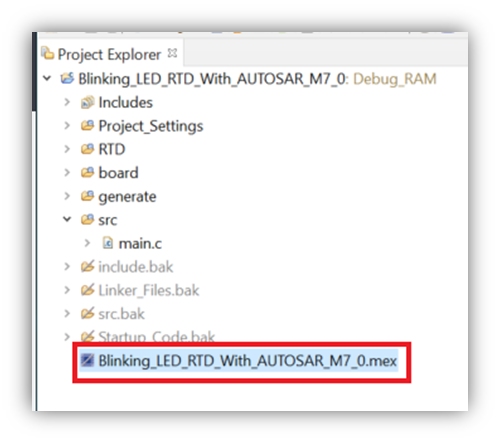
- ボード上の LED を制御するには、Pins ツール内で設定を行う必要があります。これを行う方法はいくつかあります。簡単な方法の 1 つは、MEX ファイルをダブルクリックすることです。
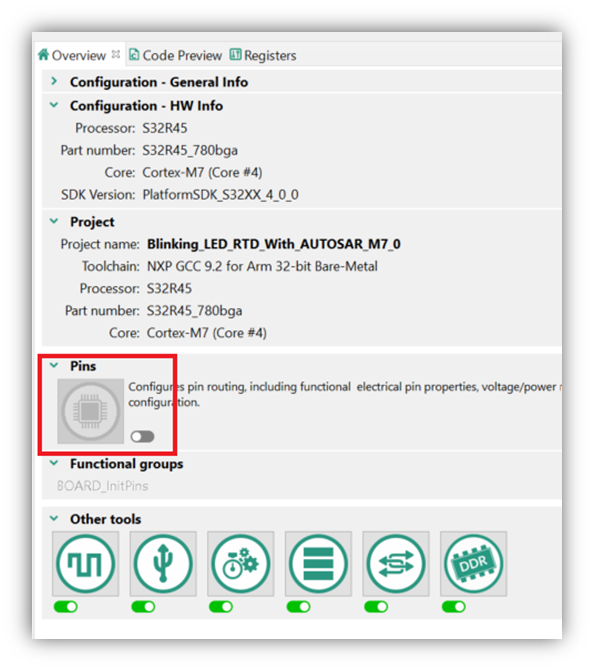
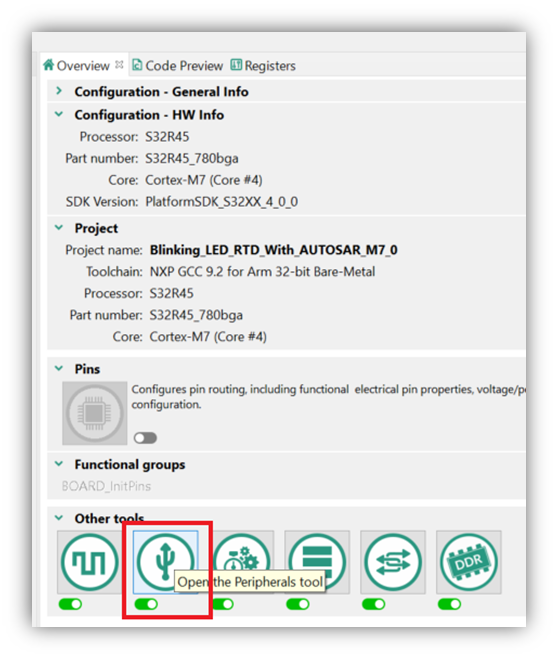
- [Overview]タブを選択し、ピンツールを無効にします。Overviewタブのウィンドウに、下記の設定が表示されていることを確認してください。ここでは、AUTOSAR ライバを使用するためにピンツールを無効にし、ペリフェラルツールからMCALドライバを使用しています。
- [Overview]メニューから、ペリフェラルツールを選んでダブルクリックして開いてください。
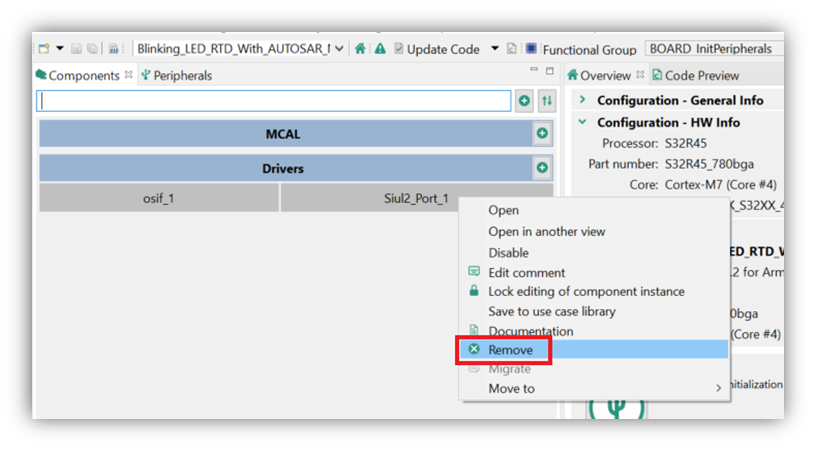
- ドライバー セクションでは、"Siul2_Port_1 driver" が非 AUTOSAR バージョンのドライバーであるため、置き換える必要があります。「Siul2_Port_1」を右クリックして削除します。ドライバーはそのままosif_1してください。
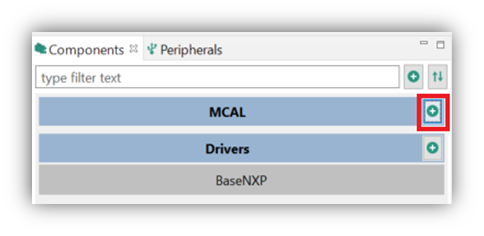
- MCALボックスの横にある「+」をクリックします。
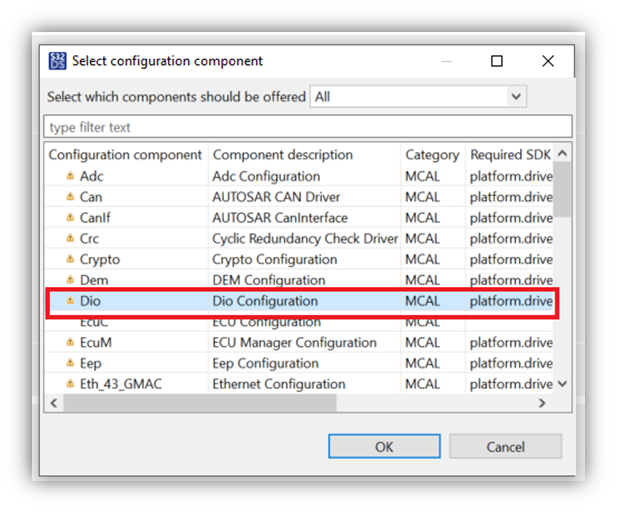
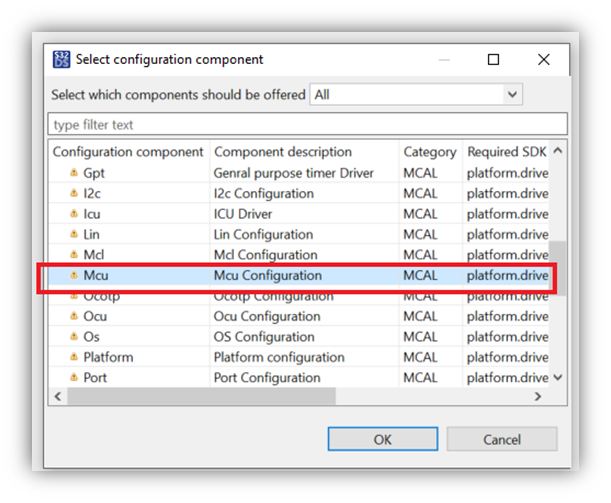
- MCALボックスの横にある「+」をもう一度クリックし、リストから「Dio」コンポーネントを見つけて選択し、[OK]をクリックします。
- MCAL ボックスの横にある [+] をもう一度クリックし、リストから [MCU] コンポーネントを見つけて選択し、[OK] をクリックします。
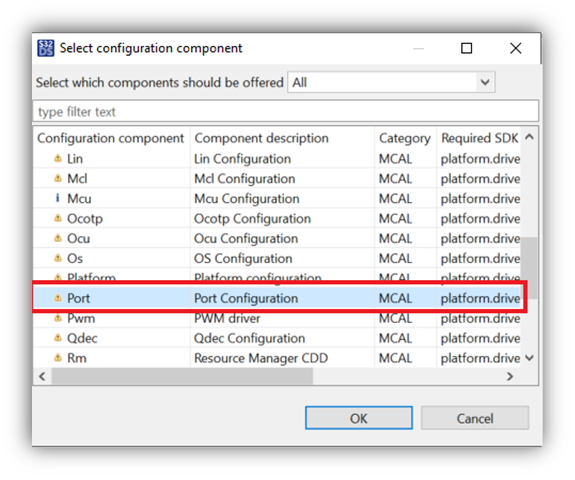
- MCAL ボックスの横にある [+] をもう一度クリックし、リストから [ポート] コンポーネントを見つけて選択し、[OK] をクリックします。
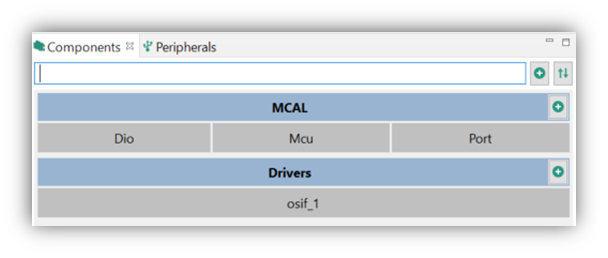
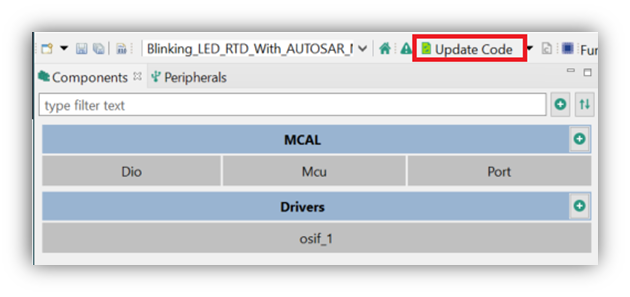
これで、[コンポーネント]タブは次のように表示されます。
- MCALボックスの横にある「+」をもう一度クリックし、リストから「Dio」コンポーネントを見つけて選択し、[OK]をクリックします。
- 次に、追加したさまざまなMCALドライバーを構成する必要がありました。「Dio 構成」から始めて、Dio 構成を開きます。
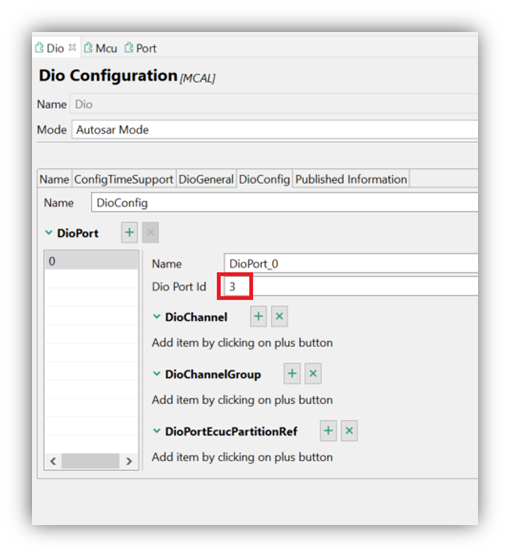
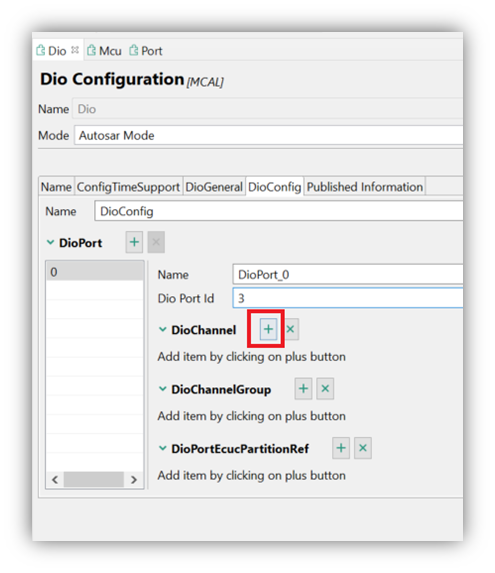
- 次に、[DioConfig]タブを開き、以下に示すようにDioポートIDを3に編集します。
- 次に、「DioConfiguration」ウィンドウでのみ、DioChannelの横にある「+」記号を選択します。
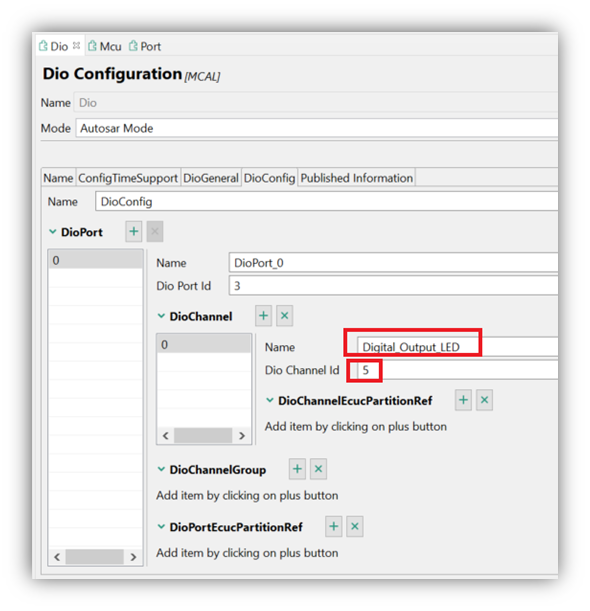
- 次に、名前を「Digital_Output_LED」に、DioチャネルIDを「0」ではなく「5」に編集します。
S32GR45 EVBの回路図から、回路図からユーザーLEDを確認すると、チャンネル5はユーザーLED信号に接続されているため、ユーザーLEDにはチップへのチャンネル5信号線を使用します。
そのため、S32R45 EVB に接続されているユーザー LED の Dio チャネル ID 5 のシングル ラインを選択します。
- 次に、[DioConfig]タブを開き、以下に示すようにDioポートIDを3に編集します。
- 次に、[ポート構成] の [ポート] タブを選択します。
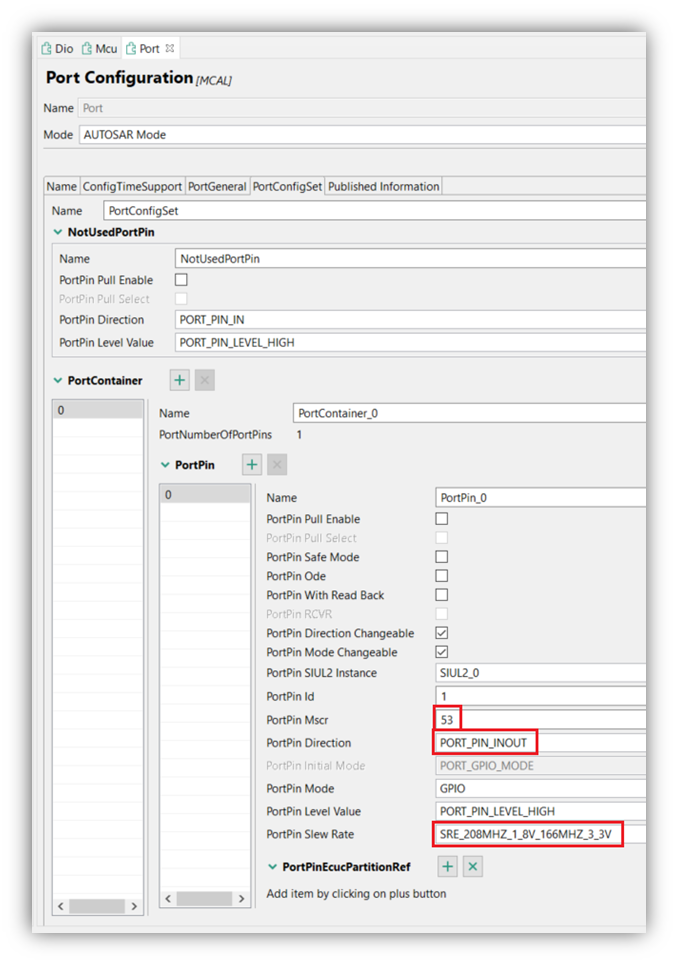
- そして、[Port Configuration]タブを開き、そこから[PortConfigSet]タブを開きます。次に示すように、PortPin Mscrを「53」に、スルーレートを「SRE_208MHZ_1_8V_166MHZ_3_3V」に変更し、PortPin DirectionをPORT_PIN_INOUTに変更します。
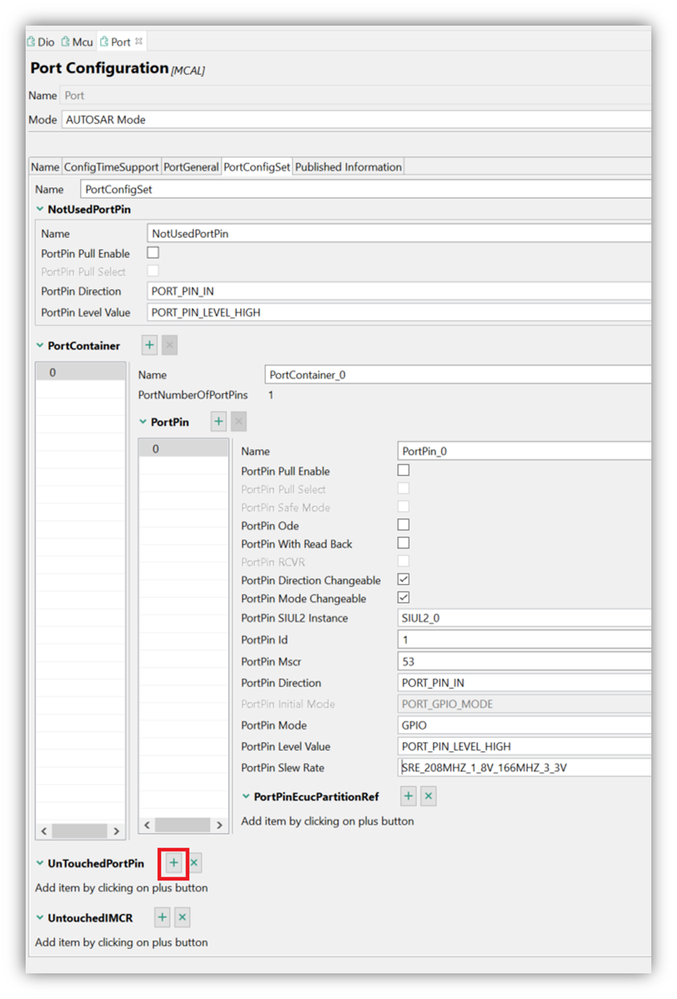
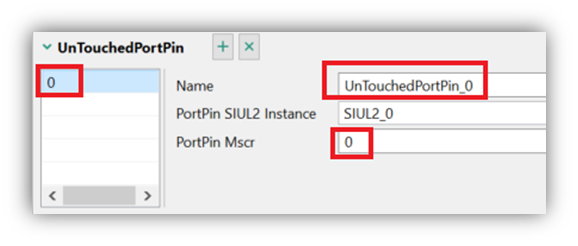
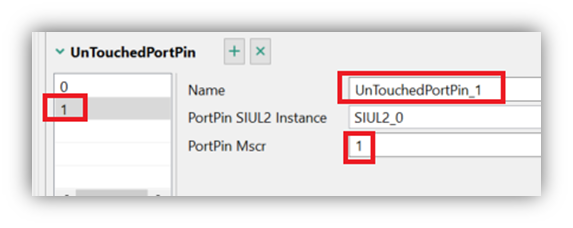
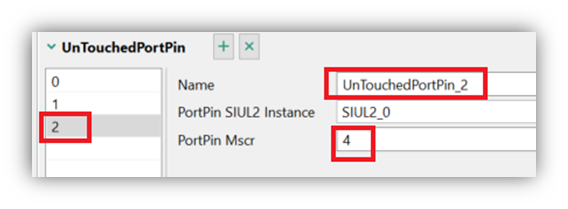
- さて、下部には「UnTouchedPortPin '」があります。「+」をクリックして、PortPinsを追加します。
- 次に、次の構成に従ってポートピン0、1、2、3を追加します
- そして、[Port Configuration]タブを開き、そこから[PortConfigSet]タブを開きます。次に示すように、PortPin Mscrを「53」に、スルーレートを「SRE_208MHZ_1_8V_166MHZ_3_3V」に変更し、PortPin DirectionをPORT_PIN_INOUTに変更します。
- 次に、MCUコンポーネントを構成します。MCAL で [Mcu コンポーネント] を選択し、MCU 構成を開きます。
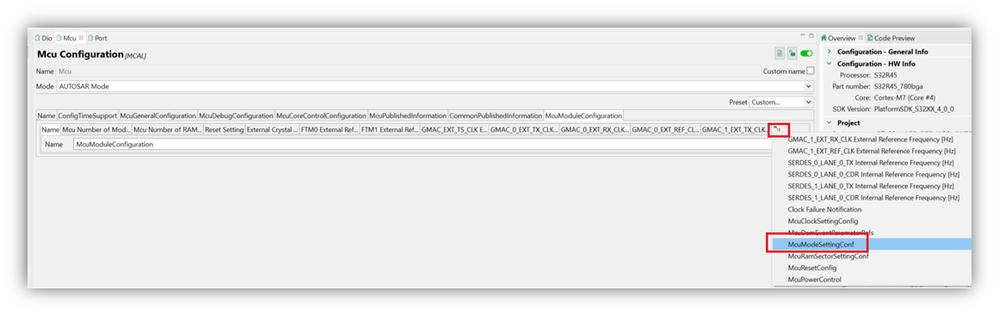
- Mcu コンフィギュレーションで [MCUModuleConfiguration] をクリックし、次に示すようにドロップダウン メニューから [McuModesettingConf] を選択します。
- McuModeSettingConf から [McuPartitionConfiguration] タブを選択します。
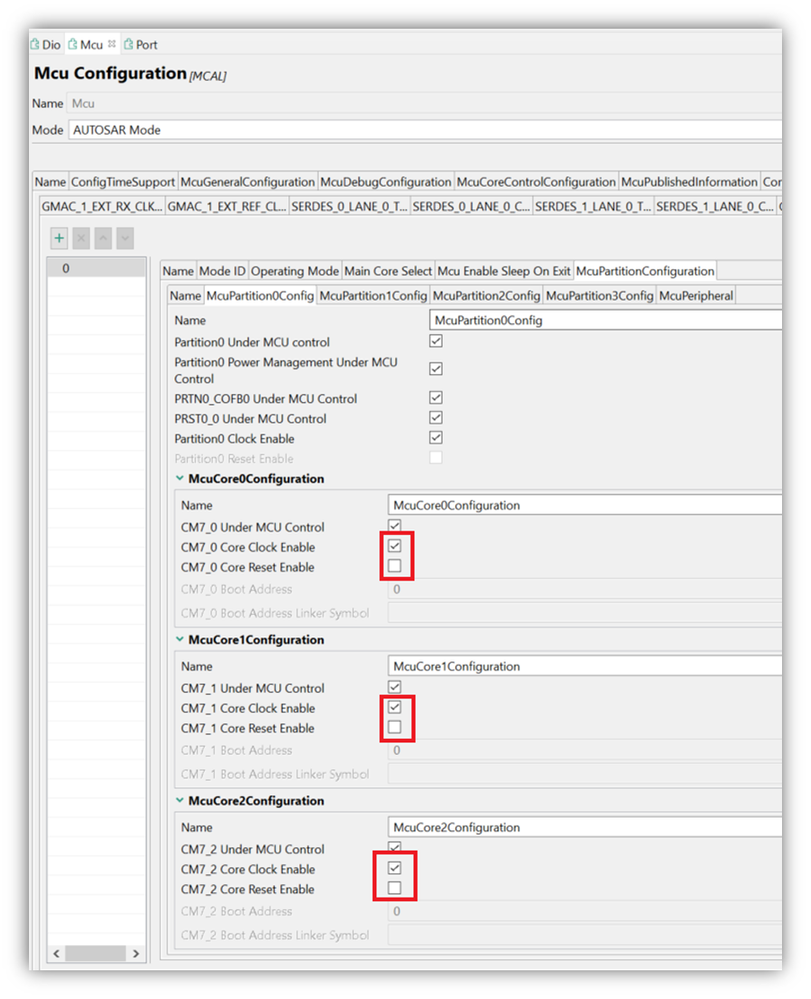
次に、「McuPartition0Config」タブを開きます。
そして、McuCore0Configurationの下
または[McuCoreClockEnable]チェックボックスを選択します
[McuCoreResetEnable]のチェックボックスをオフにします。同様に、McuCore1Configuration の下で
「McuCoreClockEnable」の場合は、チェックボックスを選択します。
[McuCoreResetEnable]のチェックボックスをオフにします。同様に、McuCore2Configuration の
「McuCoreClockEnable」の場合は、チェックボックスを選択します。
[McuCoreResetEnable]のチェックボックスをオフにします。
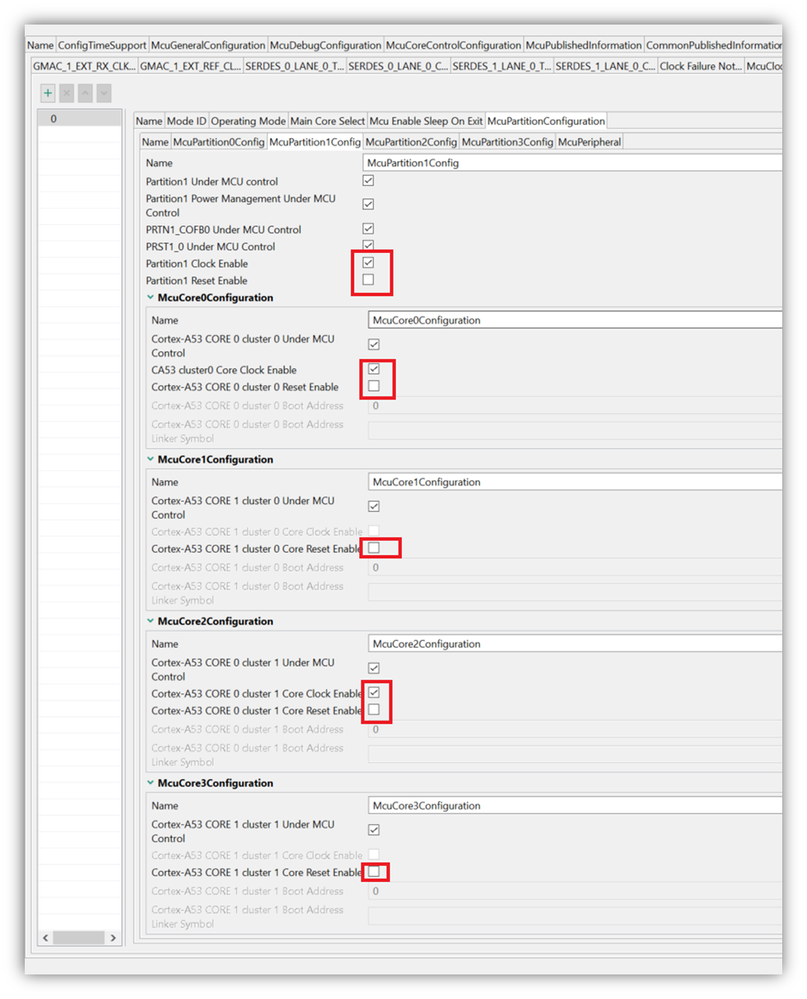
変更後は、次のようになります。 - 次に、「McuPartition1Config」タブを開きます。
「Partition1 Clock Enable」でチェックマークを true に選択
「Partition1 Clock Reset Enable」のチェックを外します「CA53 CORE 0 cluster0 Core Clock Enable」でチェックマークを true に選択し、
「Cortex-A53 Core 0 cluster 0 Clock Reset Enable」のチェックを外しますMcuCore1Configuration では、
「Cortex-A53 Core 1 cluster 0 Clock Reset Enable」のチェックを外しますMcuCore2Configuration では、
「Cortex-A53 CORE 0 cluster 1 Core Clock Enable」の場合は、チェックマークをtrueに選択し、
「Cortex-A53 CORE 0 cluster 1 Clock Reset Enable」の場合は、チェックマークを外しますMcuCore3Configuration で、
「Cortex-A53 CORE 0 cluster 1 Clock Reset Enable」の場合は、チェックマークを外します
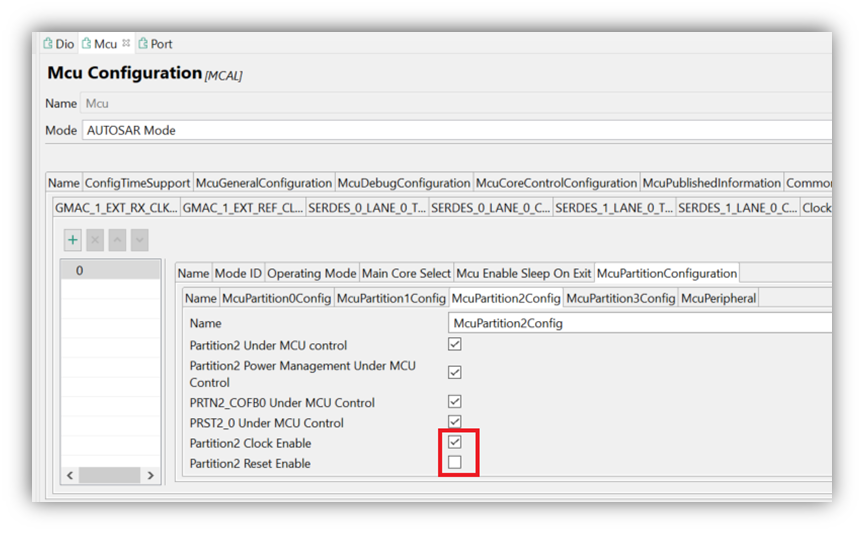
変更後は、次のようになります。 - 次に、「McuPartition2Config」タブを開きます。
「Partition2 Clock Enable」でチェックマークを true に選択
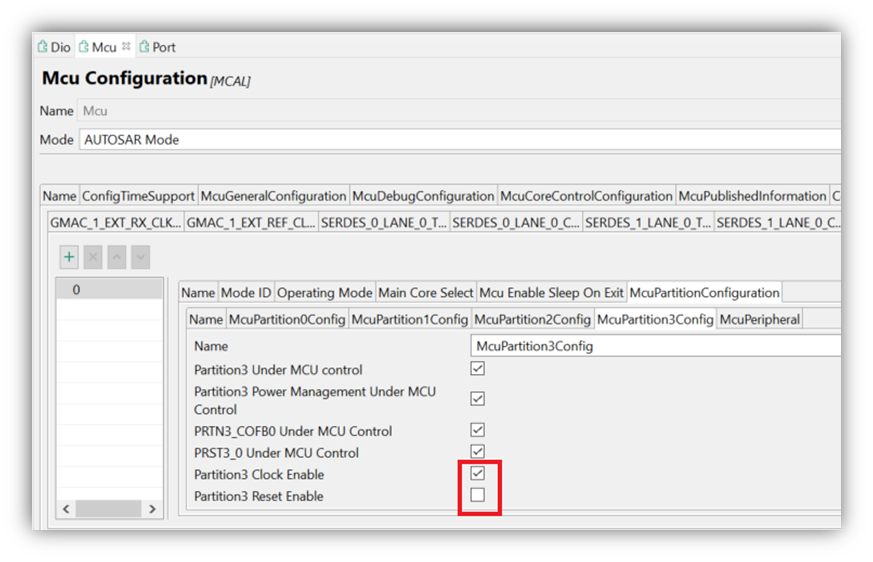
「Partition2 Clock Reset Enable」のチェックを外します - 次に、「McuPartition3Config」タブを開きます。
「Partition3 Clock Enable」でチェックマークを「true」に選択
「Partition3 Clock Reset Enable」のチェックを外します
- Mcu コンフィギュレーションで [MCUModuleConfiguration] をクリックし、次に示すようにドロップダウン メニューから [McuModesettingConf] を選択します。
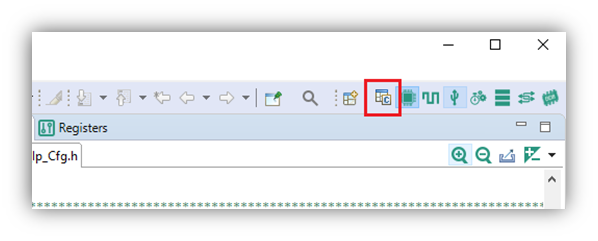
- デバイスの設定が完了したので、RTD の構成コードを生成できます。メニューバーから「Update Code」をクリックします。
- 先ほど設定した出力ピンを制御するためのアプリケーション コードを記述します。[C/C++]パースペクティブに戻ります。
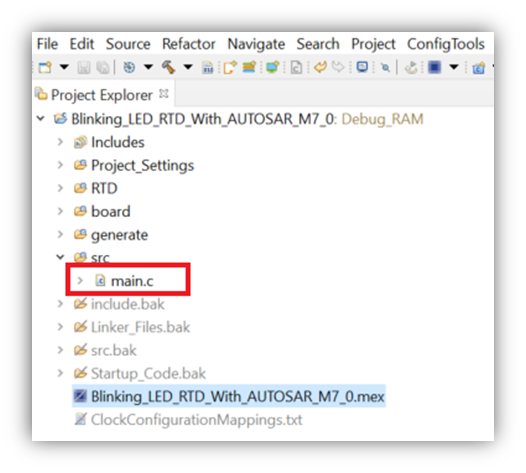
- まだ開いていない場合は、プロジェクトウィンドウで「src」フォルダの横にある「>」をクリックして内容を表示し、「main.c」をダブルクリックしますファイルを開いて開きます。ここにアプリケーションコードが追加されます。
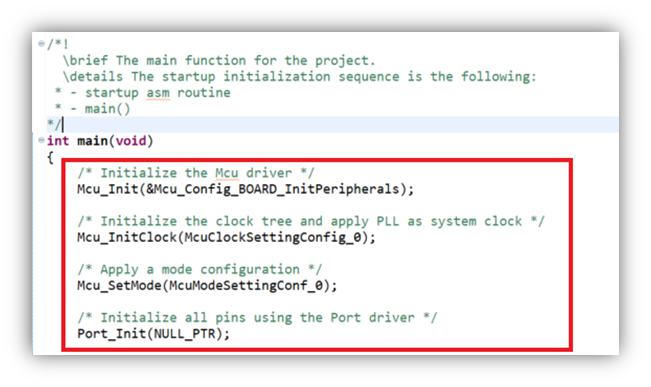
- 他の作業を行う前に、クロック ツリーを初期化し、PLL をシステム クロックとして適用し、モード コンフィギュレーションを適用し、ポート ドライバーを使用してすべてのピンを初期化します。メイン関数にコードを書き込む前に、コードの編集コメントを追加します。
/* MCU ドライバーを初期化します */
Mcu_Init(&Mcu_Config_BOARD_InitPeripherals);
/* クロック ツリーを初期化し、PLL をシステム クロックとして適用します */
Mcu_InitClock(McuClockSettingConfig_0);
/* モード設定を適用する */
Mcu_SetMode(McuModeSettingConf_0);
/* ポートドライバを使用してすべてのピンを初期化します */
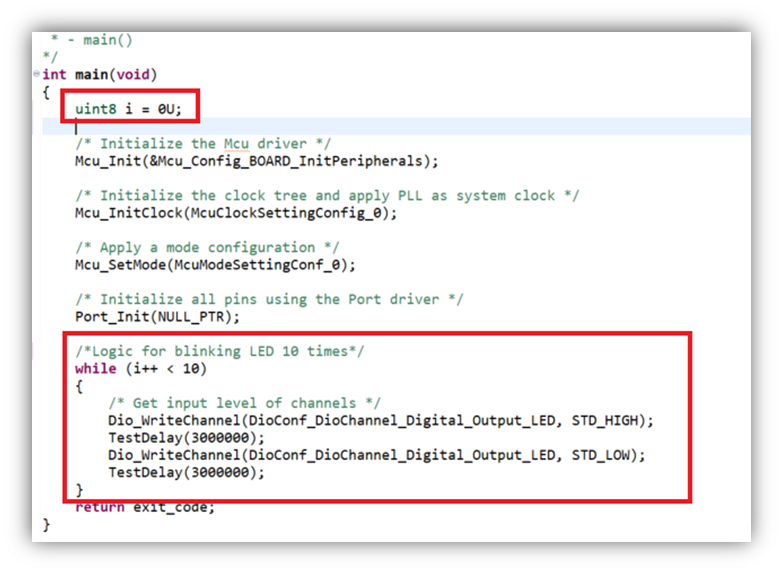
Port_Init(NULL_PTR); - 次に、main関数の以下のコードセクションに示すように、forループのロジックを置き換えて、LEDが10回点滅できるようにします。
また、ループ変数 uint8 i = 0U; を宣言して初期化する必要があります。
次に、コードコメントを記述した後、次のようにコードを置き換えます。
/*LEDを10回点滅させるロジック*/
while (i ++ < 10)
{
/* チャンネルの入力レベルを取得する */
Dio_WriteChannel(DioConf_DioChannel_Digital_Output_LED、STD_HIGH);
テスト遅延(3000000);
Dio_WriteChannel(DioConf_DioChannel_Digital_Output_LED、STD_LOW);
テスト遅延(3000000);
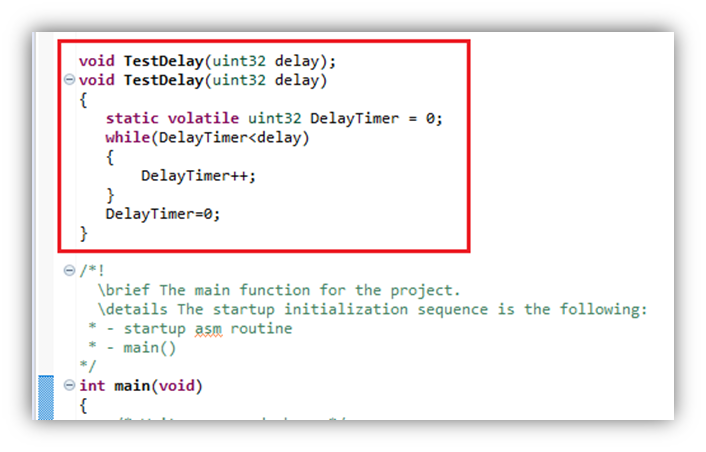
} - 'main' 関数の前に、次のように遅延関数を追加します。
void TestDelay(uint32 遅延);
void TestDelay(uint32 遅延)
{
静的 揮発性 uint32 遅延タイマー = 0;
つつ(遅延タイマー<遅延)
{
遅延タイマー++;
}
遅延タイマー=0;
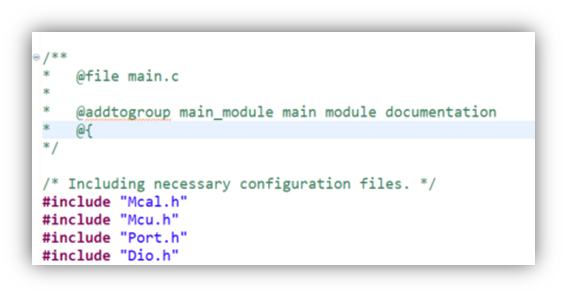
} - main.c の先頭にあるインクルード行を更新しますアプリケーションで使用されるドライバーのヘッダーを含めるファイル:
足す
#include「Mcu.h」
#include「ポート」
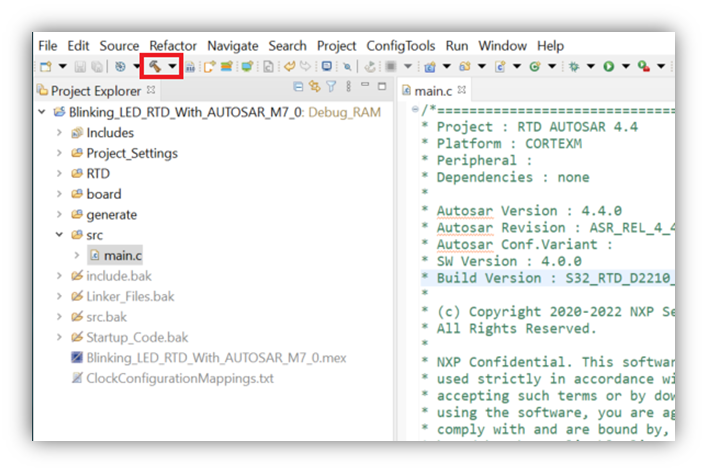
#include「Dio.h」 - 'Blinking_LED_RTD_AUTOSAR' をビルドします。「C/C++ Projects」ビューでプロジェクト名を選択し、「Build」を押します。
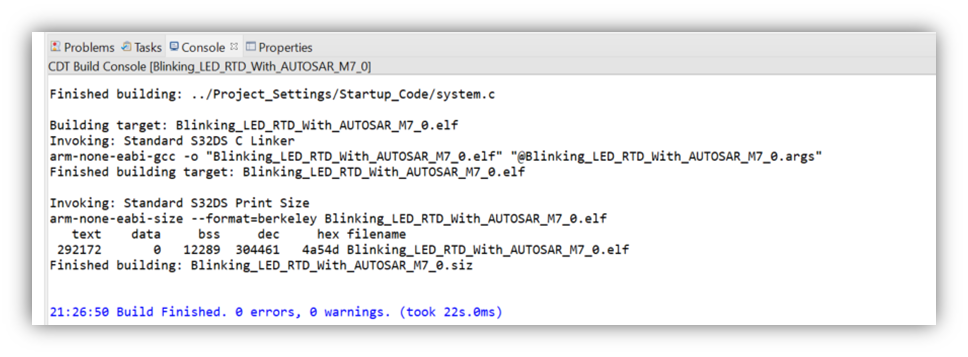
- ビルドが完了したら、エラーがないことを確認します。
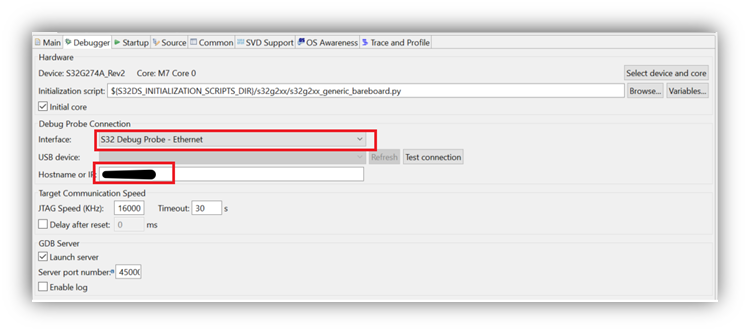
- [Debug Configurations] を開き、[Blinking_LED_RTD_with_AUTOSAR_Debug_RAM] を選択します。実行したビルドタイプに一致する設定を選択しないと、ビルド出力が存在しない場合にエラーが報告される可能性があります。
- そして、下のスクリーンショットに示すように選択を行います。S32デバッガのイーサネット接続を選択し、そのIPアドレスを指定する必要があります
- デバッグをクリックしてください
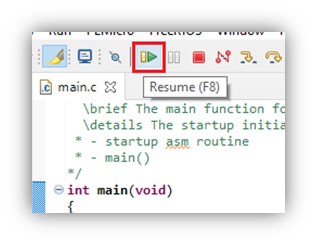
- LEDが点滅するのを確認するには、[再開]をクリックします
- このコードはLEDを10回点滅させるので、ループ条件を変更して無限に点滅させることができます。