
- Forums
- Product Forums
- General Purpose MicrocontrollersGeneral Purpose Microcontrollers
- i.MX Forumsi.MX Forums
- QorIQ Processing PlatformsQorIQ Processing Platforms
- Identification and SecurityIdentification and Security
- Power ManagementPower Management
- Wireless ConnectivityWireless Connectivity
- RFID / NFCRFID / NFC
- Advanced AnalogAdvanced Analog
- Neural Processing UnitsNeural Processing Units
- MCX Microcontrollers
- S32G
- S32K
- S32V
- MPC5xxx
- Other NXP Products
- S12 / MagniV Microcontrollers
- Powertrain and Electrification Analog Drivers
- Sensors
- Vybrid Processors
- Digital Signal Controllers
- 8-bit Microcontrollers
- ColdFire/68K Microcontrollers and Processors
- PowerQUICC Processors
- OSBDM and TBDML
- S32M
- S32Z/E
-
- Solution Forums
- Software Forums
- MCUXpresso Software and ToolsMCUXpresso Software and Tools
- CodeWarriorCodeWarrior
- MQX Software SolutionsMQX Software Solutions
- Model-Based Design Toolbox (MBDT)Model-Based Design Toolbox (MBDT)
- FreeMASTER
- eIQ Machine Learning Software
- Embedded Software and Tools Clinic
- S32 SDK
- S32 Design Studio
- GUI Guider
- Zephyr Project
- Voice Technology
- Application Software Packs
- Secure Provisioning SDK (SPSDK)
- Processor Expert Software
- Generative AI & LLMs
-
- Topics
- Mobile Robotics - Drones and RoversMobile Robotics - Drones and Rovers
- NXP Training ContentNXP Training Content
- University ProgramsUniversity Programs
- Rapid IoT
- NXP Designs
- SafeAssure-Community
- OSS Security & Maintenance
- Using Our Community
-
- Cloud Lab Forums
-
- Knowledge Bases
- ARM Microcontrollers
- i.MX Processors
- Identification and Security
- Model-Based Design Toolbox (MBDT)
- QorIQ Processing Platforms
- S32 Automotive Processing Platform
- Wireless Connectivity
- CodeWarrior
- MCUXpresso Suite of Software and Tools
- MQX Software Solutions
- RFID / NFC
- Advanced Analog
- Neural Processing Units
-
- NXP Tech Blogs
- Home
- :
- Translated Content
- :
- Multi Source Translation Content
- :
- 1563675_ja-JP
1563675_ja-JP
- RSS フィードを購読する
- 新着としてマーク
- 既読としてマーク
- ブックマーク
- 購読
- 印刷用ページ
- 不適切なコンテンツを報告
1563675_ja-JP
1563675_ja-JP
こんにちは、Jorgeです。この投稿では、i.MX 8MIC-RPI-MX8ボードを使用してオーディオを設定、録音、再生する方法を説明します。
要件:
- I.MX 8M Mini EVK
- Linux Binary Demo Files - i.MX 8MMini EVK (L5.15.52_2.1.0)
- i.MX 8MIC-RPI-MX8ボード
- シリアルコンソールエミュレーター(Tera Term、Puttyなど)
- ヘッドフォン/スピーカー
8MIC-RPI-MX8アクセサリ・ボードは、I.MX 8M製品ファミリでの音声対応アプリケーションのプロトタイピングと開発用に設計されています。ボードは、i.MX 8M MiniおよびNano EVKの40ピン拡張コネクタに直接差し込みます。
このボードの特長は次のとおりです。
- 8個のPDMマイクロフォン
- 8個のモノクロLED
- 4つのマルチカラーLED
- 2つのステータスLED
- 4つのプッシュボタン
- マイクミュートスイッチ
- マイクのジオメトリー・スイッチ
i.MX 8MIC-RPI-MX8ボードを接続。
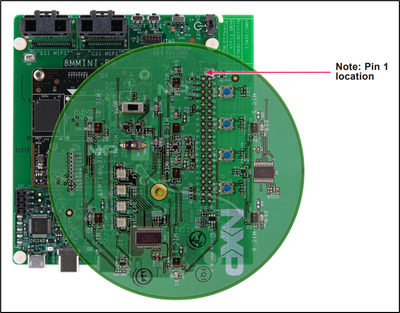
i.MX 8MIC-RPI-MX8ボードには、EVKボードに直接接続できる40ピン拡張コネクタがあります。次の図に示されているように、8MIC-RPI-MX8のピン1がEVK J1001のピン1と一致していることを確認してください。
ボード上のデバイス・ツリーを選択。
プリコンパイル済みのイメージをボードにフラッシュし(UUUを使用してLinux BSPをフラッシュ)、8MIC-RPI-MX8を接続した後、8MICボードを処理するための正しいデバイス・ツリーを選択する必要があります。U-bootで、次のコマンドを使用してBSP上の利用可能な.dtbファイルを確認してください。
u-boot=> fatls mmc 2:1そして、対応する.dbtファイルのリストを取得できます。
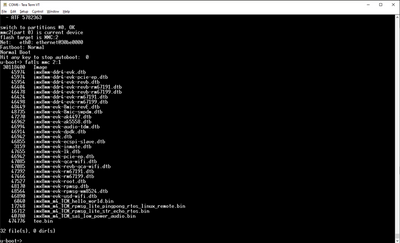
このケースでは、I.MX 8M Mini EVKで作業しており、対応.dtbファイルは以下の通りです。
imx8mm-evk-8mic-revE.dtb選択するには、環境変数を設定し、次のように保存してください。
u-boot=> setenv fdtfile imx8mm-evk-8mic-revE.dtb
u-boot=> saveenv
以下の方法で再確認してください。
u-boot=> printenv fdtfile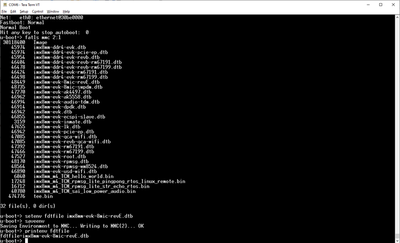
次に、以下のコマンドを使用してLinuxを起動する時です。
u-boot=> boot i.MX 8MIC-RPI-MX8ボードでオーディオを録音。
Advanced Linux Sound Architecture (ALSA)は、Linuxオペレーティング・システムにオーディオおよびMIDI機能を提供します。ALSAの主な特長は次の通りです。
- コンシューマー向けサウンド・カードからプロフェッショナル向けマルチチャンネル・オーディオ・インターフェースまで、あらゆるタイプのオーディオ・インターフェースを効率的にサポートします。
- 完全にモジュール化されたサウンド・ドライバ。
- SMPおよびスレッドセーフ設計。
- アプリケーション・プログラミングを簡素化し、より高レベルの機能を提供するユーザー・スペース・ライブラリ (alsa-lib)。
- 古いOpen Sound System (OSS) APIをサポートし、ほとんどのOSSプログラムにバイナリ互換性を提供します。
Linux上で起動したら、以下を使用してボード上で検出されたオーディオ・コーデックを次のコマンドで確認できます。
arecord -l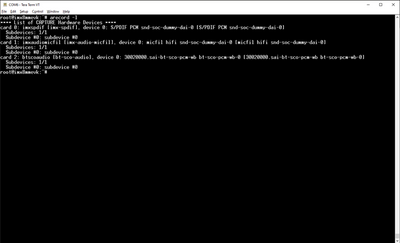
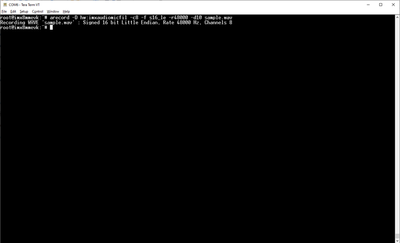
さて、オーディオを録音するには、IMX8ボードでALSAのarecordコマンドを使用して録音を開始する必要があります。次のリンクで確認できるさまざまなオプションがあります。このケースでは、次のものを使用します。
arecord -D hw:imxaudiomicfil -c8 -f s16_le -r48000 -d10 sample.wav-D:デバイスを選択します。
-c:録音のチャネル数を選択します。
-f: フォーマットを選択します。
-r:サンプリング・レートを選択します。
-d: 録音時間を秒単位で決定します。
sample.wav:生成されるオーディオ・ファイルの名前です。
最後のコマンドを実行し、オーディオの録音を開始しました。音を出して録音する時間です!
IMX8ボードからオーディオを再生。
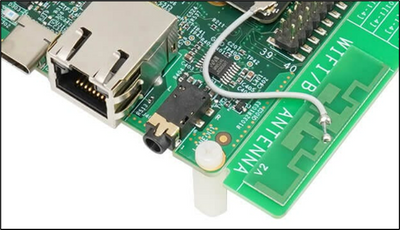
今、ヘッドフォンまたはスピーカーをジャックに接続する時です。
また、arecordコマンドのように、次のコマンドを使用してボードからオーディオを再生できるデバイスを確認することができます。
aplay -lそして、オーディオを再生するためのすべてのコーデックを入手できます。
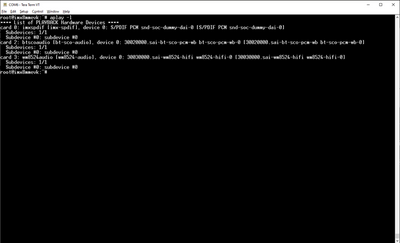
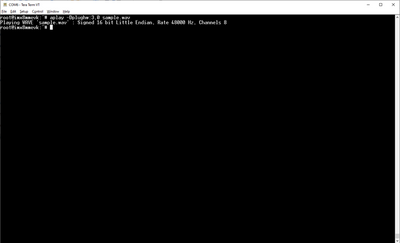
録音を再生するには、ALSA aplayコマンドを使用する必要があります。ボード上のジャックからオーディオを聞くには、正しいオーディオ・コーデックを選択することが重要です。
aplay -Dplughw:3,0 sample.wav-D:デバイスを選択します。
sample.wav:再生する音声ファイルの名前です
PDMマイクを使用してオーディオを録音し、IMX8ボードからオーディオを再生したい方にとって、これが役立つことを願っています。
よろしくお願いいたします。