
- Forums
- Product Forums
- General Purpose MicrocontrollersGeneral Purpose Microcontrollers
- i.MX Forumsi.MX Forums
- QorIQ Processing PlatformsQorIQ Processing Platforms
- Identification and SecurityIdentification and Security
- Power ManagementPower Management
- Wireless ConnectivityWireless Connectivity
- RFID / NFCRFID / NFC
- Advanced AnalogAdvanced Analog
- Neural Processing UnitsNeural Processing Units
- MCX Microcontrollers
- S32G
- S32K
- S32V
- MPC5xxx
- Other NXP Products
- S12 / MagniV Microcontrollers
- Powertrain and Electrification Analog Drivers
- Sensors
- Vybrid Processors
- Digital Signal Controllers
- 8-bit Microcontrollers
- ColdFire/68K Microcontrollers and Processors
- PowerQUICC Processors
- OSBDM and TBDML
- S32M
- S32Z/E
-
- Solution Forums
- Software Forums
- MCUXpresso Software and ToolsMCUXpresso Software and Tools
- CodeWarriorCodeWarrior
- MQX Software SolutionsMQX Software Solutions
- Model-Based Design Toolbox (MBDT)Model-Based Design Toolbox (MBDT)
- FreeMASTER
- eIQ Machine Learning Software
- Embedded Software and Tools Clinic
- S32 SDK
- S32 Design Studio
- GUI Guider
- Zephyr Project
- Voice Technology
- Application Software Packs
- Secure Provisioning SDK (SPSDK)
- Processor Expert Software
- Generative AI & LLMs
-
- Topics
- Mobile Robotics - Drones and RoversMobile Robotics - Drones and Rovers
- NXP Training ContentNXP Training Content
- University ProgramsUniversity Programs
- Rapid IoT
- NXP Designs
- SafeAssure-Community
- OSS Security & Maintenance
- Using Our Community
-
- Cloud Lab Forums
-
- Knowledge Bases
- ARM Microcontrollers
- i.MX Processors
- Identification and Security
- Model-Based Design Toolbox (MBDT)
- QorIQ Processing Platforms
- S32 Automotive Processing Platform
- Wireless Connectivity
- CodeWarrior
- MCUXpresso Suite of Software and Tools
- MQX Software Solutions
- RFID / NFC
- Advanced Analog
- Neural Processing Units
-
- NXP Tech Blogs
- Home
- :
- Translated Content
- :
- Multi Source Translation Content
- :
- 1401063_ja-JP
1401063_ja-JP
- Subscribe to RSS Feed
- Mark as New
- Mark as Read
- Bookmark
- Subscribe
- Printer Friendly Page
- Report Inappropriate Content
1401063_ja-JP
1401063_ja-JP
プッシュボタンに関するお役立ち情報です。
物理的なレベル。
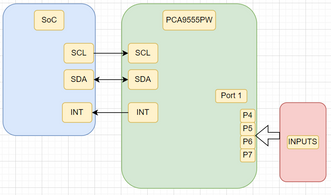
P0-P7ピンの電圧レベルが変化すると、INTピンPCA9555PW割り込みが発生します。このドライバ(SoC上で動作する)は、I2C(SCL / SDAピン)を介してP0-P7ピンのステータスを読み取り、P0-P7ピンごとに個別の割り込みを生成できます。これが、このドライバーが割り込みコントローラーとして機能する理由です。
次の構成について考えてみます。
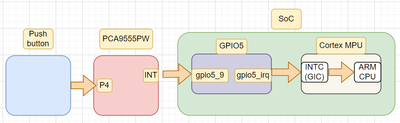
1つのプッシュボタンでP4ピンのレベルが変わり、PCA9555PW割り込みが発生しやすくなります。PCA9555PWからの割り込みはGPIO5のIPコア(SoC内部)に接続され、そのGPIO5モジュールの#9行目を使用してCPUに割り込みを通知します。したがって、PCA9555PWはGPIO5コントローラーにカスケード接続されていると言えます。GPIO5は割り込みコントローラーとしても機能し、GIC割り込みコントローラーにカスケード接続されています。
デバイス ツリーのプロパティ。
プロパティの意味は次のとおりです。
-
interrupt-controllerプロパティは、デバイスが割り込みを生成することを定義します。このノードを各プッシュボタンノードのinterrupt-parentとして使用するには、さらに必要になります 。 -
#interrupt-cellsはinterruptsプロパティ のフォーマットを定義します 。この例では2、 行番号が 1 セル、割り込みタイプが 1 セル という です -
interrupt-parentプロパティとinterruptsプロパティは、割り込みライン接続を説明しています
Interrupt handling.
-
CPU は、GIC 割り込みハンドラの割り込みコンテキストになりました。
gic_handle_irq()からhandle_domain_irq()を呼び 、 を呼びgeneric_handle_irq()を呼び出します。詳細は Documentation/gpio/driver.txt を参照してください。これで、SoCのGPIOコントローラーIRQハンドラーにいます。 -
SoC の GPIO ドライバーは 、特定のピンごとに設定される
generic_handle_irq()to run ハンドラーも呼び出します。たとえば、omap_gpio_irq_handler()でどのように行われるかを参照してください 。これで、IRQハンドラPCA9555PWいます。 -
PCA9555PW IRQ ハンドラは
handle_nested_irq()を呼び出します。 -
最後に、
gpio_keys_gpio_isr()が呼び出されます。
次の手順では、8M Mini Applications Processor Evaluation Kit (EVKB) を搭載した 8MIC-RPI-MX8 ボードで RGB LED とプッシュ ボタン i.MX イネーブルにできます。LEDドライバーを使用して、デバイスツリーを変更する必要があります。
ホスト上。
Linux カーネルリポジトリのクローンを作成する。
i.MX Linux カーネル リポジトリを ホーム ディレクトリにクローンします。
cd ~
git clone https://source.codeaurora.org/external/imx/linux-imx
このガイドでは、カーネル 5.10.35-2.0 に対応する次のコミットを使用します。
cd linux-imx/git checkout -b RGB ef3f2cfc6010d evice ツリー にパッチを適用します 。
「0001-Enable-RGB-LED-s-and-push-buttons-on-8MIC-RPI-MX8-bo.patch」をダウンロードします。この投稿に添付されているファイルを作成し、それをlinux-imxディレクトリにコピーしてから、パッチを適用してください。
cp 0001-Enable-RGB-LED-s-and-push-buttons-on-8MIC-RPI-MX8-bo.patch ~/linux-imx/cd ~/linux-imx/patch < 0001-Enable-RGB-LED-s-and-push-buttons-on-8MIC-RPI-MX8-bo.patchプロンプトが表示されたら、sはパッチを適用するファイルを選択します。
File to patch: arch/arm64/boot/dts/freescale/imx8mm-evk-8mic-revE.dts patching file arch/arm64/boot/dts/freescale/imx8mm-evk-8mic-revE.dts次に、次のようにツールチェーンを設定します。
source /opt/fsl-imx-wayland/5.10-hardknott/environment-setup-cortexa53-crypto-poky-linux設定ファイルを生成します。
make imx_v8_defconfigデバイスツリーをコンパイルします。
make freescale/imx8mm-evk-8mic-revE.dtb.dtbをコピーしますファイルを EVK に (たとえば scp を使用して) ファイルします。
scp imx8mm-evk-8mic-revE.dtb root@:/home/root または、.dtbをコピーすることもできますカーネルファイルとデバイスツリーファイルが配置されているFAT32パーティションに直接ファイルします。
LEDドライバー のコンパイル 。
leds-pca995x.h を入手します。次のサイトのファイル:
次のパスにコピーします。
cp leds-pca995x.h ~/linux-imx/include/linux新しいディレクトリを作成します。
mkdir ~/linux-imx/PCA9955メイクファイルを作成します。
cd ~/linux-imx/PCA9955vim Makefile
KERNEL_ROOT?=~/linux-imx

obj-m += leds-pca995x.o

all: make -C $(KERNEL_ROOT) M=$(PWD) modules

clean: make -C $(KERNEL_ROOT) M=$(PWD) clean
「Esc」キーを押してから、次の操作を行います。
:wqleds-pca995x.cを入手します。次のサイトのファイル:
次のパスにコピーします。
cp leds-pca995x.c ~/linux-imx/PCA99550001-PCA9955BTW.patch ファイルを取得し、次のパスにコピーします。
cp 0001-PCA9955BTW.patch ~/linux-imx/PCA9955パッチを適用します。
patch < 0001-PCA9955BTW.patch次に、次のようにツールチェーンを設定します。
source /opt/fsl-imx-wayland/5.10-hardknott/environment-setup-cortexa53-crypto-poky-linux.ko を生成するファイル。
cd ~/linux-imx/PCA9955make all.ko をコピーします。ファイルを EVK に (たとえば scp を使用して) ファイルします。
scp leds-pca995x.ko [email protected]:/home/root注:Linuxバージョンの.koファイルは EVK と同じである必要があります。
EVKで。
デバイスツリーの 切り替え 。
更新されたデバイスツリーを対応するパーティションにコピーするには、まずディレクトリを作成します。
mkdir Partition_1パーティションを1つマウントします。
mount /dev/mmcblk1p1 Partition_1/デバイスツリーをパーティション1にコピーまたは移動します。
cp imx8mm-evk-8mic-revE.dtb Partition_1/ボードを再起動します。
rebootu-boot で停止し、.dtb を変更します。8micボードのデバイスツリーを使用するためのファイル。
u-boot=> editenv fdtfile
edit: imx8mm-evk-8mic-revE.dtb
u-boot=> saveenv
Saving Environment to MMC... Writing to MMC(1)... OK
u-boot=> boot
LEDドライバーのインストール。
次のコマンドを実行して 、ledドライバーをカーネルにロードします。
insmod leds-pca995x.koそして、次のようなものが表示されます。
[ 249.359103] leds_pca995x: loading out-of-tree module taints kernel.
[ 249.366864] ALL
[ 249.368740] ALL 0
[ 249.370667] ALL 1
[ 249.372609] ALL 2
[ 249.374536] ALL 2
[ 249.376475] ALL 2
[ 249.378401] ALL 2
[ 249.380338] ALL 2
[ 249.382264] ALL 2
[ 249.384202] ALL 2
[ 249.386127] ALL 2
[ 249.388063] ALL 2
[ 249.389989] ALL 2
[ 249.391913] ALL 2
[ 249.393847] ALL 2
[ 249.395774] ALL 2
[ 249.397709] ALL 2
[ 249.399635] ALL 2
[ 249.401568] ALL 2
[ 249.403496] ALL 3
LEDを点灯します。
デバイスツリーを変更した場合は、次のコマンドでLEDを点灯できます。
echo 250 > /sys/class/leds/pca995x\:blue0/brightnessLED をオフにするには:
echo 0 > /sys/class/leds/pca995x\:blue0/brightness赤、青、緑のLEDは、提供されるさまざまな強度で点灯できます。
プッシュボタンのテスト。
デバイスツリーを変更した場合は、次のコマンドでプッシュボタンをテストできます。
evtest正しい番号を選択します。
No device specified, trying to scan all of /dev/input/event*
Available devices:
/dev/input/event0: 30370000.snvs:snvs-powerkey
/dev/input/event1: sw_keys
/dev/input/event2: gpio_ir_recv
Select the device event number [0-2]: 1
そして、あなたは見るでしょう:
Input driver version is 1.0.1
Input device ID: bus 0x19 vendor 0x1 product 0x1 version 0x100
Input device name: "sw_keys"
Supported events:
  Event type 0 (EV_SYN)
  Event type 1 (EV_KEY)
    Event code 67 (KEY_F9)
    Event code 113 (KEY_MUTE)
    Event code 114 (KEY_VOLUMEDOWN)
    Event code 115 (KEY_VOLUMEUP)
Properties:
Testing ... (interrupt to exit)
Event: time 1642457988.1642457988, type 1 (EV_KEY), code 114 (KEY_VOLUMEDOWN), value 1
Event: time 1642457988.1642457988, -------------- SYN_REPORT ------------ Event: time 1642457988.1642457988, type 1 (EV_KEY), code 114 (KEY_VOLUMEDOWN), value 0
Event: time 1642457988.1642457988, -------------- SYN_REPORT ------------