
- Forums
- Product Forums
- General Purpose MicrocontrollersGeneral Purpose Microcontrollers
- i.MX Forumsi.MX Forums
- QorIQ Processing PlatformsQorIQ Processing Platforms
- Identification and SecurityIdentification and Security
- Power ManagementPower Management
- Wireless ConnectivityWireless Connectivity
- RFID / NFCRFID / NFC
- Advanced AnalogAdvanced Analog
- Neural Processing UnitsNeural Processing Units
- MCX Microcontrollers
- S32G
- S32K
- S32V
- MPC5xxx
- Other NXP Products
- S12 / MagniV Microcontrollers
- Powertrain and Electrification Analog Drivers
- Sensors
- Vybrid Processors
- Digital Signal Controllers
- 8-bit Microcontrollers
- ColdFire/68K Microcontrollers and Processors
- PowerQUICC Processors
- OSBDM and TBDML
- S32M
- S32Z/E
-
- Solution Forums
- Software Forums
- MCUXpresso Software and ToolsMCUXpresso Software and Tools
- CodeWarriorCodeWarrior
- MQX Software SolutionsMQX Software Solutions
- Model-Based Design Toolbox (MBDT)Model-Based Design Toolbox (MBDT)
- FreeMASTER
- eIQ Machine Learning Software
- Embedded Software and Tools Clinic
- S32 SDK
- S32 Design Studio
- GUI Guider
- Zephyr Project
- Voice Technology
- Application Software Packs
- Secure Provisioning SDK (SPSDK)
- Processor Expert Software
- Generative AI & LLMs
-
- Topics
- Mobile Robotics - Drones and RoversMobile Robotics - Drones and Rovers
- NXP Training ContentNXP Training Content
- University ProgramsUniversity Programs
- Rapid IoT
- NXP Designs
- SafeAssure-Community
- OSS Security & Maintenance
- Using Our Community
-
- Cloud Lab Forums
-
- Knowledge Bases
- ARM Microcontrollers
- i.MX Processors
- Identification and Security
- Model-Based Design Toolbox (MBDT)
- QorIQ Processing Platforms
- S32 Automotive Processing Platform
- Wireless Connectivity
- CodeWarrior
- MCUXpresso Suite of Software and Tools
- MQX Software Solutions
- RFID / NFC
- Advanced Analog
- Neural Processing Units
-
- NXP Tech Blogs
- Home
- :
- Translated Content
- :
- Multi Source Translation Content
- :
- 1312569_ja-JP
1312569_ja-JP
- Subscribe to RSS Feed
- Mark as New
- Mark as Read
- Bookmark
- Subscribe
- Printer Friendly Page
- Report Inappropriate Content
1312569_ja-JP
1312569_ja-JP
USL: https://community.nxp.com/docs/DOC-345079
iulianstanとAdrianが作成したドキュメント
 yangyu_0-1627040005876.jpeg
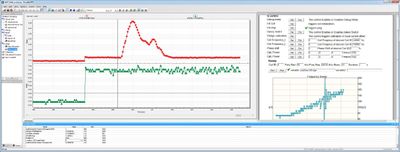
この記事では、FreeMASTER 3.0のインストール手順を説明します。インストールパッケージは、FreeMASTERダウンロードページ( https://www.nxp.com/webapp/Download?colCode=FMASTERSW30&location=null )から入手できます。
インストールパッケージの内容
ターゲット OS プラットフォームに応じて、次のいずれかのオプションを選択できます。
– Windowsパッケージには、 FreeMASTERデスクトップアプリケーション、 FreeMASTER Liteサービス(いずれも32ビット)が含まれています。 これは自己完結型であり、クリーンなコンピューターにインストールするための前提条件は必要ありません。 優れた。
– Linuxパッケージには、 FreeMASTER Liteサービスの64ビット版のみが含まれています。インストールファイルをダウンロードしたら、 実行権限を追加しました。ターミナルで任意の実行ファイルとして実行します。
– Sudo chmod +x FreeMASTER3.0.bin
– ./FreeMASTER3.0.bin
インストール
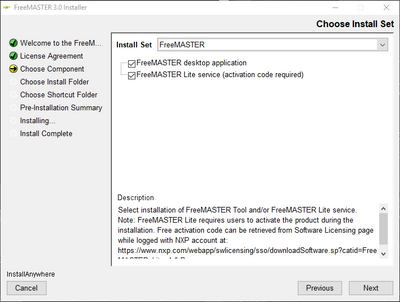
インストール中に、コンポーネント選択ウィンドウが表示されます( Linuxでは、 FreeMASTER Liteというオプションが1つだけあります)。
 yangyu_1-1627040005913.png
FreeMASTER Lite にはアクティベーション コードが必要です。このコードは、ウィンドウの下部にあるリンク ( https://www.nxp.com/webapp/swlicensing/sso/downloadSoftware.sp?catid=FreeMASTER_Lite_1.0.R ) (上記参照) をクリックすると無料で取得できます。
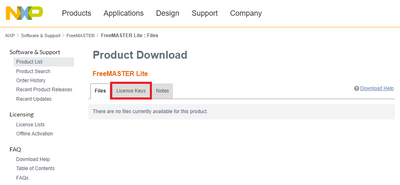
リンクにアクセスすると、アクティベーションコードが記載されたメールが届きます。少し時間がかかる場合がありますので、ブラウザオプションを使用して製品ページにアクセスしてください。
 yangyu_2-1627040005951.png
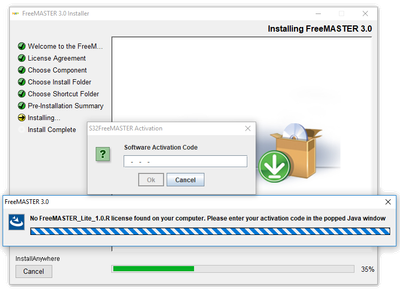
アクティベーションコードは「ライセンスキー」タブで確認できます。コンポーネントのインストール時にキーの入力が必要になります。
 yangyu_3-1627040006013.png
アクティベーションを入力すると、インストール プロセスが再開されます。
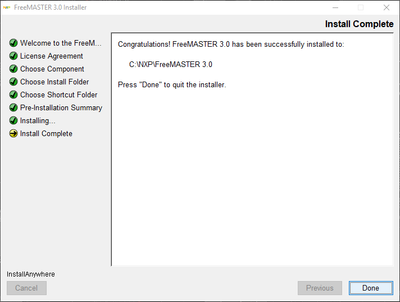 yangyu_4-1627040006042.png
FreeMASTER 3.0が、お使いのマシンの選択したインストール ディレクトリに正常にインストールされました (上記の最後のウィンドウにも表示されます)。
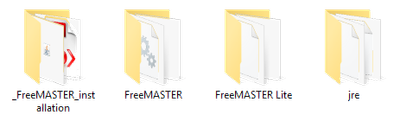 yangyu_5-1627040006054.png
FreeMASTERとFreeMASTER Liteは、作成したショートカットを使用するか、インストールフォルダから実行ファイルを直接実行して起動できます。
フリーマスター - フリーマスター 3.0\フリーマスター\pcmaster.eve
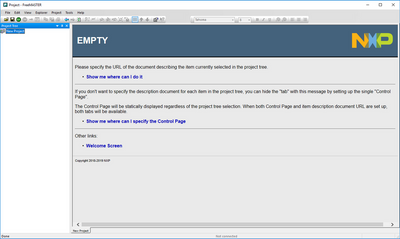 yangyu_6-1627040006188.png
詳細については、以下のショートカットまたはFreeMASTER 3.0\FreeMASTER\\doc\pcm_um.pdfから直接ユーザー ガイドにアクセスしてください。
FreeMASTER Lite - FreeMASTER 3.0\FreeMASTER Lite\node.exe
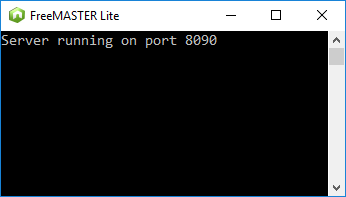 yangyu_7-1627040006192.png
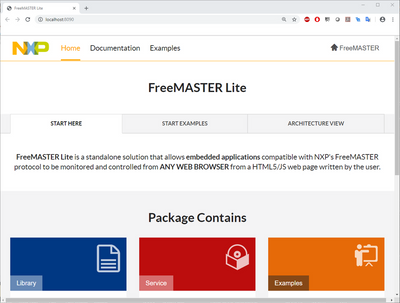
実行ファイルを実行すると、システムのデフォルトのウェブブラウザでユーザーガイドが自動的に開きます(開いていない場合は、 http://localhost:8090/にアクセスしてください)。ツールを実行せずに、FreeMASTER 3.0\FreeMASTER Lite\html\index.htmlファイルを開くことでアクセスすることもできます。
 yangyu_8-1627040006347.png
楽しむ!