
- Forums
- Product Forums
- General Purpose MicrocontrollersGeneral Purpose Microcontrollers
- i.MX Forumsi.MX Forums
- QorIQ Processing PlatformsQorIQ Processing Platforms
- Identification and SecurityIdentification and Security
- Power ManagementPower Management
- Wireless ConnectivityWireless Connectivity
- RFID / NFCRFID / NFC
- Advanced AnalogAdvanced Analog
- Neural Processing UnitsNeural Processing Units
- MCX Microcontrollers
- S32G
- S32K
- S32V
- MPC5xxx
- Other NXP Products
- S12 / MagniV Microcontrollers
- Powertrain and Electrification Analog Drivers
- Sensors
- Vybrid Processors
- Digital Signal Controllers
- 8-bit Microcontrollers
- ColdFire/68K Microcontrollers and Processors
- PowerQUICC Processors
- OSBDM and TBDML
- S32M
- S32Z/E
-
- Solution Forums
- Software Forums
- MCUXpresso Software and ToolsMCUXpresso Software and Tools
- CodeWarriorCodeWarrior
- MQX Software SolutionsMQX Software Solutions
- Model-Based Design Toolbox (MBDT)Model-Based Design Toolbox (MBDT)
- FreeMASTER
- eIQ Machine Learning Software
- Embedded Software and Tools Clinic
- S32 SDK
- S32 Design Studio
- GUI Guider
- Zephyr Project
- Voice Technology
- Application Software Packs
- Secure Provisioning SDK (SPSDK)
- Processor Expert Software
- Generative AI & LLMs
-
- Topics
- Mobile Robotics - Drones and RoversMobile Robotics - Drones and Rovers
- NXP Training ContentNXP Training Content
- University ProgramsUniversity Programs
- Rapid IoT
- NXP Designs
- SafeAssure-Community
- OSS Security & Maintenance
- Using Our Community
-
- Cloud Lab Forums
-
- Knowledge Bases
- ARM Microcontrollers
- i.MX Processors
- Identification and Security
- Model-Based Design Toolbox (MBDT)
- QorIQ Processing Platforms
- S32 Automotive Processing Platform
- Wireless Connectivity
- CodeWarrior
- MCUXpresso Suite of Software and Tools
- MQX Software Solutions
- RFID / NFC
- Advanced Analog
- Neural Processing Units
-
- NXP Tech Blogs
- Home
- :
- Translated Content
- :
- Multi Source Translation Content
- :
- 1169834_zh-CN
1169834_zh-CN
- Subscribe to RSS Feed
- Mark as New
- Mark as Read
- Bookmark
- Subscribe
- Printer Friendly Page
- Report Inappropriate Content
1169834_zh-CN
1169834_zh-CN
简介
空中编程(OTAP)是NXP提供的一项基于蓝牙低功耗(Bluetooth LE)的定制服务,提供升级微控制器中运行的软件的解决方案。本文件指导用户通过空中编程(OTAP)Bluetooth LE服务,将新的软件镜像加载到KW38设备中。。
软件要求
- MCUXpresso IDE 或 IAR Embedded Workbench IDE。
- FRDM-KW38 SDK。
- IoT Toolbox 应用程序,适用于 Android 和 iOS 系统。你也可以从以下帖子下载 IoT Toolbox 应用程序的 APK 文件:Android 版 IoT Toolbox
硬件要求
- FRDM-KW38板。
- 带有 IoT Toolbox 应用程序的智能手机。
OTAP 客户端软件在更新过程中使用的 KW38 闪存
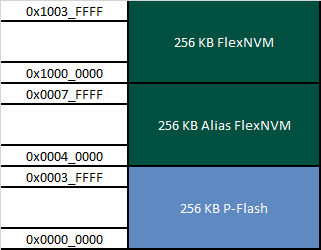
默认情况下,512KB KW38 闪存被分区为:- 一个 256KB 的程序闪存阵列 (P-Flash),分为 2KB 的扇区,闪存地址范围从 0x0000_0000 到 0x0003_FFFF。
- 一个256KB的FlexNVM数组,分为2KB的扇区,地址范围从0x1000_0000到0x1003_FFFF。
- 别名内存 (Alias memory),地址范围从 0x0004_0000 到 0x0007_FFFF。对别名内存的写入或读取操作分别会修改或返回 FlexNVM 的内容。换句话说,别名内存是使用不同地址来访问 FlexNVM 内存的另一种方式。
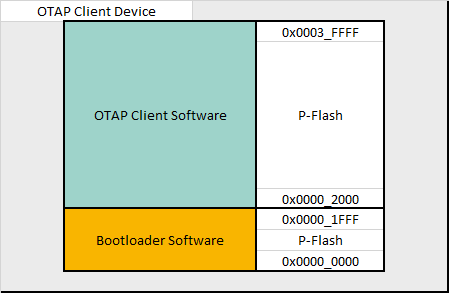
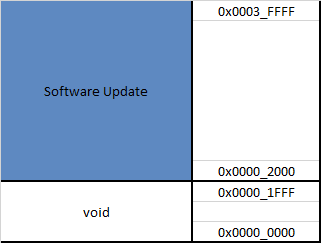
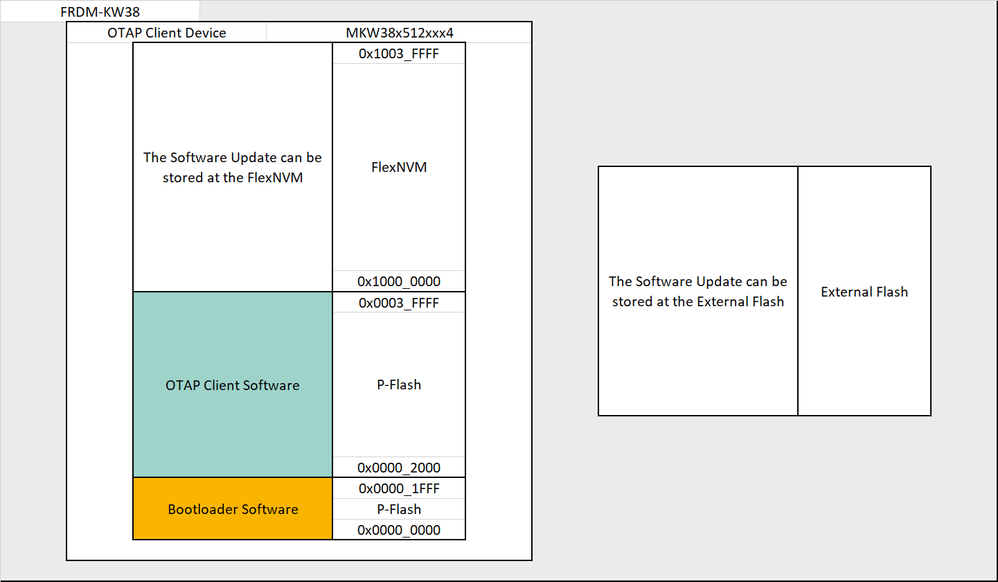
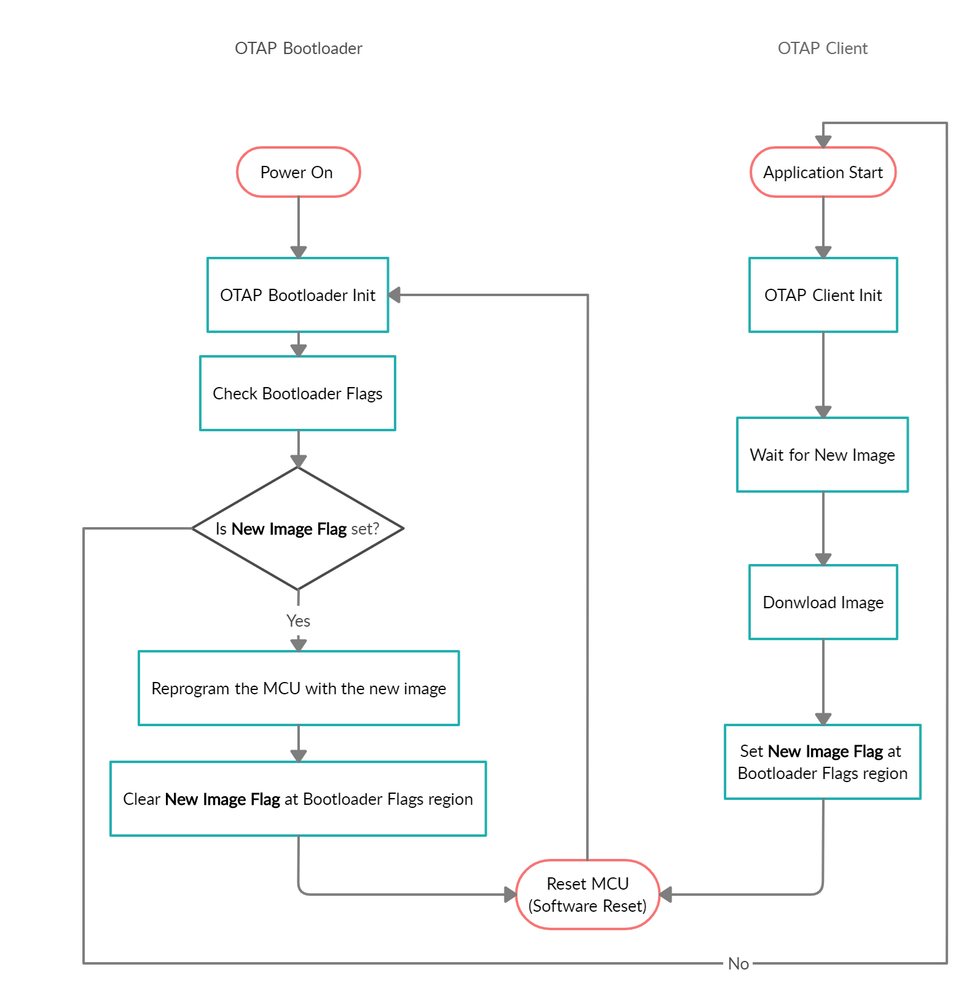

在 IAR Embedded Workbench IDE 中配置和编程 OTAP 客户端软件
如最后一节所述,要完成 OTAP 实现所需的软件,需要在 FRDM-KW38 开发板上编程两个软件,即 OTAP 引导加载程序和 OTAP 客户端。本节将指导你使用 IAR Embedded Workbench IDE 进行编程,并配置设置以在外部存储和内部存储之间进行选择。
1- 第一步是在 KW38 中编程 OTAP 引导加载程序。解压 SDK,然后在以下路径中找到 OTAP 引导加载程序软件:
2- 点击 “Download and Debug” 图标 (Ctrl + D),在开发板上编程 OTAP 引导加载程序项目。

3- 此时,您已将OTAP引导程序编程到您的KW38中。接下来是编程和配置 OTAP 客户端软件。请在以下路径找到 OTAP 客户端软件:
FreeRTOS项目版本:
裸机 (Baremetal) 项目版本:
4- 然后,配置 OTAP 客户端以选择外部存储或内部存储。
要选择外部存储,请按照以下步骤操作(这是 SDK 项目中的默认配置):
4.1- 在工作区的源文件夹中找到 “app_preinclude.h” 头文件。搜索 “gEepromType_d” 定义,并将其值设置为 “gEepromDevice_AT45DB041E_c”。
/* Specifies the type of EEPROM available on the target board */
#define gEepromType_d           gEepromDevice_AT45DB041E_c
4.2- 打开项目选项窗口 (Alt + F7)。在 “Linker->Config” 窗口中,设置 “gUseInternalStorageLink_d=0”。
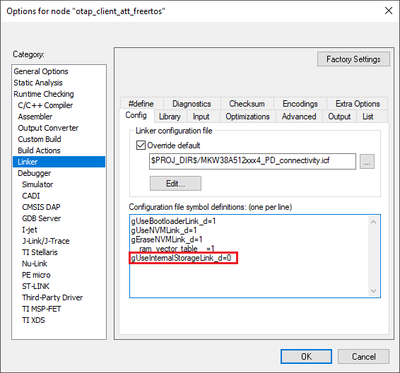
要选择内部存储,请按照以下步骤操作:
4.1 - 在工作区的源文件夹中找到 “app_preinclude.h” 头文件。搜索 “gEepromType_d” 定义,并将其值设置为 “gEepromDevice_InternalFlash_c”。
/* Specifies the type of EEPROM available on the target board */
#define gEepromType_d           gEepromDevice_InternalFlash_c
4.2- 打开项目选项窗口 (Alt + F7)。在 “Linker->Config” 窗口中,设置 “gUseInternalStorageLink_d=1”。
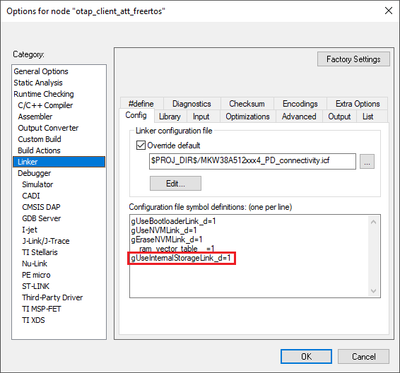
5- 配置好存储设置后,保存项目中的更改。然后点击 “Download and Debug” 图标(Ctrl + D)
在 IAR Embedded Workbench IDE 中创建用于更新 OTAP 客户端软件的 SREC 镜像
本节将展示如何以无线示例为起点,创建与 OTAP 兼容的镜像,以使用 IAR Embedded Workbench IDE 对 KW38 OTAP 客户端进行重新编程。
1- 从 SDK 包的 Bluetooth 文件夹中选择任意示例,使用 IAR IDE 打开。Bluetooth 示例位于以下路径:
在本示例中,我们将使用葡萄糖传感器项目:
2- 打开 IAR 中的项目选项窗口 (Alt + F7)。在 “Linker->Config” 窗口中,编辑选项以包含 “gUseBootloaderLink_d=1” 标志,并更新 “gEraseNVMLink_d=0” 标志。当 gUseBootloaderLink_d 标志为 true 时,它向链接器文件指示镜像必须在第一个闪存扇区之后寻址,以避免覆盖 OTAP 引导加载程序软件(如我们之前所述)。另一方面,gEraseNVMLink_d 符号用于用 0xFF 模式填充未使用的 NVM 闪存区域。禁用此标志后,我们的软件镜像将不包含此模式,因此,镜像的总大小会减小,并提高 OTAP 下载速度和内存使用率。
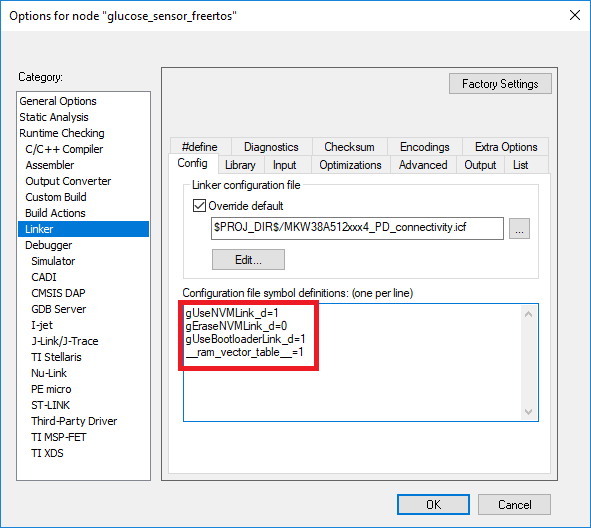
3- 进入 “Output Converter” 窗口。取消选中 “Override default” 复选框,然后展开 “Output format” 下拉框,选择 “Motorola S-records” 格式。点击 “OK” 按钮完成设置。

4- 构建项目。
5- 在以下路径中找到 S-Record 文件 (.srec),并将其保存到智能手机上的已知位置。
在 MCUXpresso IDE 中配置和编程 OTAP 客户端软件
如前文所述,为了完成OTAP实现,您需要在FRDM-KW38上编写两个软件:OTAP引导加载程序和OTAP客户端。本节将指导您使用MCUXpresso IDE对设置进行编程和配置,以选择外部存储或内部存储。
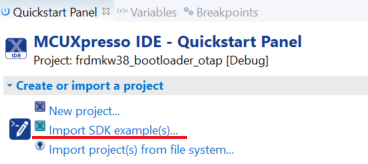
1- 打开 MCUXpresso IDE。在"快速入门面板"中点击"导入SDK示例"。
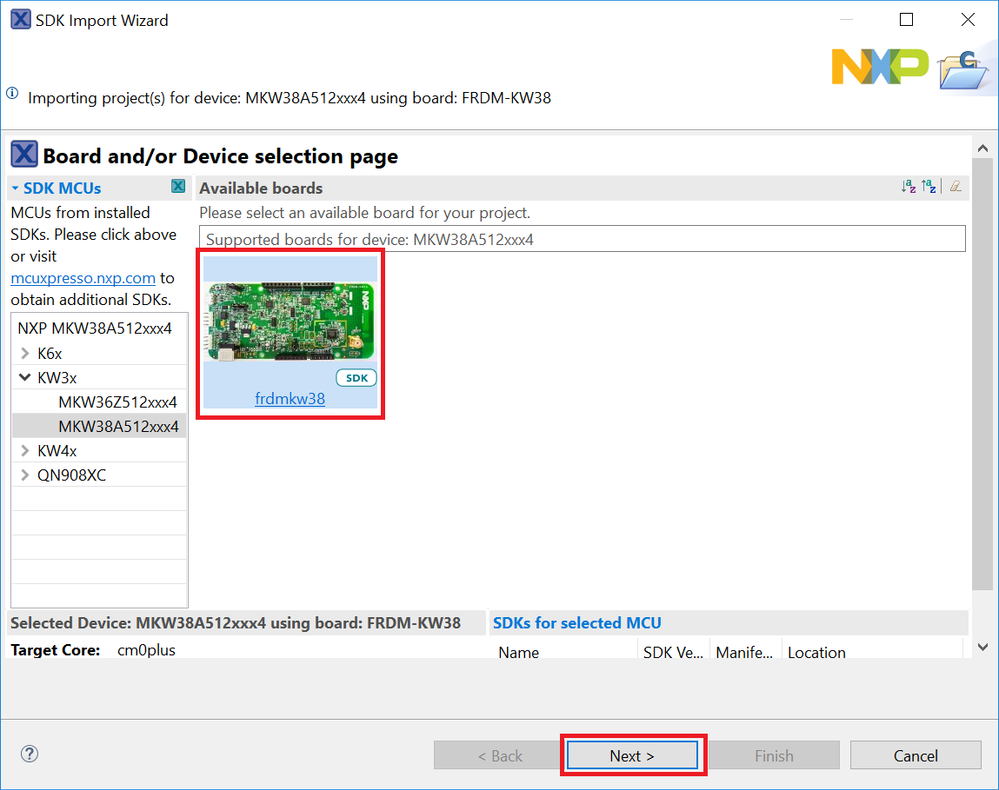
2- 选择 FRDM-KW38 图标,然后点击 “Next>”。
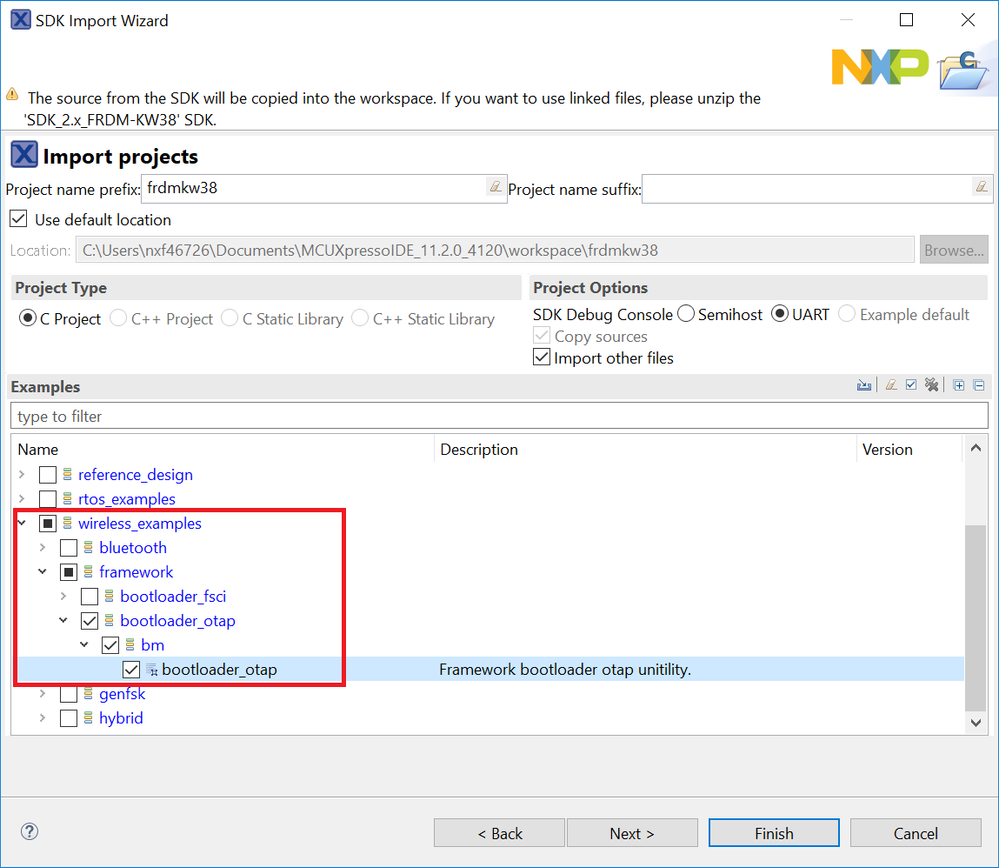
3- 导入 OTAP 引导加载程序项目。它位于 “wireless_examples -> framework -> bootloader_otap -> bm -> bootloader_otap”。点击 “Finish” 按钮。
4- 点击 “Debug” 图标

5- 重复步骤 1 到 3,在 MCUXpresso IDE 中导入 OTAP 客户端软件。对于 FreeRTOS 版本,它位于 “wireless_examples -> bluetooth -> otac_att -> freertos -> otap_client_att_freertos”;如果你更喜欢裸机版本,则位于 “wireless_examples -> bluetooth -> otac_att -> bm -> otap_client_bm_freertos”。。
6- 然后,配置 OTAP 客户端以选择外部存储或内部存储。
要选择外部存储,请按照以下步骤操作(这是 SDK 项目中的默认配置):
6.1- 在工作区的源文件夹下找到 “app_preinclude.h” 文件。搜索 “gEepromType_d” 定义,并将其值设置为 “gEepromDevice_AT45DB041E_c”。
/* Specifies the type of EEPROM available on the target board */
#define gEepromType_d           gEepromDevice_AT45DB041E_c
6.2- 导航至 “Project -> Properties -> C/C++ Build -> MCU settings -> Memory details”。按照下图所示编辑 Flash 字段,保持 RAM 不变。

要选择内部存储,请按照以下步骤操作:
6.1- 在工作区的源文件夹下找到 “app_preinclude.h” 文件。搜索 “gEepromType_d” 定义,并将其值设置为 “gEepromDevice_InternalFlash_c”。
/* Specifies the type of EEPROM available on the target board */
#define gEepromType_d           gEepromDevice_InternalFlash_c
6.2- 导航至 “Project -> Properties -> C/C++ Build -> MCU settings -> Memory details”。按照下图所示编辑 Flash 字段,保持 RAM 不变。

7- 配置好存储设置后,保存项目中的更改。然后点击 “Debug” 图标
在 MCUXpresso IDE 中创建 SREC 镜像以更新 OTAP 客户端中的软件
本节将展示如何以无线示例为起点,创建与 OTAP 兼容的镜像,以使用 MCUXpresso IDE 对 KW38 OTAP 客户端进行重新编程。
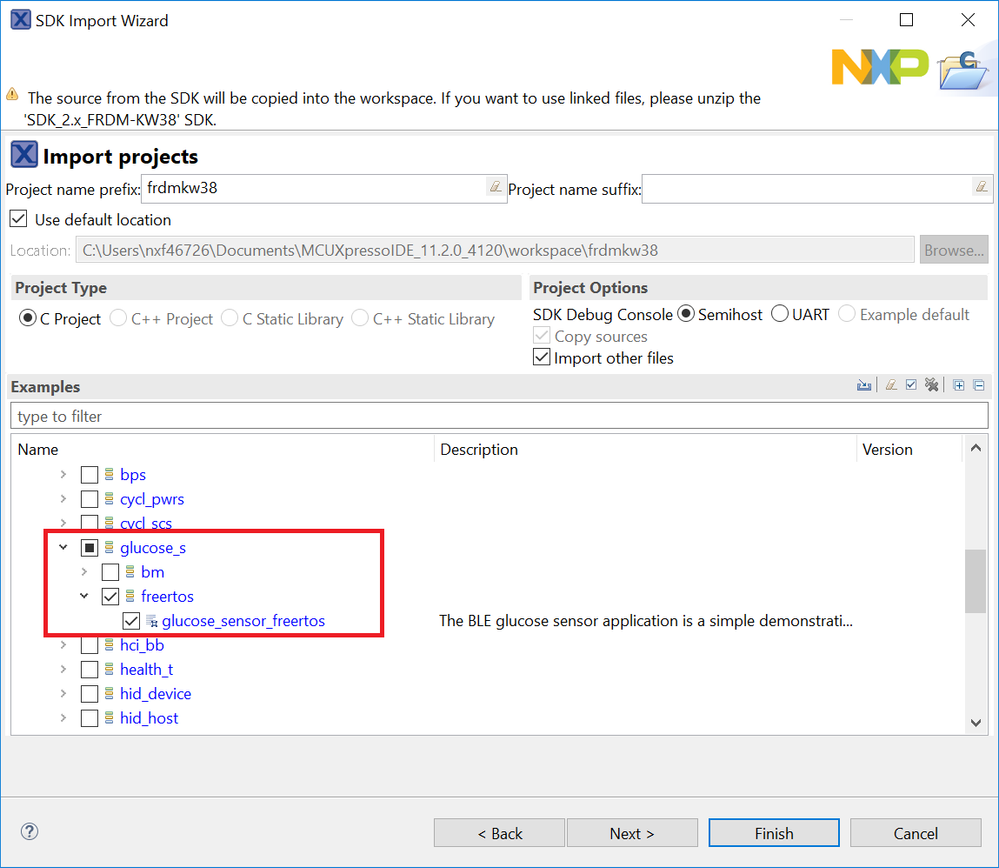
1- 如前所述,从 SDK 包的 Bluetooth 文件夹中导入任意示例。在 SDK 导入向导中,Bluetooth 示例位于 “wireless_examples -> bluetooth” 文件夹中。本示例将使用 “wireless_examples -> bluetooth -> glucose_s -> freertos -> glucose_sensor_freertos” 中的葡萄糖传感器项目。见下图。
2- 导航至 “Project -> Properties -> C/C++ Build -> MCU settings -> Memory details”。按照下图所示编辑 Flash 字段,保持 RAM 不变。最后几个字段向链接器文件指示镜像必须在第一个闪存扇区之后寻址,以避免覆盖 OTAP 引导加载程序软件,如我们在本文简介中所述。
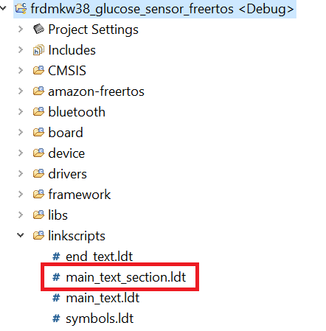
3- 解压 KW38 SDK 包。将 “main_text_section.ldt” 链接脚本从以下路径拖放到工作区的 “linkscripts” 文件夹中。结果应与下图类似。
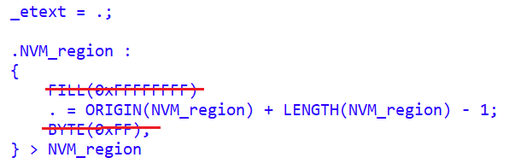
4- 在 MCUXpresso IDE 中打开位于 linkscripts 文件夹中的 “end_text.ldt” 链接脚本文件。找到下图所示的部分,并删除 “FILL” 和 “BYTE” 语句。BYTE 和 FILL 行用于用 0xFF 模式填充未使用的 NVM 闪存区域。删除此代码后,我们的软件镜像将不包含此模式,因此,镜像的总大小会减小,并提高 OTAP 下载速度和内存使用率。
5- 打开 “app_preinclude.h” 文件,将 “gEepromType_d” 定义为内部存储。这是一个必要的虚拟定义,用于将引导加载程序标志放置在正确的地址,因此,这不会影响你之前在 MCU 中编程 OTAP 客户端和 OTAP 引导加载程序软件时选择的存储方法。
/* Specifies the type of EEPROM available on the target board */
#define gEepromType_d           gEepromDevice_InternalFlash_c
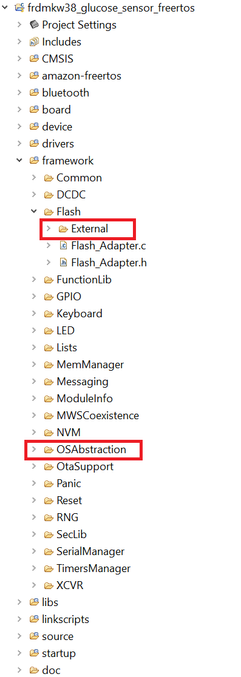
6- 在项目的 “framework” 文件夹中包含 “OtaSupport” 文件夹及其文件。同时在项目的 “framework -> Flash” 文件夹中包含 “External” 文件夹及其文件。“OtaSupport” 和 “External” 文件夹可在 SDK 中找到。你可以轻松地从 SDK 下载路径中拖动这些文件夹并将其放入 MCUXpresso 的工作区中。“OtaSupport” 和 “External” 文件夹位于:
OtaSupport
External
结果应如以下图所示:
7- 依次进入 “Project -> Properties -> C/C++ Build -> Settings -> Tool Settings -> MCU C Compiler -> Includes”。点击 “Include paths” 旁边的图标(见下图)。会弹出一个新窗口,然后点击 “Workspace” 按钮。
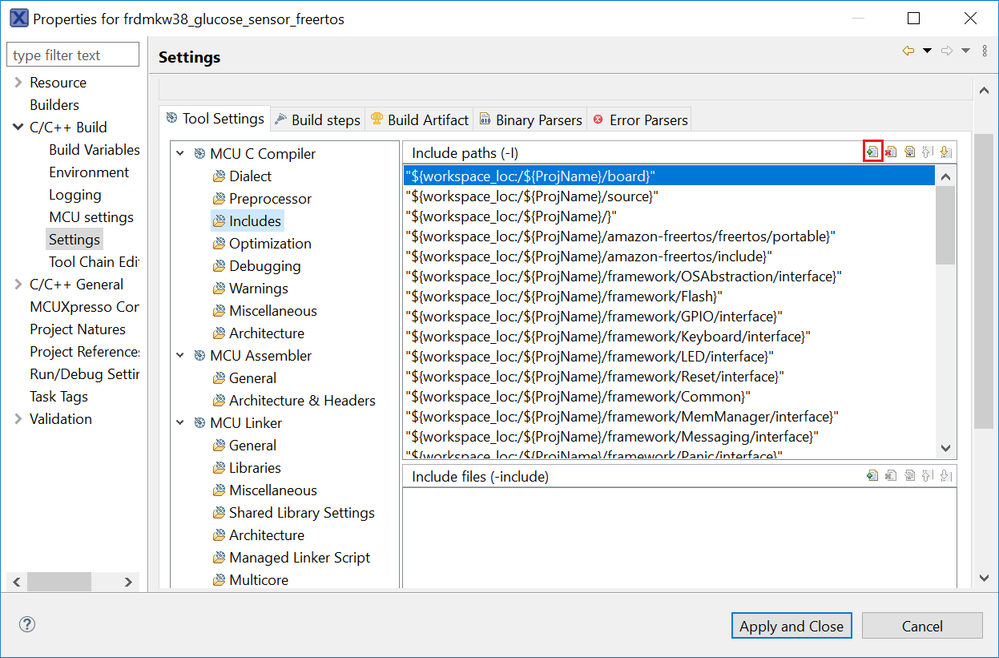
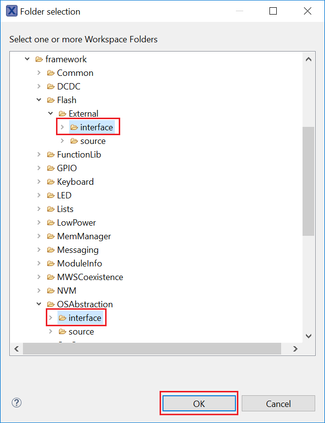
8- 在 “Folder selection” 窗口中展开项目目录,然后选择 “framework -> Flash -> External -> interface”(框架 -> 闪存 -> 外部 -> 接口)和 “framework -> OtaSupport -> interface” 文件夹。点击 “OK”按钮保存更改。
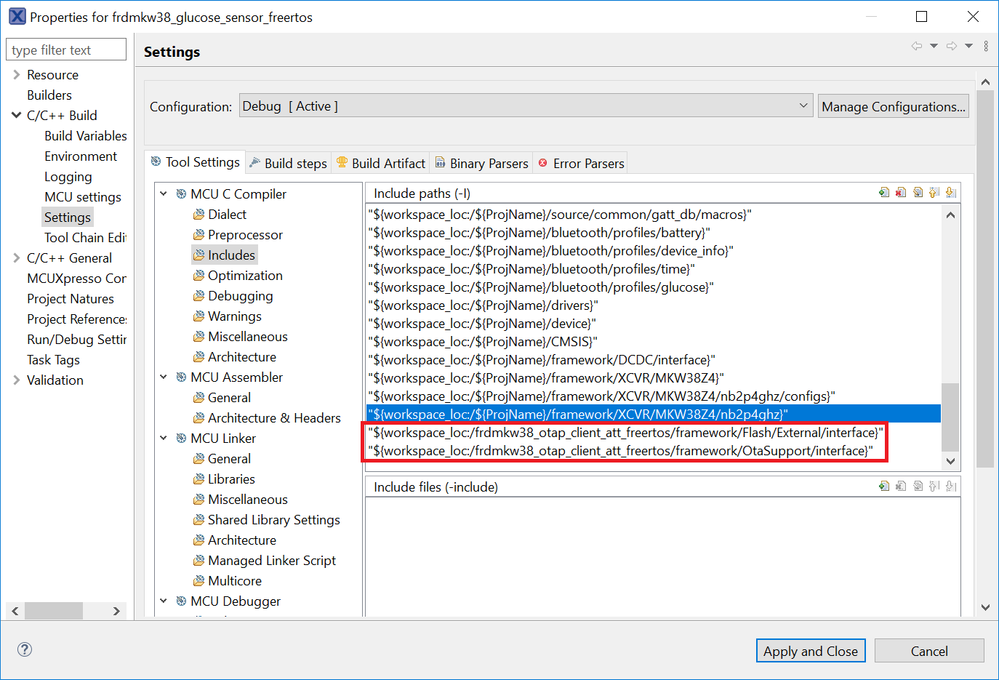
9- 确保 “OtaSupport” 和 “External” 文件夹已导入 “Include paths” 窗口中。然后点击 “Apply and Close” 按钮保存更改。
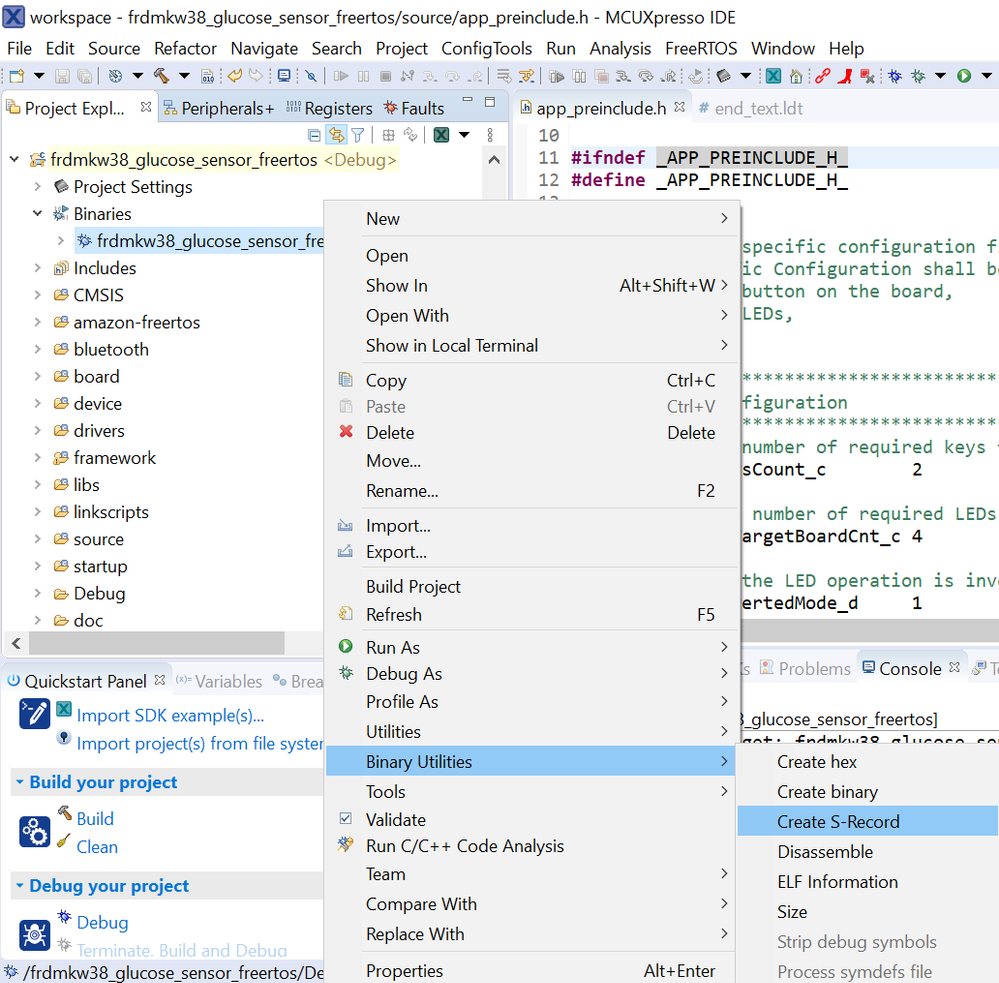
10- 点击此图标
使用 IoT Toolbox 应用程序测试 OTAP 客户端
本节介绍如何使用 IoT Toolbox 应用测试 OTAP 客户端软件。
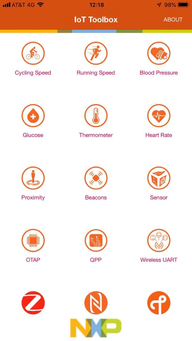
1- 在你的智能手机上打开 IoT Toolbox 应用。选择 OTAP,然后点击 “SCAN” 以开始扫描合适的 OTAP 客户端设备。
2- 按下 FRDM-KW38 开发板上的 ADV 按钮 (SW2) 以开始广播。
3- 当你的智能手机找到 FRDM-KW38 开发板后,该设备将显示为 “NXP_OTAA”。将你的智能手机与此设备连接。随后,智能手机上会显示一个新窗口。
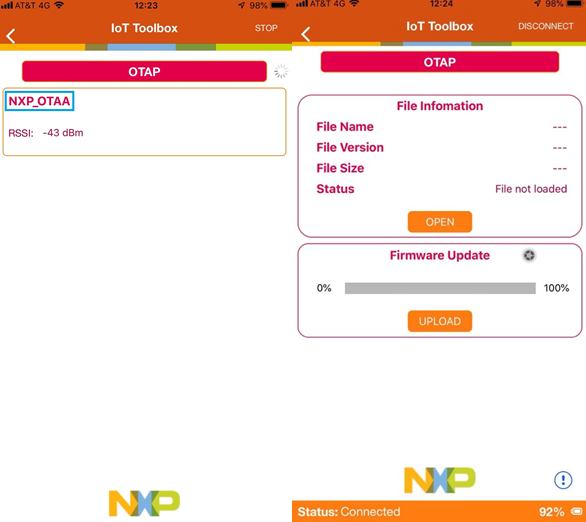
4- 点击 “Open” 按钮,查找 SREC 软件更新文件。
5- 点击 “Upload” 开始传输。等待下载完成。更新成功后,会显示确认消息。
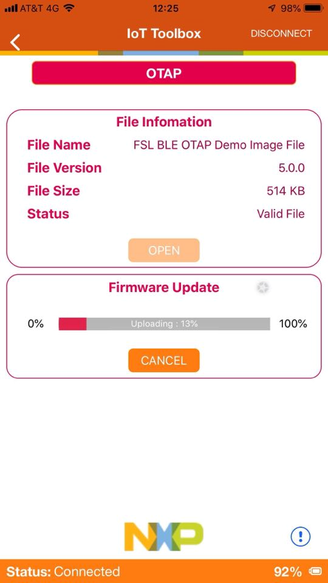
6- 等待几秒钟,直到软件更新被编程到你的 MCU 中。新代码将自动开始运行。
如果对本主题有任何问题,请告知我。
很多人无法使用 Google 应用商店,你能提供 IoT Toolbox 的最新 apk 安装包吗?
非常感谢。