
- Forums
- Product Forums
- General Purpose MicrocontrollersGeneral Purpose Microcontrollers
- i.MX Forumsi.MX Forums
- QorIQ Processing PlatformsQorIQ Processing Platforms
- Identification and SecurityIdentification and Security
- Power ManagementPower Management
- Wireless ConnectivityWireless Connectivity
- RFID / NFCRFID / NFC
- Advanced AnalogAdvanced Analog
- Neural Processing UnitsNeural Processing Units
- MCX Microcontrollers
- S32G
- S32K
- S32V
- MPC5xxx
- Other NXP Products
- S12 / MagniV Microcontrollers
- Powertrain and Electrification Analog Drivers
- Sensors
- Vybrid Processors
- Digital Signal Controllers
- 8-bit Microcontrollers
- ColdFire/68K Microcontrollers and Processors
- PowerQUICC Processors
- OSBDM and TBDML
- S32M
- S32Z/E
-
- Solution Forums
- Software Forums
- MCUXpresso Software and ToolsMCUXpresso Software and Tools
- CodeWarriorCodeWarrior
- MQX Software SolutionsMQX Software Solutions
- Model-Based Design Toolbox (MBDT)Model-Based Design Toolbox (MBDT)
- FreeMASTER
- eIQ Machine Learning Software
- Embedded Software and Tools Clinic
- S32 SDK
- S32 Design Studio
- GUI Guider
- Zephyr Project
- Voice Technology
- Application Software Packs
- Secure Provisioning SDK (SPSDK)
- Processor Expert Software
- Generative AI & LLMs
-
- Topics
- Mobile Robotics - Drones and RoversMobile Robotics - Drones and Rovers
- NXP Training ContentNXP Training Content
- University ProgramsUniversity Programs
- Rapid IoT
- NXP Designs
- SafeAssure-Community
- OSS Security & Maintenance
- Using Our Community
-
- Cloud Lab Forums
-
- Knowledge Bases
- ARM Microcontrollers
- i.MX Processors
- Identification and Security
- Model-Based Design Toolbox (MBDT)
- QorIQ Processing Platforms
- S32 Automotive Processing Platform
- Wireless Connectivity
- CodeWarrior
- MCUXpresso Suite of Software and Tools
- MQX Software Solutions
- RFID / NFC
- Advanced Analog
- Neural Processing Units
-
- NXP Tech Blogs
- Home
- :
- Translated Content
- :
- Multi Source Translation Content
- :
- 1128570_zh-CN
1128570_zh-CN
- Subscribe to RSS Feed
- Mark as New
- Mark as Read
- Bookmark
- Subscribe
- Printer Friendly Page
- Report Inappropriate Content
1128570_zh-CN
1128570_zh-CN
FreeMaster ver 1.4( www.freescale.com/freemaster )中有一个令人惊叹的新功能——您可以在 FreeMASTER 中调试和可视化您的应用程序,而无需在其中添加任何代码(您不需要任何类型的串行驱动程序来实现连接),只需使用通信插件将 OSDA 嵌入到新版本的 Freemaster 中即可连接,而不是使用 IDE 中的调试器。
Freemaster 的无驱动程序使用非常简单,只需打开 FreeMaster,假设您有自己的应用程序,其中不需要任何 Freemaster 驱动程序。将应用程序加载到 KL 设备的闪存中并从 IDE 关闭调试会话。
打开 FreeMaster 并转到 Project/Options/Comm,使用下图中的设置
选择插件 - 使用 FreeMASTER BDM 通信插件,点击配置并采用 P&E Kinetis。
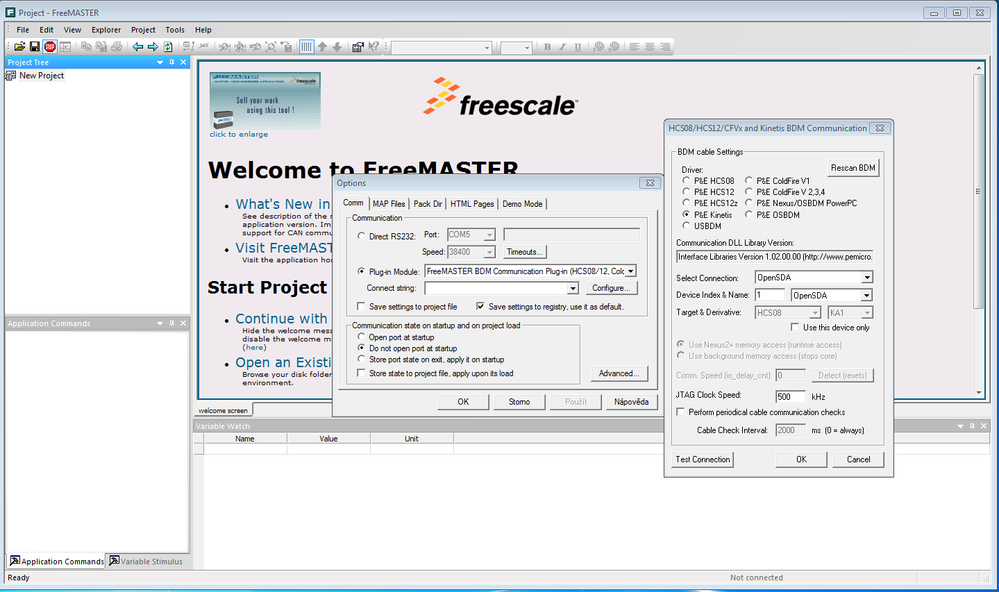
您也可以在那里测试连接。
下一步是转到选项/MAP 文件,导航到项目的 *.ELF 文件并将文件格式设置为 ELF/DWARF(我选择了 .elf来自一些 USB 演示项目只是为了展示如何做到这一点)
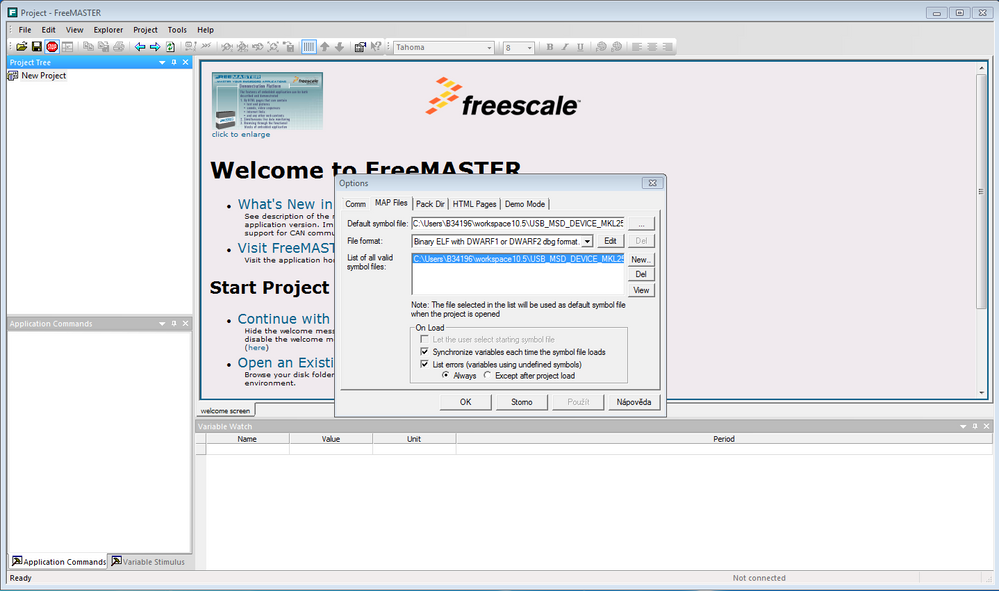
好了,连接已经建立,现在需要选择用于显示和可视化的变量。
转到项目/变量并选择您想要关注的变量(点击生成...这样做,您的项目中可用的变量列表将会出现,您可以选择所需的变量并点击生成 - 它将检查并生成变量连接,您可以对单个变量,数组或多个变量执行此操作 - 这是直观的)
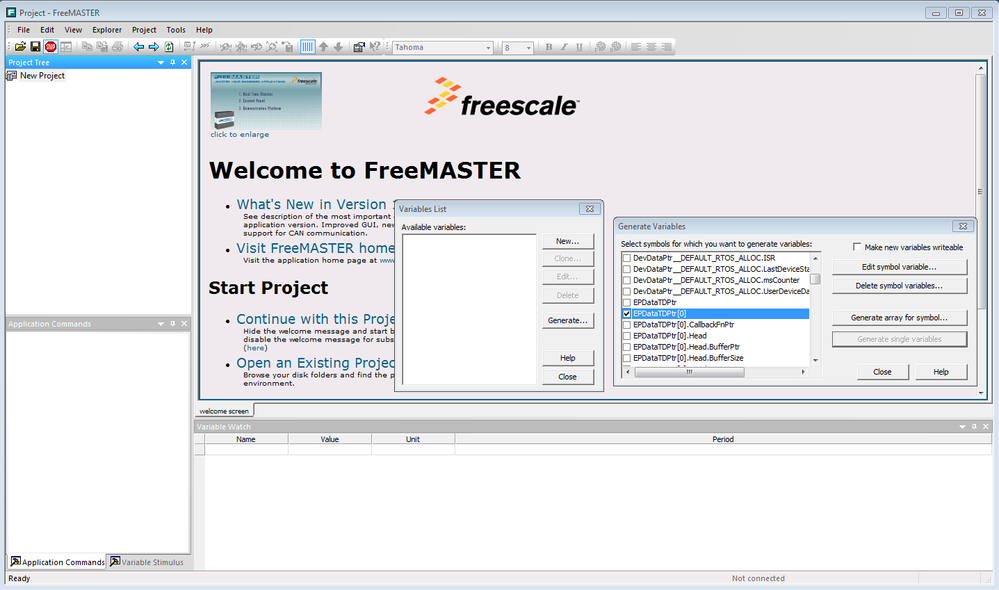
当生成所需变量时,关闭对话框。
您可以创建一个范围或添加要监视的变量。
要将变量添加到变量监视窗口,请在监视区域中单击鼠标右键。
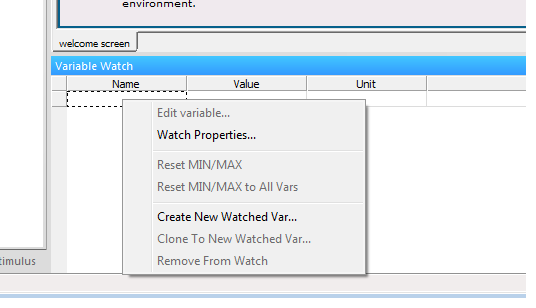
转到监视属性,监视选项卡并点击添加---->>将其添加到监视的变量之间并点击确定
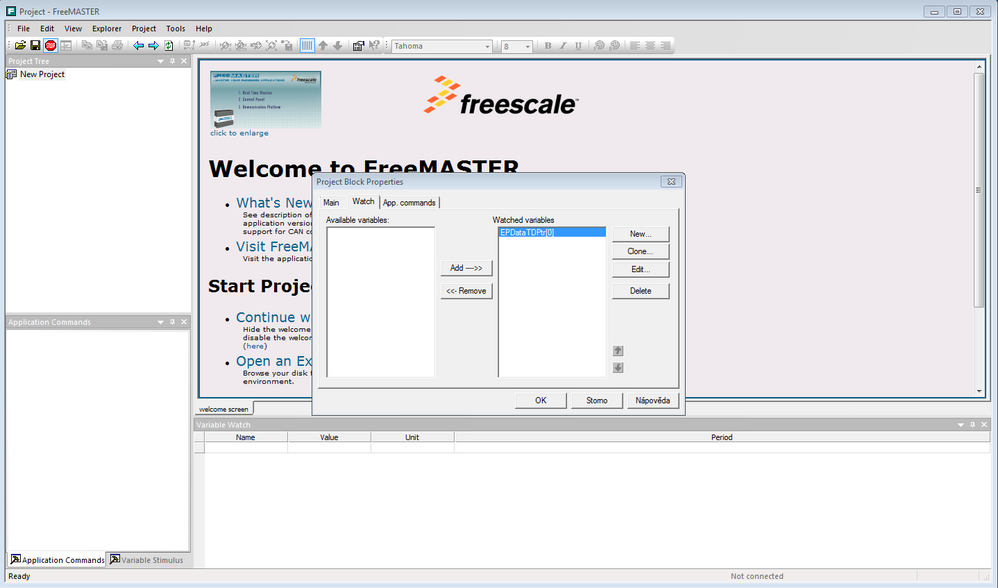
并且值出现在变量监视窗口中。
要创建范围,请转到项目树窗口并使用鼠标右键单击 NewProject,选择创建范围...
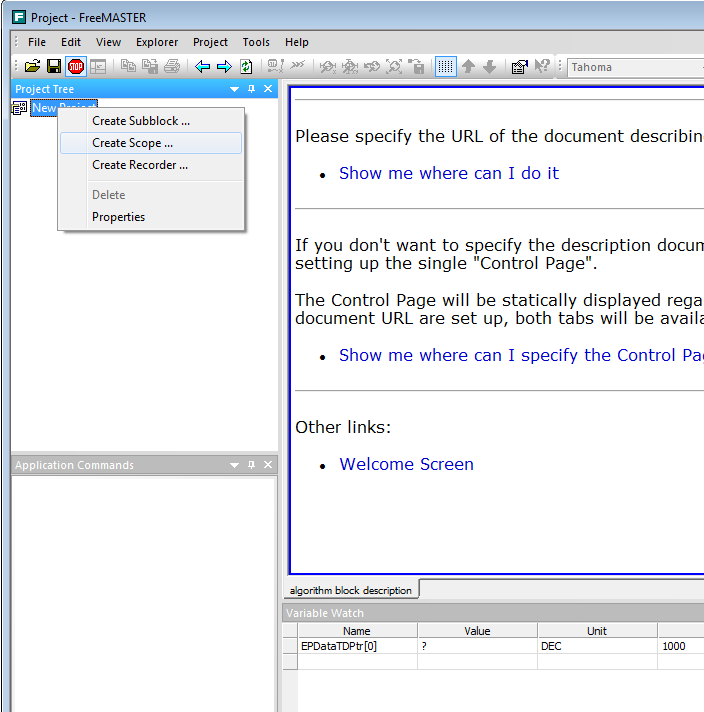
在范围属性中选择此范围的名称并转到“设置”选项卡。您可以通过下拉菜单选择将变量添加到此处的范围
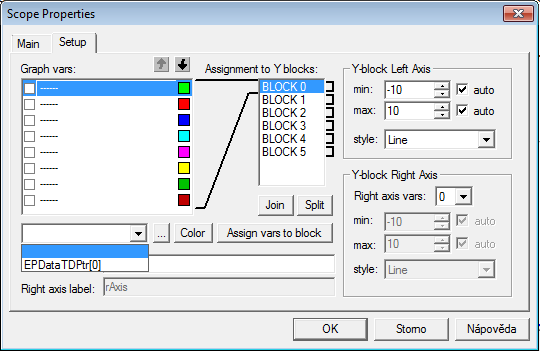
点击“确定”并启动会话(Ctrl+K)或点击菜单中的“停止”图标,变量将显示在窗口中。
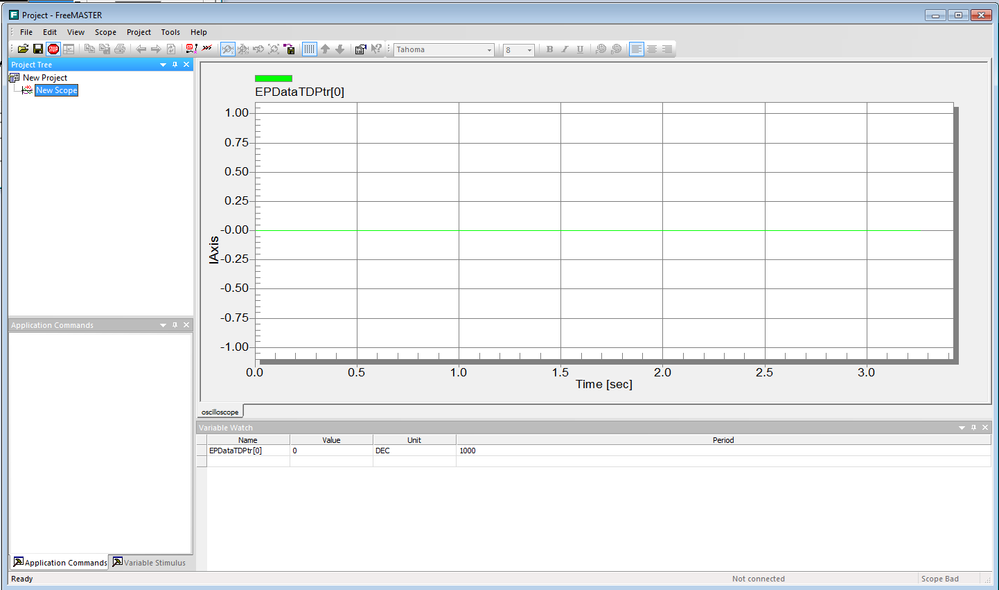
我的情况中的值保持为 0 但显示正确...
帕维尔
Hi Paval,
只是想让你知道,我确实尝试在“通信”选项卡下的“选项”上选择 S08 BDM / Kinetis OSDA 插件,但没有显示插件(见下面的屏幕截图):
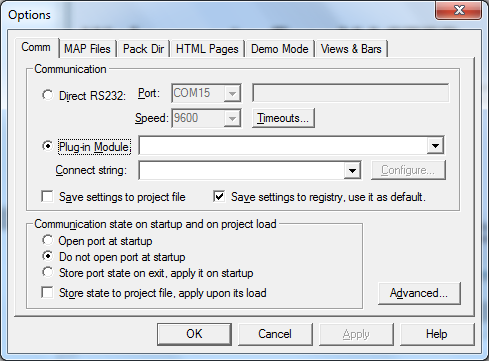
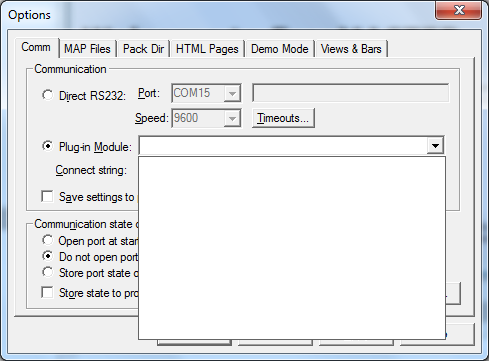
谢谢。
顺祝商祺!
Hoe Min
Hi Paval,
哎呀!我忘了告诉你,我正在使用没有Processor Expert 的 CodeWarrior 10.6。
我将 KTY82/100 温度传感器引脚 1、2 和 3 直接连接到 J9 I/O 接头的引脚 12 - GND(接地)、J9 I/O 接头的引脚 8 - P3V3(3.3V)和 KL25Z 的引脚 2 - PTB0(信号)。
希望您的回复包含您在文章中所做的 FreeMASTER 设置(变量设置和其他设置等),但使用 OpenSDA(COM 15)进行直接 232 通信。
谢谢。
顺祝商祺!
Hoe Min
Hi Pavel,
你好吗?
我正在做一个项目,使用 KL25Z 和 CodeWarrior 10.6 以及 NXP KTY82/100 温度传感器进行温度监测和测量。我需要在 FreeMASTER 1.4 上显示温度曲线,显示温度读数与时间的关系。
我按照您的文章安装了 FreeMASTER 1.4,但由于我使用的是 OpenSDA (COM 15) 并选择了直接 RS232 通信,因此感到震惊。
但是,您的文章跳过了直接 RS232 通信部分,而只是展示了 FreeMASTER BDM 通信插件的插件模块,请问您能否指导我如何在使用 OpenSDA 时设置 FreeMASTER 1.4。
非常感谢您的帮助。
顺祝商祺!
Hoe Min
Hi paval,
非常感谢您的帮助。现在我已经能熟练使用Freemaster来观察变量了。你帮了我很多,再次感谢!
Sherry
嗨,雪莉
您使用的插件正确吗?
配置过程中通讯测试是否成功?
帕维尔
Hi Paval,
非常感谢您回复!非常感谢您的帮助。但是,我按照您的建议配置了Freemaster,但出现了一个问题。当我点击“停止”按钮时,会弹出一个对话框,提示“正在联系通信”。我想知道原因,以及如何解决这个问题。希望您能回复!
嗨,Sherry,
FreeMaster 通信插件应与 HCS08/12 配合使用。效果不好是什么意思?确保已关闭 BDM 上的调试会话
我建议在配置后对您的多链路连接进行测试。
so
在项目/选项选项卡中,您已选择插件点击配置按钮,电缆设置窗口打开,您已准备好选择 BDM 电缆设置到 P&E HCS12(z)、连接和目标,然后点击测试连接进行测试。
然后您应该返回到选项并选择 MAP 文件选项卡,在那里您需要应用您的 elf/abs 文件和文件格式 - 最有可能应该是带有 DWARF 调试信息的二进制 ELF。
在“项目/变量”选项卡中选择所需的变量,点击“生成”按钮并选择要使用的变量(各种格式的数组或单个变量)
这就是配置,没有别的
接下来是在变量监视区域中可视化变量-
在该区域点击鼠标右键,可以打开监视属性,共有 3 个框,中间的框可让您从可用变量(先前在生成中选择的变量)移动到监视变量,添加的变量将出现在变量监视区域中
要查看图形输出,您需要在项目树(左上角)中使用鼠标右键单击“新建项目”。从“设置”选项卡中的“图形变量”列表下方的弹出菜单中选择创建范围、设置名称和周期以及链接变量。
通过点击菜单中的“停止”按钮,您可以开始通信,变量监视区域中列出的变量应定期更新,一旦您打开图表,它应该在图形视图中显示变量的变化(或静态)值......
希望我没有错过任何东西
帕维尔
Hi Pavel,
谢谢你的分享。我想使用 FreeMaster 和 BDM模块观察 S12x 板中的变量。但效果不太好。我找不到这种情况的任何例子。我需要你的帮助。希望得到您的回覆!
Sherry
Hi Jack
DSC JTAG 插件不能像 S08 BDM / Kinetis OSDA 插件那样独立工作,您需要将一小部分代码应用到 MCU 中才能使其工作。
我建议您使用 Processor Expert 将 Freemaster 应用到项目中,它非常直观,几乎不需要 FreeMaster 手册的指导。
在 Freemaster 的配置中,您可以轻松启用记录器,包括设置其缓冲区
帕维尔
hi Pavel,
谢谢分享。使用 FreeMaster 非常方便,无需驱动程序或附加代码。FreeMaster 的无人驾驶使用是否也适用于 FreeMaster“记录器”?
我尝试使用“BDM JTAG/EOnCE 通信插件 (56F8xxx)”但没有成功。将此插件用于 dsc 芯片(使用 USBTap)是否需要遵循任何特殊步骤。
谢谢!
杰克
Hi Pavel,
这是一篇很棒的文章!
由于某种原因,我不得不重新安装 FreeMASTER 才能看到 BDM 模块,但现在它可以完美地与我的应用程序配合使用,无需任何修改!!
这真是一个很棒的工具!!
请写更多关于我们可以用它做什么的文章:它似乎有很大的潜力!!!
非常感谢。
Andrea