
- Forums
- Product Forums
- General Purpose MicrocontrollersGeneral Purpose Microcontrollers
- i.MX Forumsi.MX Forums
- QorIQ Processing PlatformsQorIQ Processing Platforms
- Identification and SecurityIdentification and Security
- Power ManagementPower Management
- Wireless ConnectivityWireless Connectivity
- RFID / NFCRFID / NFC
- Advanced AnalogAdvanced Analog
- Neural Processing UnitsNeural Processing Units
- MCX Microcontrollers
- S32G
- S32K
- S32V
- MPC5xxx
- Other NXP Products
- S12 / MagniV Microcontrollers
- Powertrain and Electrification Analog Drivers
- Sensors
- Vybrid Processors
- Digital Signal Controllers
- 8-bit Microcontrollers
- ColdFire/68K Microcontrollers and Processors
- PowerQUICC Processors
- OSBDM and TBDML
- S32M
- S32Z/E
-
- Solution Forums
- Software Forums
- MCUXpresso Software and ToolsMCUXpresso Software and Tools
- CodeWarriorCodeWarrior
- MQX Software SolutionsMQX Software Solutions
- Model-Based Design Toolbox (MBDT)Model-Based Design Toolbox (MBDT)
- FreeMASTER
- eIQ Machine Learning Software
- Embedded Software and Tools Clinic
- S32 SDK
- S32 Design Studio
- GUI Guider
- Zephyr Project
- Voice Technology
- Application Software Packs
- Secure Provisioning SDK (SPSDK)
- Processor Expert Software
- Generative AI & LLMs
-
- Topics
- Mobile Robotics - Drones and RoversMobile Robotics - Drones and Rovers
- NXP Training ContentNXP Training Content
- University ProgramsUniversity Programs
- Rapid IoT
- NXP Designs
- SafeAssure-Community
- OSS Security & Maintenance
- Using Our Community
-
- Cloud Lab Forums
-
- Knowledge Bases
- ARM Microcontrollers
- i.MX Processors
- Identification and Security
- Model-Based Design Toolbox (MBDT)
- QorIQ Processing Platforms
- S32 Automotive Processing Platform
- Wireless Connectivity
- CodeWarrior
- MCUXpresso Suite of Software and Tools
- MQX Software Solutions
- RFID / NFC
- Advanced Analog
- Neural Processing Units
-
- NXP Tech Blogs
- Home
- :
- Translated Content
- :
- Multi Source Translation Content
- :
- 1124973_ja-JP
1124973_ja-JP
- Subscribe to RSS Feed
- Mark as New
- Mark as Read
- Bookmark
- Subscribe
- Printer Friendly Page
- Report Inappropriate Content
1124973_ja-JP
1124973_ja-JP
CodeWarrior v10.6とKDSは、Eclipseに基づく統合開発ツールであり、これら2つのIDEは、GUIを使用してプロジェクトをビルドする簡単な方法を提供しますが、一部のエンジニアはまだコマンドラインからプロジェクトをビルドして自動ビルドを行いたいと考えています。
このドキュメントでは、その方法の例を提供します。
コマンドラインからCodeWarriorでプロジェクトをビルドします。
CW v10.6で作成されたプロジェクトの場合、CWは「Make」ツールを提供し、EclipseGUIからこのプロジェクトをビルドするために必要な「MakeFile」を生成することもできます。
手順は次のとおりです。
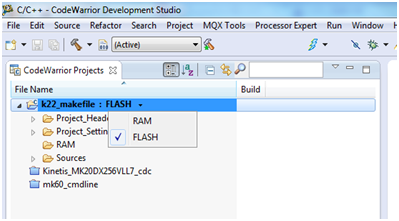
- CW v10.6 で "k22_makefile" プロジェクトを作成して新規作成すると、RAM と FLASH の 2 つのビルド構成があることがわかります
- Windowsで「cmd prompt」を起動し、CWインストールの「eclipse」フォルダに移動します
- これで、次のコマンドを実行して、コンフィギュレーション FLASH の makefile を生成できます
ecd.exe –generateMakefiles –project "C:\workspace_cmd\k22_makefile" –config FLASH
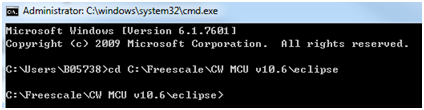
さて、プロジェクトの場所にある「FLASH」サブフォルダを確認すると、「makefile」が生成されていることがわかります。

「make」ツールを便利に使う 4.To、「make」が配置されている{CW}\gnu\binを指す環境変数を定義できます。以下のコマンドを参照してください。

5. プロジェクトのメイクファイルがあるコンフィギュレーションフォルダ「FLASH」に移動し、次のコマンドを実行してプロジェクトをビルドします。
%MCU_BIN%\make.exe
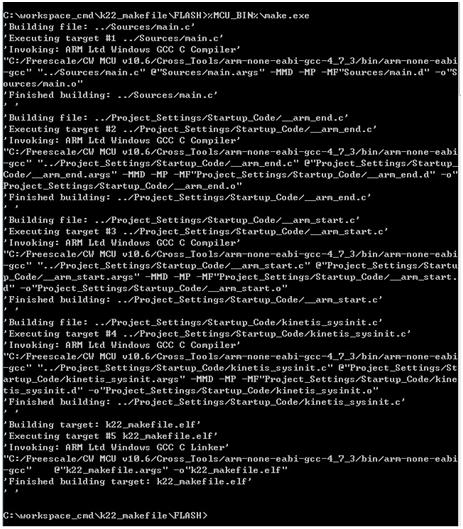
PS:makeとecdの詳細については、次のコマンドを実行してください。
- Ecd.exe –ヘルプ
- Make.exe –help
コマンドラインからKDSでプロジェクトをビルドします。
CodeWarriorと比較すると、コマンドモードでアプリケーションを構築するのははるかに簡単です。KDS はコマンド "eclipse.exe" を提供しますこれにより、わずか 2 つの手順でプロジェクトをビルドできます。
この例では、"cmd_ke02" という名前のアプリケーションを作成し、ワークスペース パスは "C:\wks_kdscmd" です。
- cmdでアプリケーションをビルドするには、まずWindowsシステムでコマンドモードを起動してから、{KDS}\eclipseに移動してください。
- 次に、次のコマンドでアプリケーションを現在のワークスペースにインポートする必要があります。
eclipsec.exe -nosplash -application org.eclipse.cdt.managedbuilder.core.headlessbuild-data "C:\wks_kdscmd" -import "C:\wks_kdscmd\cmd_ke02" - 次に、次のコマンドでプロジェクトをビルドします。
eclipsec.exe -nosplash -application org.eclipse.cdt.managedbuilder.core.headlessbuild-data "C:\wks_kdscmd" -build "cmd_ke02"
KDS のコマンドラインからプロジェクトをビルドする方法の詳細については、以下を参照してください。
http://mcuoneclipse.com/2014/09/12/building-projects-with-eclipse-from-the-command-line/
Hi Yong Lin
PATHが「make.exe」にこれら2つのパスを追加することを確認する必要がありますと "arm-none-eabi-gcc.exe"。
そうしないと、KDS はコンパイル中にエラー メッセージを受け取ります。
C:\フリースケール\KDS_3.0.0\bin
C:\フリースケール\KDS_3.0.0\toolchain\bin