
- Forums
- Product Forums
- General Purpose MicrocontrollersGeneral Purpose Microcontrollers
- i.MX Forumsi.MX Forums
- QorIQ Processing PlatformsQorIQ Processing Platforms
- Identification and SecurityIdentification and Security
- Power ManagementPower Management
- Wireless ConnectivityWireless Connectivity
- RFID / NFCRFID / NFC
- Advanced AnalogAdvanced Analog
- Neural Processing UnitsNeural Processing Units
- MCX Microcontrollers
- S32G
- S32K
- S32V
- MPC5xxx
- Other NXP Products
- S12 / MagniV Microcontrollers
- Powertrain and Electrification Analog Drivers
- Sensors
- Vybrid Processors
- Digital Signal Controllers
- 8-bit Microcontrollers
- ColdFire/68K Microcontrollers and Processors
- PowerQUICC Processors
- OSBDM and TBDML
- S32M
- S32Z/E
-
- Solution Forums
- Software Forums
- MCUXpresso Software and ToolsMCUXpresso Software and Tools
- CodeWarriorCodeWarrior
- MQX Software SolutionsMQX Software Solutions
- Model-Based Design Toolbox (MBDT)Model-Based Design Toolbox (MBDT)
- FreeMASTER
- eIQ Machine Learning Software
- Embedded Software and Tools Clinic
- S32 SDK
- S32 Design Studio
- GUI Guider
- Zephyr Project
- Voice Technology
- Application Software Packs
- Secure Provisioning SDK (SPSDK)
- Processor Expert Software
- Generative AI & LLMs
-
- Topics
- Mobile Robotics - Drones and RoversMobile Robotics - Drones and Rovers
- NXP Training ContentNXP Training Content
- University ProgramsUniversity Programs
- Rapid IoT
- NXP Designs
- SafeAssure-Community
- OSS Security & Maintenance
- Using Our Community
-
- Cloud Lab Forums
-
- Knowledge Bases
- ARM Microcontrollers
- i.MX Processors
- Identification and Security
- Model-Based Design Toolbox (MBDT)
- QorIQ Processing Platforms
- S32 Automotive Processing Platform
- Wireless Connectivity
- CodeWarrior
- MCUXpresso Suite of Software and Tools
- MQX Software Solutions
- RFID / NFC
- Advanced Analog
- Neural Processing Units
-
- NXP Tech Blogs
- Home
- :
- Translated Content
- :
- Multi Source Translation Content
- :
- 1115905_ja-JP
1115905_ja-JP
- Subscribe to RSS Feed
- Mark as New
- Mark as Read
- Bookmark
- Subscribe
- Printer Friendly Page
- Report Inappropriate Content
1115905_ja-JP
1115905_ja-JP
- はじめに
- 要件
- ハードウェアの接続
- 実装
- 機能デモ
1. イントロダクション
このドキュメントでは、Linuxを実行しているA9コアと、UDOO NEOボード上でArduinoスケッチを実行しているM4コア間の通信を確立し、Wi-Fi経由でロボットアームをリモート制御する方法について説明します。
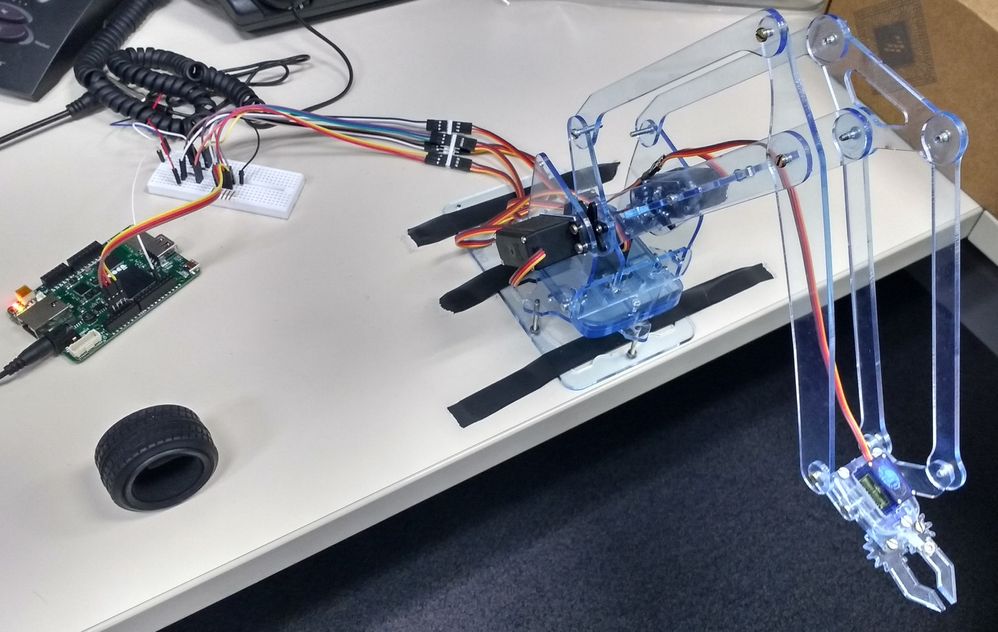
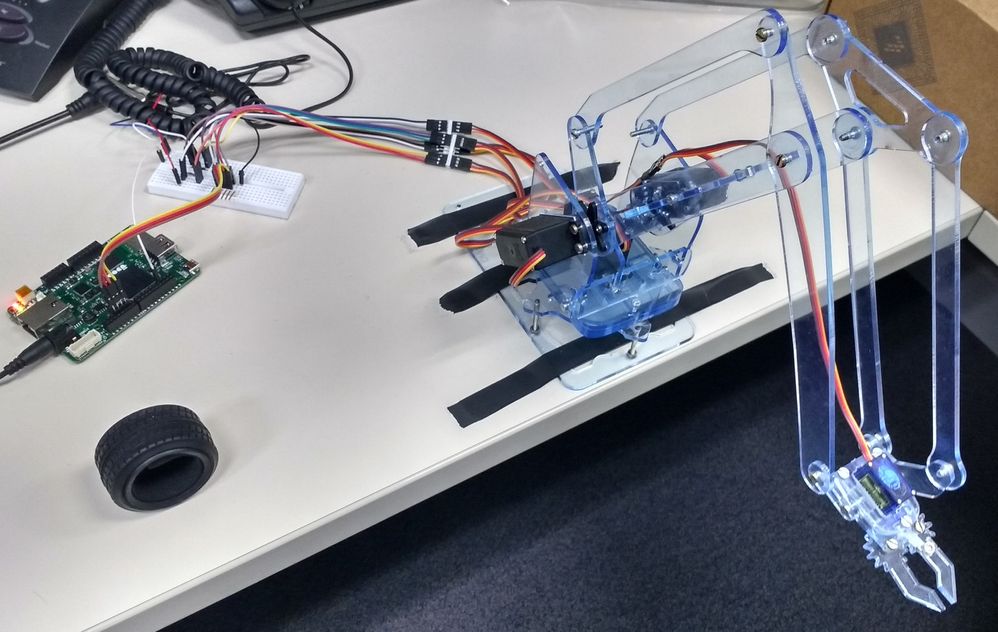
UDOO NEOボードの使用開始に関する詳細は、以下を参照してください。
2. 応募資格
a)UDOObuntuイメージと適切な接続性を備えたUDOO NEOボード。
- 使用されるLinuxイメージはUDOObuntu 2 RC1またはRC2(Ubuntu 14.04)で、次のリンクからダウンロードできます。
- ブータブルSDカードの作成およびその他の基本設定については、次のガイドラインを参照してください。
- 次に、ターゲットボードのLinux端末とのUSB通信など、接続性を確保するために適切なドライバーをインストールする必要があります。以下のリンクを参照してください。
b) ロボットアーム自体。この場合、使用されるアームには4つのサーボモーターがあり、3つはアーティキュレーション用、1つはクランプの開閉用です。
c)Wi-Fiルーター、およびアームのリモートコントロール用のSSHクライアントアプリケーションを備えた追加のWi-Fiデバイス。
3. ハードウェア接続
a)考慮すべき最初の接続は、Wi-Fiネットワークを構成し、Arduinoスケッチプログラミング用のデスクトップ(VNCクライアント)のリモートビューを構成するために、UDOONEOボードをホストPCとUSB直接接続することです。
b) 次に、4つのサーボモーターで構成されるアーム接続を考慮する必要があります。したがって、モーターは別の電源で駆動し、4つのPWM信号で制御する必要があります。この場合、J4コネクタのPWM_1、PWM_2、PWM_3、およびPWM_4信号(Arduino信号)に接続されます。図 2 は、前述の接続を示しています。
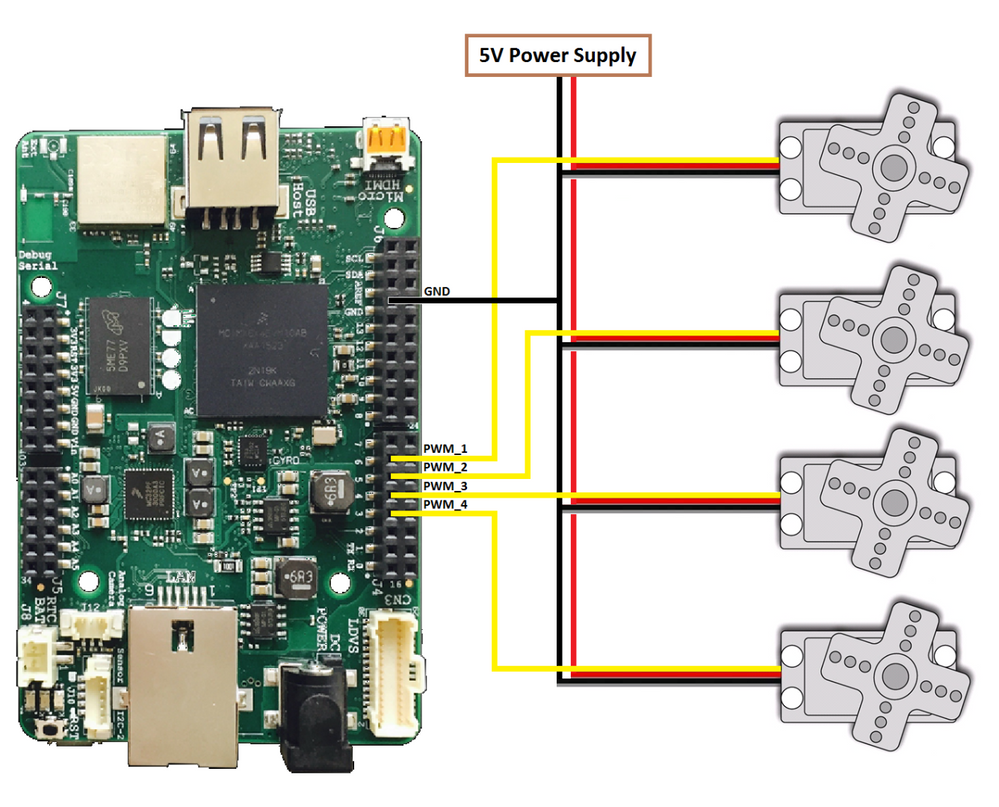
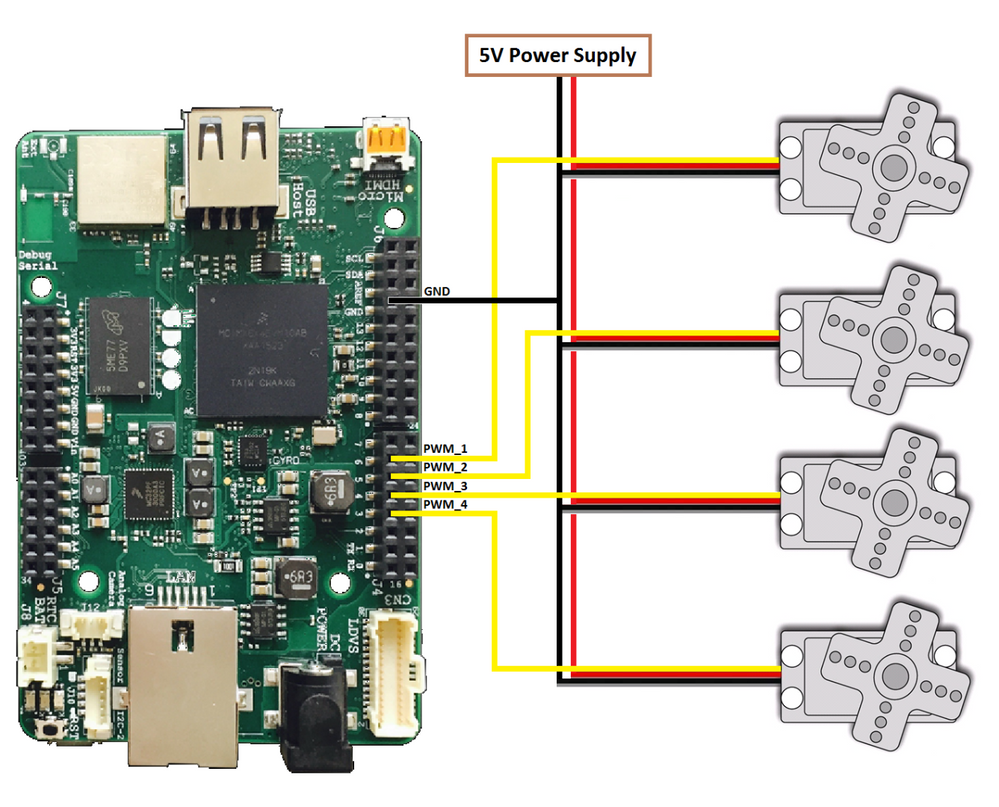
図2:UDOO NEOボードへのサーボモーター接続。
4. 実装
4.1 Wi-Fiネットワークに接続します。UDOO NEOボードの電源を入れた後、USBダイレクト接続はホストPCに仮想NICをインストールし、NEOボードにロードされた構成Webページである「ダッシュボード」にアクセスします。これは、アドレス192.168.7.2の任意のWebブラウザから表示できます。ワイヤレスネットワークには、Webコントロールパネルの[構成]/[ネットワーク設定]から接続できます。
Wi-Fiルーターとの接続を確立した後、図3に示すように、ダッシュボードにNEOボードに割り当てられたIPアドレスを表示する必要があります。後でNEOボードへのワイヤレスアクセスを確立するために、このようなアドレスを覚えておくことが重要です(オプションで、NEOを静的IPアドレスに設定することも、ルーターをNEOボードに同じIPアドレスを割り当てるように設定することもできます)。
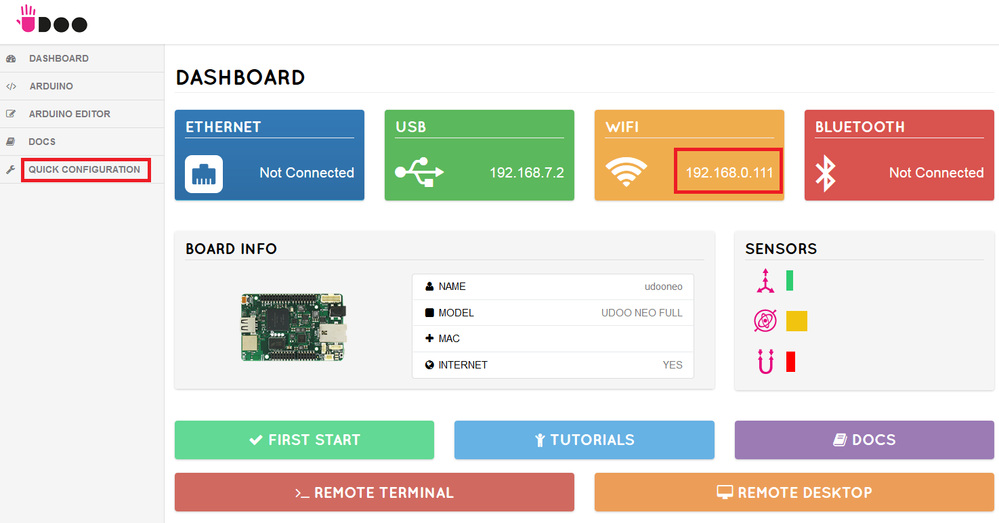
ダッシュボード、リモート端末、VNCサーバーもWi-FiIPアドレスを使用してWi-Fi経由で利用できるため、USB直接接続を取り外すことができます。
4.2. ArduinoスケッチのプログラミングNEOのリモートデスクトップは、ホストPC上の任意のVNCクライアントで表示でき、NEOのIPアドレス、ユーザー、パスワード(SSHリモートターミナルと同じ)を示します。 UDOObuntuイメージには、UDOO NEOボード用に構成されたArduino IDEがすでに含まれているため、コードの記述を開始するには、イメージを開くだけで済みます。図3は、ターミナルウィンドウとArduino IDEを含むUDOO NEOデスクトップを示しています。スケッチは添付ファイルとして使用できます。
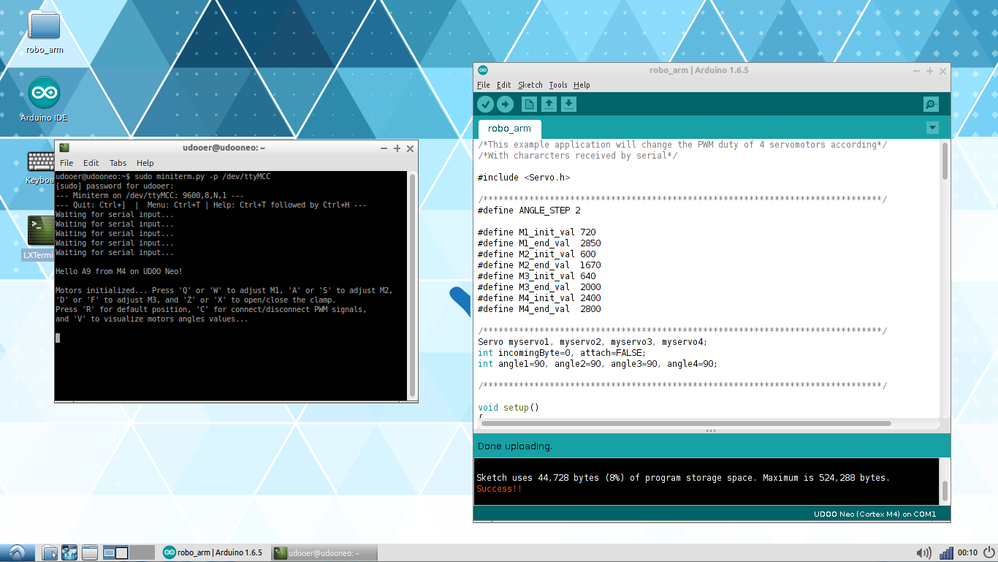
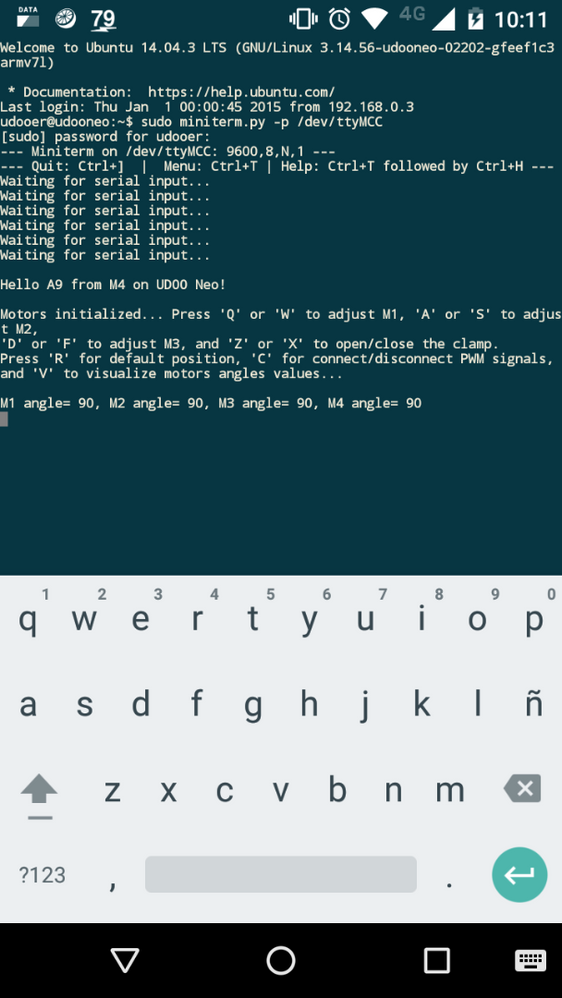
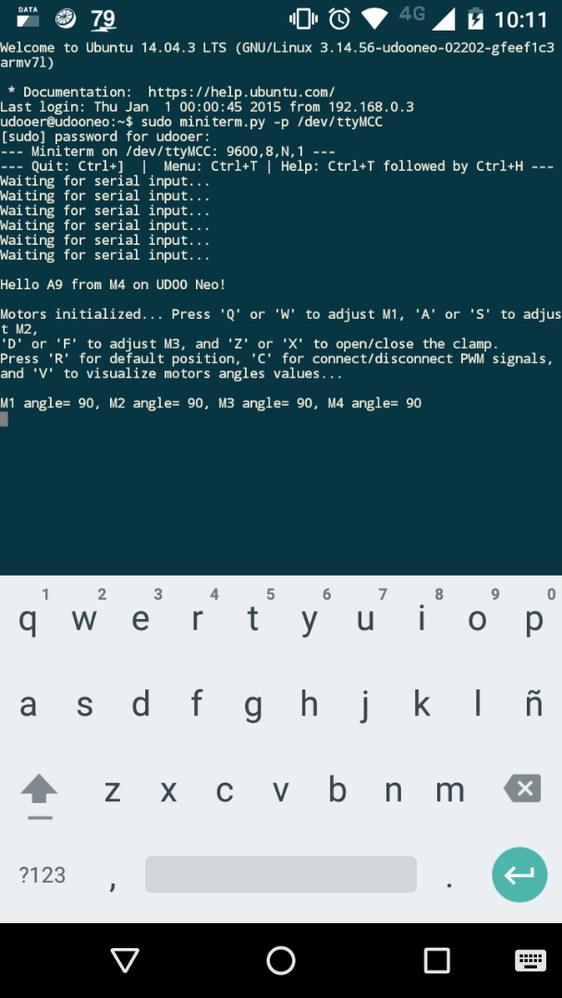
4.3. Arduinoスケッチ機能...Arduinoプログラムは、シリアルポート経由で受信データの待機を開始します。シリアルデータを受信した後、4つのサーボモーターはデフォルトの位置(90°)に初期化されます。シリアルポート通信は、図5に示すように、Arduino側の仮想シリアルポート(Serial0)とマルチコア通信(ttyMCC)用の仮想シリアルポートとの間で確立されます。詳細については、以下のリンクを参照してください。
- モーターが初期化されると、各動きは、モーターの角度位置を増減するキーによって定義されますが、クランプは開閉位置に調整されます。
- キー「Q」と「W」は最初のモーターを調整します。キー「A」と「S」は2番目のモーターを調整します。キー「D」と「F」は3番目のモーターを調整し、最後に「Z」と「X」のキーを使用してクランプを開閉します。
- さらに、キー「R」はすべてのモーターをデフォルトの位置にリセットします。キー「C」はPWM信号を有効/無効にするために使用され、キー「V」はすべてのモーターの角度値を印刷します。
- モーターの調整ステップは、マクロ「ANGLE_STEP」で定義されます。単位は度です。
5. 機能デモンストレーション
デモンストレーション機能として、Arduinoスケッチを実行しているUDOO NEOボードはWi-Fiネットワークに接続され、ロボットアームの制御に使用されるSSHアプリを備えたAndroid電話と同じネットワークにも接続されています。図 6 は、前述のロボット アームを制御するアプリの画面キャプチャを示しています。
最後に、次のビデオはアプリケーションの機能を示しています。
元の添付ファイルは次の場所に移動しました robo_arm.ino.zip