- Forums
- Product Forums
- General Purpose MicrocontrollersGeneral Purpose Microcontrollers
- i.MX Forumsi.MX Forums
- QorIQ Processing PlatformsQorIQ Processing Platforms
- Identification and SecurityIdentification and Security
- Power ManagementPower Management
- Wireless ConnectivityWireless Connectivity
- RFID / NFCRFID / NFC
- Advanced AnalogAdvanced Analog
- Neural Processing UnitsNeural Processing Units
- MCX Microcontrollers
- S32G
- S32K
- S32V
- MPC5xxx
- Other NXP Products
- S12 / MagniV Microcontrollers
- Powertrain and Electrification Analog Drivers
- Sensors
- Vybrid Processors
- Digital Signal Controllers
- 8-bit Microcontrollers
- ColdFire/68K Microcontrollers and Processors
- PowerQUICC Processors
- OSBDM and TBDML
- S32M
- S32Z/E
-
- Solution Forums
- Software Forums
- MCUXpresso Software and ToolsMCUXpresso Software and Tools
- CodeWarriorCodeWarrior
- MQX Software SolutionsMQX Software Solutions
- Model-Based Design Toolbox (MBDT)Model-Based Design Toolbox (MBDT)
- FreeMASTER
- eIQ Machine Learning Software
- Embedded Software and Tools Clinic
- S32 SDK
- S32 Design Studio
- GUI Guider
- Zephyr Project
- Voice Technology
- Application Software Packs
- Secure Provisioning SDK (SPSDK)
- Processor Expert Software
- Generative AI & LLMs
-
- Topics
- Mobile Robotics - Drones and RoversMobile Robotics - Drones and Rovers
- NXP Training ContentNXP Training Content
- University ProgramsUniversity Programs
- Rapid IoT
- NXP Designs
- SafeAssure-Community
- OSS Security & Maintenance
- Using Our Community
-
- Cloud Lab Forums
-
- Knowledge Bases
- ARM Microcontrollers
- i.MX Processors
- Identification and Security
- Model-Based Design Toolbox (MBDT)
- QorIQ Processing Platforms
- S32 Automotive Processing Platform
- Wireless Connectivity
- CodeWarrior
- MCUXpresso Suite of Software and Tools
- MQX Software Solutions
- RFID / NFC
- Advanced Analog
- Neural Processing Units
-
- NXP Tech Blogs
- Home
- :
- Translated Content
- :
- Multi Source Translation Content
- :
- 1108657_zh-CN
1108657_zh-CN
- RSS フィードを購読する
- 新着としてマーク
- 既読としてマーク
- ブックマーク
- 購読
- 印刷用ページ
- 不適切なコンテンツを報告
1108657_zh-CN
1108657_zh-CN
有时您希望在项目之间共享源代码,甚至更好的是,在平台之间共享源代码。假设我们正在为 S32K144 和 MPC5744P 开发具有相同功能的软件。在这种情况下,我们可以识别平台独立函数 - 通用的、平台特定的函数 - 与 MCU 本身无关,但与某些外设的工作方式(例如不同的 ADC 结果范围)有关 - 以及依赖于 MCU 的函数,如时钟初始化。附件是一个非常简单的 SDK,可以与 S32K144 和 MPC5744P(每个都有不同的 S32DS 版本)共享。
解压缩 my_sdk.zip 档案(例如 C:\NXP 文件夹)。您可以导入示例项目,但让我们从头开始。创建一个新的S32DS应用程序项目并选择MCU:
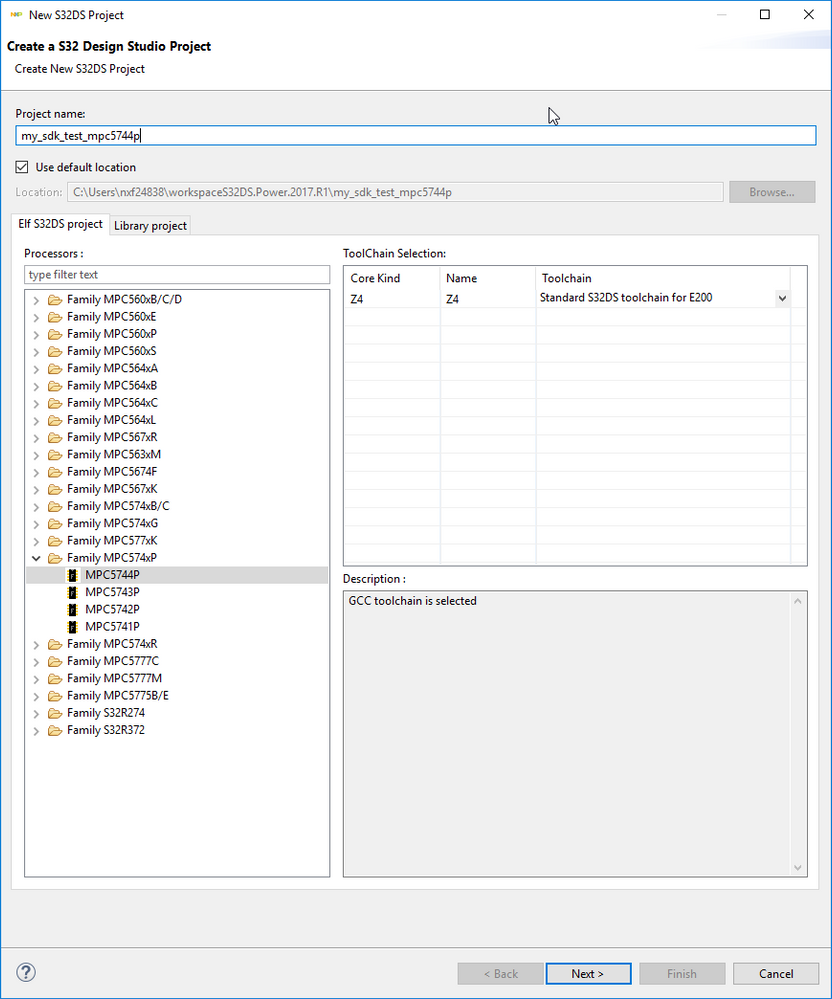
您可以使用默认项目配置并单击完成:
右键点击项目名称->属性,选择SDK->添加
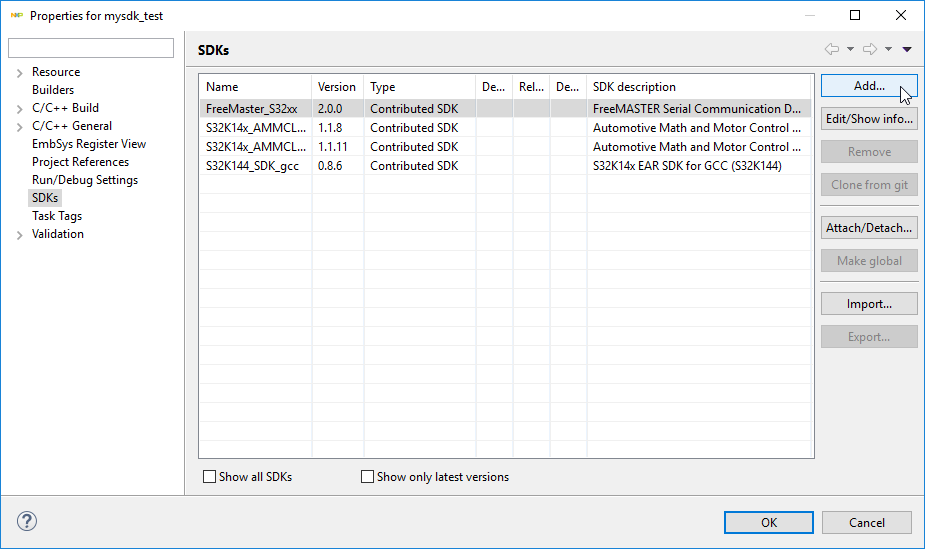
填写“新 SDK”对话框中的名称、版本和描述字段,然后单击“位置”字段旁边的“更改”按钮。
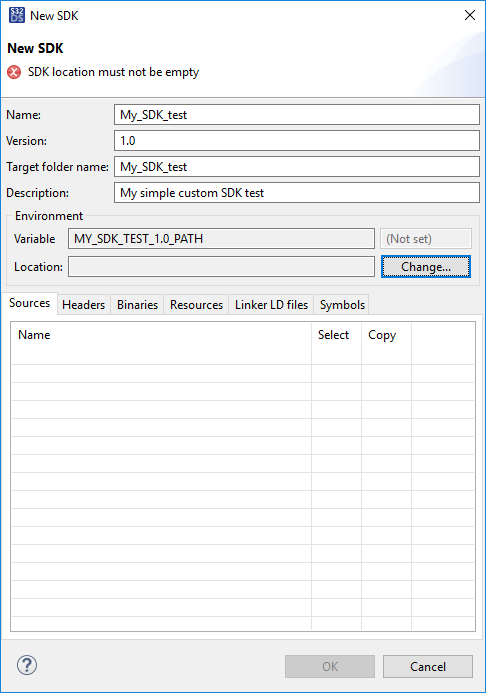
在“更改 SDK 位置”对话框中,保持选中“定义新变量设置”,单击“浏览”并找到 my_sdk 路径:
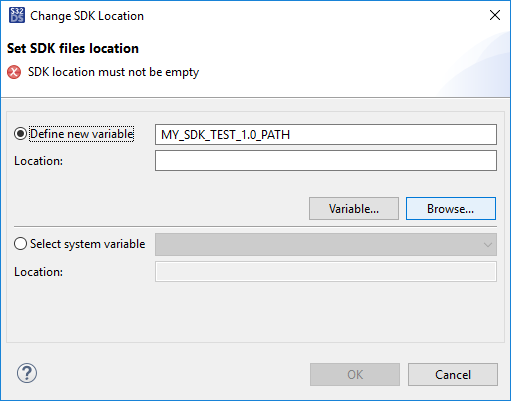
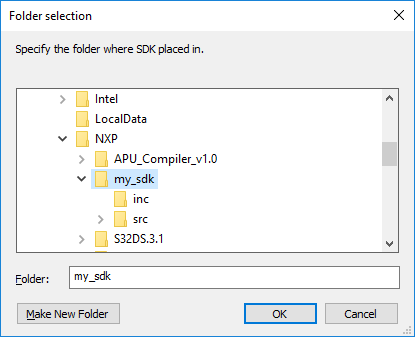
现在我们可以从选定的 SDK 中选择文件(源、标题……),您可以选择所有可用的文件。如果您选择一个文件夹,那么该文件夹中的所有文件也将被选择。
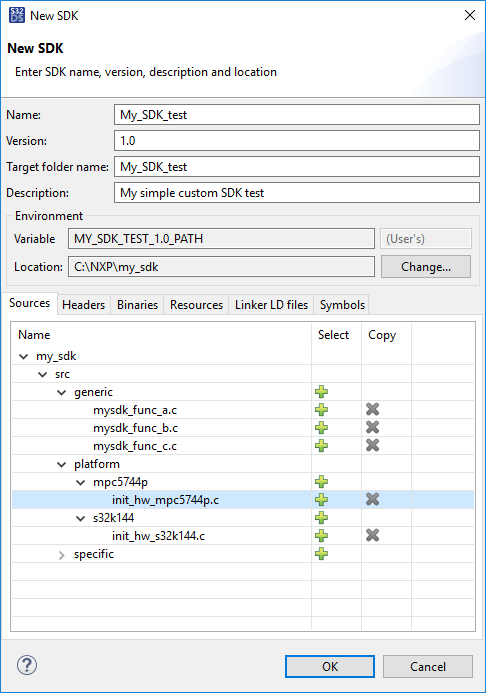
不要忘记选择头文件:
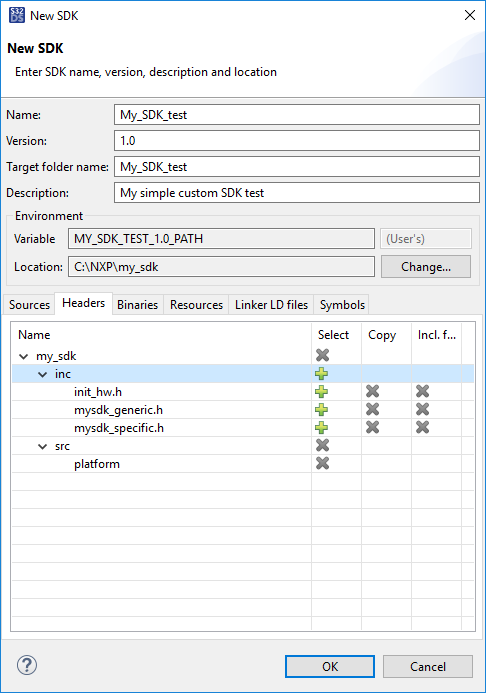
如果您选择复制 - 文件将被复制到项目文件夹中,您可以进行本地更改。如果没有此选项(默认) - 更改将在依赖于此特定 SDK 的所有项目之间共享。
能够从 SDK 中单独选择要包含的文件以及复制到项目文件夹中的文件,为在项目中定制 SDK 的使用提供了很大的灵活性。
单击“确定”,然后单击“附加/分离...”将此 SDK 附加到您的项目中:
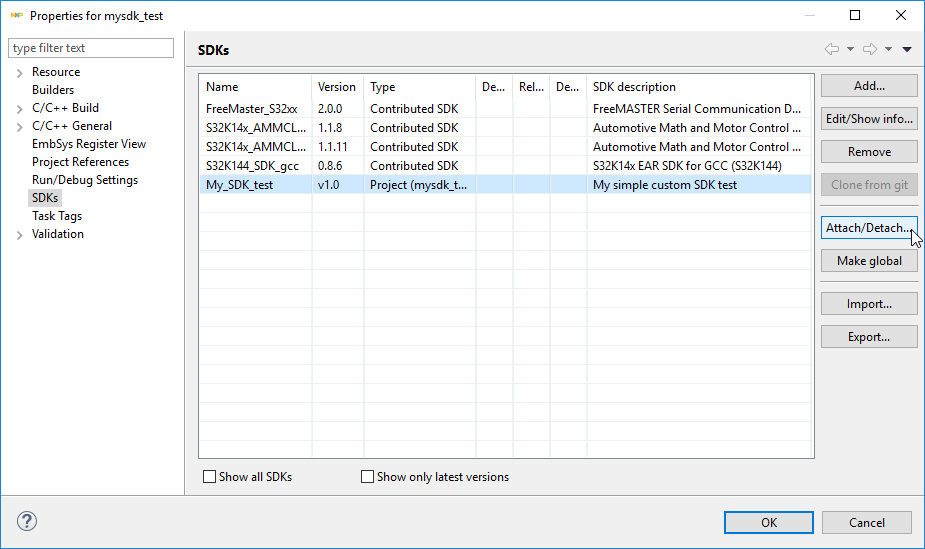
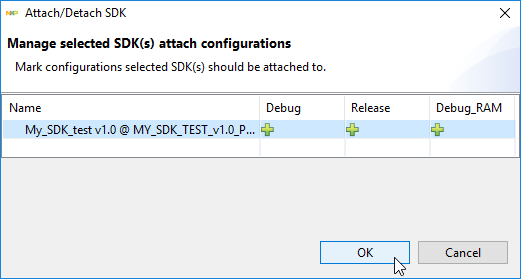
如果您希望将 SDK 用于新创建的项目(作为 SDK 选择列表中的选项) - 单击“Make global”按钮:
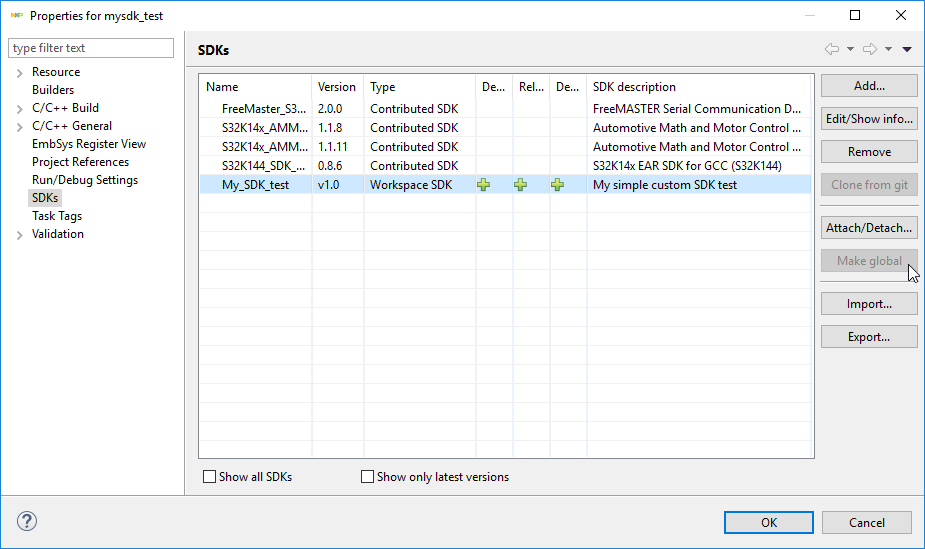
现在您可以看到项目中的更改:
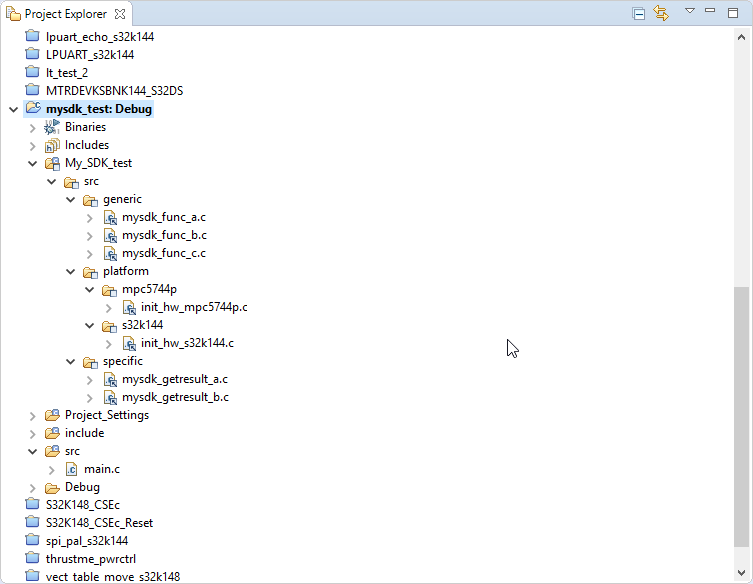
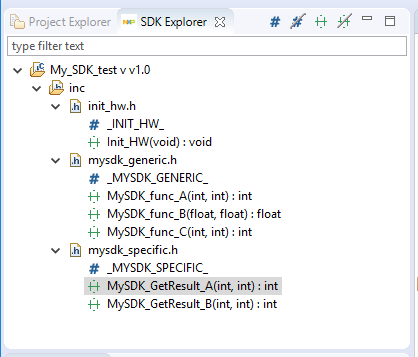
另外,可以在 SDK 资源管理器(窗口 -> 显示视图 -> 其他...)中查看 SDK,其中可以使用函数和宏将功能拖放到代码中:
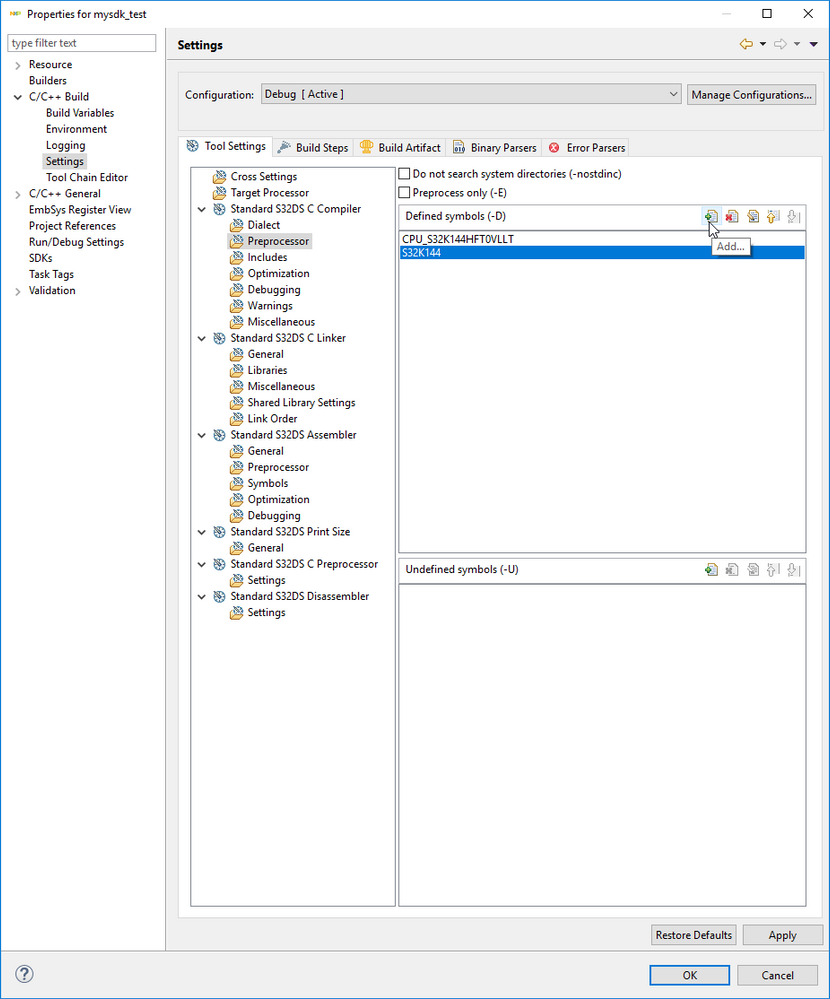
平台特定的代码由预处理器定义的宏过滤。那么,让我们定义一下我们使用的是 S32K144 还是 MPC5744P。右键单击项目名称 -> 属性 -> C/C++ 构建 -> 设置 ->
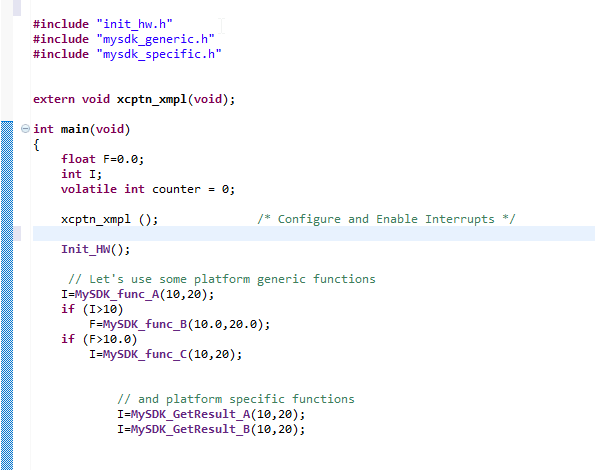
我们已经完成了——现在我们可以使用SDK函数——S32K144:
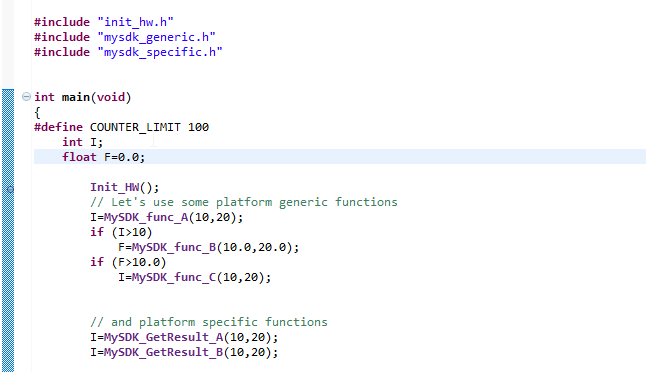
和 MPC5744P(启用中断是 MPC5744P 空项目的默认部分 - 这是唯一的区别):