
- Forums
- Product Forums
- General Purpose MicrocontrollersGeneral Purpose Microcontrollers
- i.MX Forumsi.MX Forums
- QorIQ Processing PlatformsQorIQ Processing Platforms
- Identification and SecurityIdentification and Security
- Power ManagementPower Management
- Wireless ConnectivityWireless Connectivity
- RFID / NFCRFID / NFC
- Advanced AnalogAdvanced Analog
- Neural Processing UnitsNeural Processing Units
- MCX Microcontrollers
- S32G
- S32K
- S32V
- MPC5xxx
- Other NXP Products
- S12 / MagniV Microcontrollers
- Powertrain and Electrification Analog Drivers
- Sensors
- Vybrid Processors
- Digital Signal Controllers
- 8-bit Microcontrollers
- ColdFire/68K Microcontrollers and Processors
- PowerQUICC Processors
- OSBDM and TBDML
- S32M
- S32Z/E
-
- Solution Forums
- Software Forums
- MCUXpresso Software and ToolsMCUXpresso Software and Tools
- CodeWarriorCodeWarrior
- MQX Software SolutionsMQX Software Solutions
- Model-Based Design Toolbox (MBDT)Model-Based Design Toolbox (MBDT)
- FreeMASTER
- eIQ Machine Learning Software
- Embedded Software and Tools Clinic
- S32 SDK
- S32 Design Studio
- GUI Guider
- Zephyr Project
- Voice Technology
- Application Software Packs
- Secure Provisioning SDK (SPSDK)
- Processor Expert Software
- Generative AI & LLMs
-
- Topics
- Mobile Robotics - Drones and RoversMobile Robotics - Drones and Rovers
- NXP Training ContentNXP Training Content
- University ProgramsUniversity Programs
- Rapid IoT
- NXP Designs
- SafeAssure-Community
- OSS Security & Maintenance
- Using Our Community
-
- Cloud Lab Forums
-
- Knowledge Bases
- ARM Microcontrollers
- i.MX Processors
- Identification and Security
- Model-Based Design Toolbox (MBDT)
- QorIQ Processing Platforms
- S32 Automotive Processing Platform
- Wireless Connectivity
- CodeWarrior
- MCUXpresso Suite of Software and Tools
- MQX Software Solutions
- RFID / NFC
- Advanced Analog
- Neural Processing Units
-
- NXP Tech Blogs
- Home
- :
- Translated Content
- :
- Multi Source Translation Content
- :
- 1104665_zh-CN
1104665_zh-CN
- RSS フィードを購読する
- 新着としてマーク
- 既読としてマーク
- ブックマーク
- 購読
- 印刷用ページ
- 不適切なコンテンツを報告
1104665_zh-CN
1104665_zh-CN
有两种运行方法:GUI 和终端窗口。
GUI 方法
1) 确保 EVB 已通电并通过 USB(micro 至 USB)连接到 PC
2)启动DDR压力测试工具,C:\NXP\S32DS_Vision_v2.0\utils\ddr_stresstool\DDR_Tester.exe
3)加载图像(C:\NXP\S32DS_Vision_v2.0\utils\ddr_stresstool\bin\s32v234_ddr_test.bin)
4)加载初始化脚本(C:\NXP\S32DS_Vision_v2.0\utils\ddr_stresstool\scripts\S32V234_LDDR2_MMDC0_2Gb.inc)
5)选择COM端口

6)按下载,然后等待下载完成。(可能会暂时显示“无响应”)
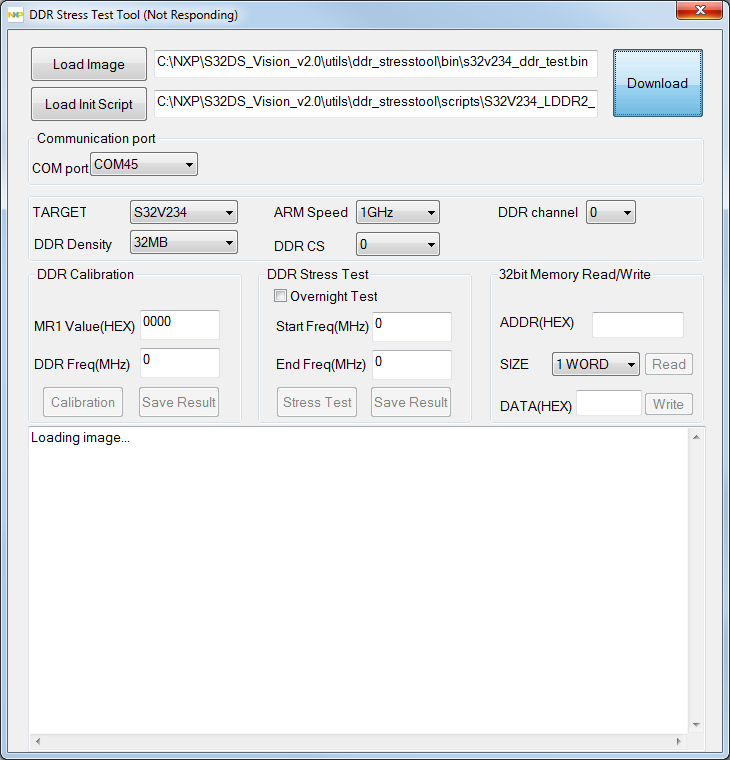
7)在32位内存读/写部分,在ADDR字段中输入地址80000000。
8)将 SIZE 更改为 32 WORD
9)点击阅读
10)查看结果

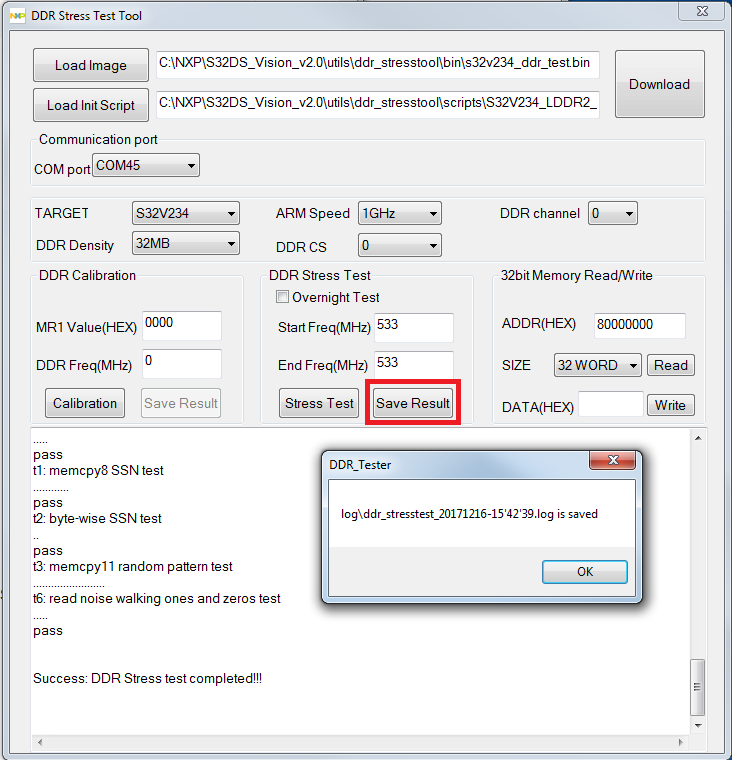
11)在 DDR 压力测试部分,在起始频率和结束频率字段中输入 533
12)点击压力测试
13)查看结果

14)结果可以保存(C:\NXP\S32DS_Vision_v2.0\utils\ddr_stresstool\log)
终端窗口方法(JTAG)
这将检查 MMDC 模块中已上传的设置
1)确保 EVB 已通电并通过 PEMicro(通用多链路)或 Lauterbach 和 USB 电缆连接到 PC。
2)在S32DS中,创建一个简单的项目
a.文件->新建->S32DS应用程序项目

b.输入名称“测试”
c.选择 S32V234 Cortex-A53
d.下一个

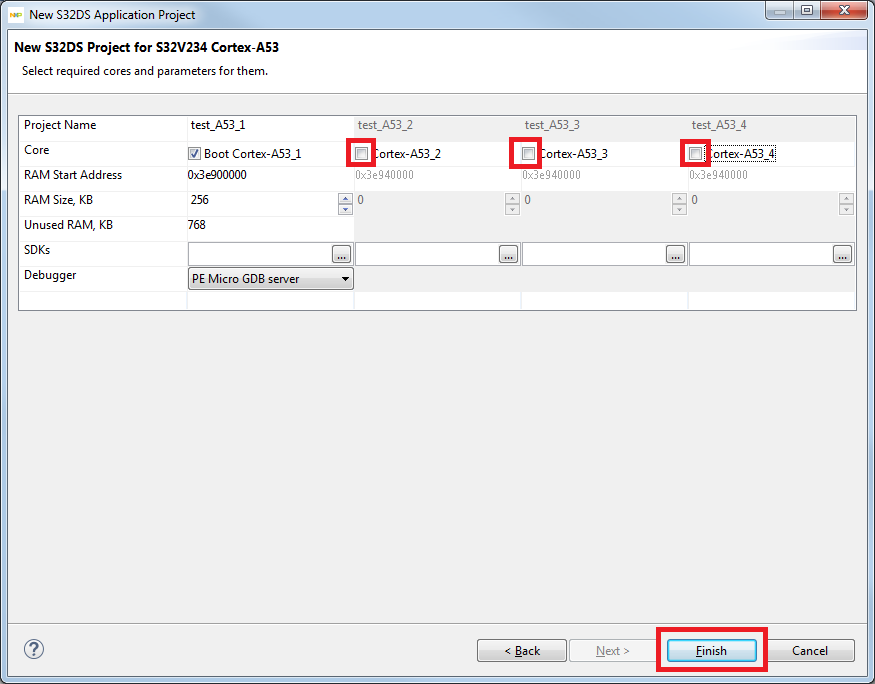
e. 取消选中核心 2-4 的复选框
f.结束
3)设置调试配置
a. 运行->调试配置…

b.选择 test_A53_1_PNE

c.将 C/C++ 应用程序更改为 C:\NXP\S32DS_Vision_v2.0\utils\ddr_stresstool\ddr-test-uboot-jtag-s32v234.elf

d.选择“调试器”选项卡
e. 点击“高级选项”
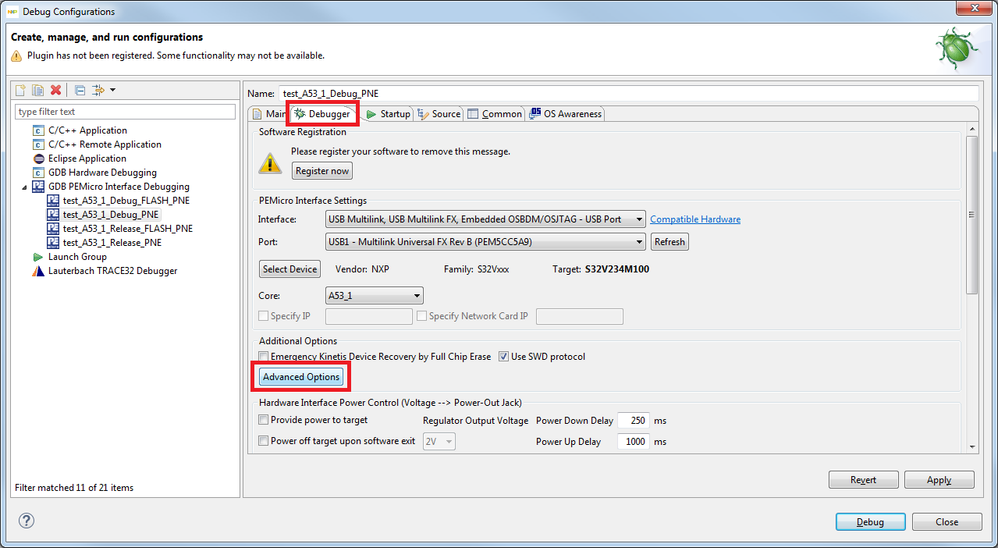
f.启用初始化脚本复选框
g.浏览以查找 C:\NXP\S32DS_Vision_v2.0\eclipse\plugins\com.pemicro.debug.gdbjtag.pne_3.1.3.201709051622\win32\gdi\P&E\supportFiles_ARM\NXP\S32Vxxx\S32V234M100_DDR.mac
h.好的

4)单击“调试”。您将看到错误消息,表明无法找到源文件。这是预料之中的。

5)打开终端(例如PuTTY.exe)并使用已连接到 EVB 的 USB 端口连接串行线,速度设置为 115200、8 个数据位、1 个停止位,无奇偶校验或流控制。
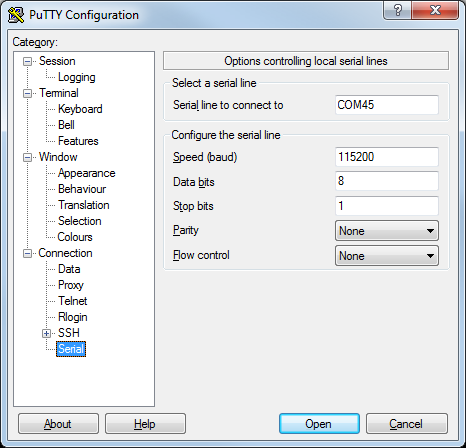
6)单击S32DS调试器中的“恢复”。

7)在终端窗口中,您将看到测试脚本已启动。

8)选择MMDC通道(例如,对于MMDC1输入1)
9)选择DDR密度(例如,输入6表示32MB)
10)输入“n”拒绝DDR校准
11)输入“y”接受DDR压力测试
12) 输入起始和结束频率(例如,输入 533,就像在 GUI 方法中所做的那样)
13)输入 0 仅运行一次
14)查看结果
