
- Forums
- Product Forums
- General Purpose MicrocontrollersGeneral Purpose Microcontrollers
- i.MX Forumsi.MX Forums
- QorIQ Processing PlatformsQorIQ Processing Platforms
- Identification and SecurityIdentification and Security
- Power ManagementPower Management
- Wireless ConnectivityWireless Connectivity
- RFID / NFCRFID / NFC
- Advanced AnalogAdvanced Analog
- Neural Processing UnitsNeural Processing Units
- MCX Microcontrollers
- S32G
- S32K
- S32V
- MPC5xxx
- Other NXP Products
- S12 / MagniV Microcontrollers
- Powertrain and Electrification Analog Drivers
- Sensors
- Vybrid Processors
- Digital Signal Controllers
- 8-bit Microcontrollers
- ColdFire/68K Microcontrollers and Processors
- PowerQUICC Processors
- OSBDM and TBDML
- S32M
- S32Z/E
-
- Solution Forums
- Software Forums
- MCUXpresso Software and ToolsMCUXpresso Software and Tools
- CodeWarriorCodeWarrior
- MQX Software SolutionsMQX Software Solutions
- Model-Based Design Toolbox (MBDT)Model-Based Design Toolbox (MBDT)
- FreeMASTER
- eIQ Machine Learning Software
- Embedded Software and Tools Clinic
- S32 SDK
- S32 Design Studio
- GUI Guider
- Zephyr Project
- Voice Technology
- Application Software Packs
- Secure Provisioning SDK (SPSDK)
- Processor Expert Software
- Generative AI & LLMs
-
- Topics
- Mobile Robotics - Drones and RoversMobile Robotics - Drones and Rovers
- NXP Training ContentNXP Training Content
- University ProgramsUniversity Programs
- Rapid IoT
- NXP Designs
- SafeAssure-Community
- OSS Security & Maintenance
- Using Our Community
-
- Cloud Lab Forums
-
- Knowledge Bases
- ARM Microcontrollers
- i.MX Processors
- Identification and Security
- Model-Based Design Toolbox (MBDT)
- QorIQ Processing Platforms
- S32 Automotive Processing Platform
- Wireless Connectivity
- CodeWarrior
- MCUXpresso Suite of Software and Tools
- MQX Software Solutions
- RFID / NFC
- Advanced Analog
- Neural Processing Units
-
- NXP Tech Blogs
- Home
- :
- Translated Content
- :
- Multi Source Translation Content
- :
- 1101505_ja-JP
1101505_ja-JP
オプション
- RSS フィードを購読する
- 新着としてマーク
- 既読としてマーク
- ブックマーク
- 購読
- 印刷用ページ
- 不適切なコンテンツを報告
1101505_ja-JP
1101505_ja-JP
このドキュメントでは、付属の例「hello_world_s32v234」を再現する簡単なプロジェクトを作成する手順を順を追って説明します。このデモの目的は、S32 SDK を使用して、S32V234 プラットフォームのサンプル アプリケーションをユーザーに提供することです。このデモでは、2 つの LED (PTA8 と PTA9) を切り替えます。このデモで使用されているハードウェアは SBC-S32V234 EVBで、 NXPのS32デバッグプローブまたは P&E Microのデバッグプローブを介してPCに接続されています。
設定
- S32 Design Studio 3.1 以降がインストールされ、かつ S32V2xx 開発パッケージがインストールされている
- SBC-S32V234 EVBが電源に接続され、かつスイッチがオン
- S32 デバッグ プローブまたは P&E マイクロ デバッグ プローブを JTAG 接続を介して SBC-S32V234 EVB に接続
- S32デバッグプローブは、USBケーブルまたはイーサネットケーブルを介してPCに接続されています(付属の電源を介して電源が必要で、USBポートに接続されています)。HW セットアップの詳細については、「HOWTO: S32 デバッガーと S32 デバッグ プローブを使用して ISP アプリケーション プロジェクトでデバッグを開始する」を参照してください。
- P&E MicroデバッグプローブをUSBケーブルでPCに接続
手順
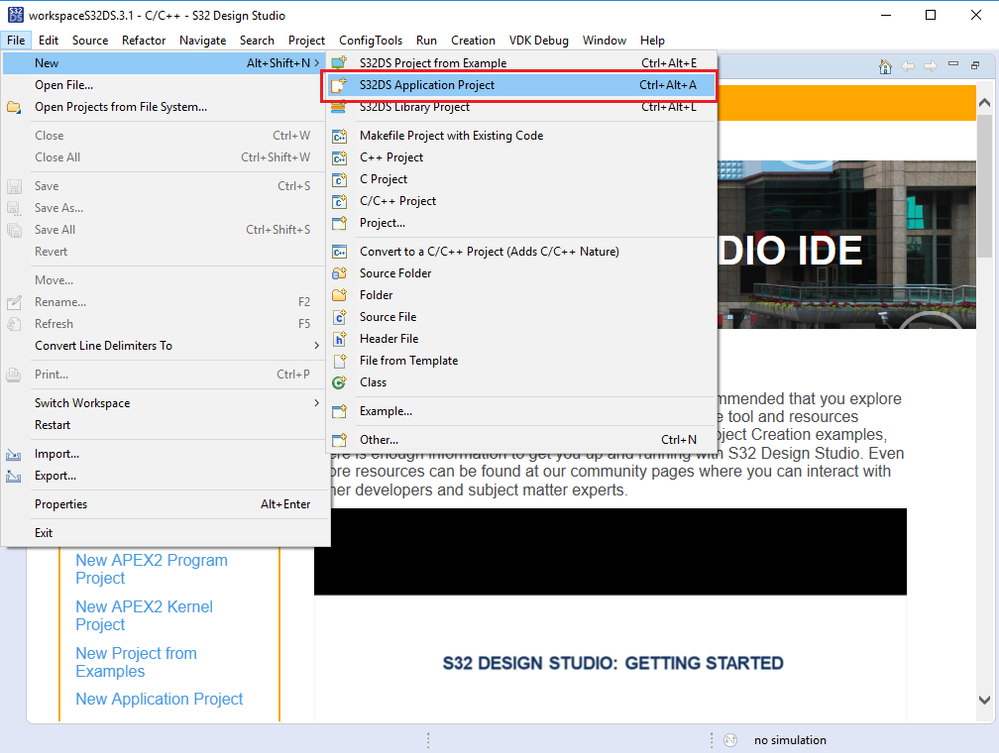
- M4 コアの新しいアプリケーション プロジェクトを作成します
- ファイル -> 新規 -> S32DS アプリケーションプロジェクト
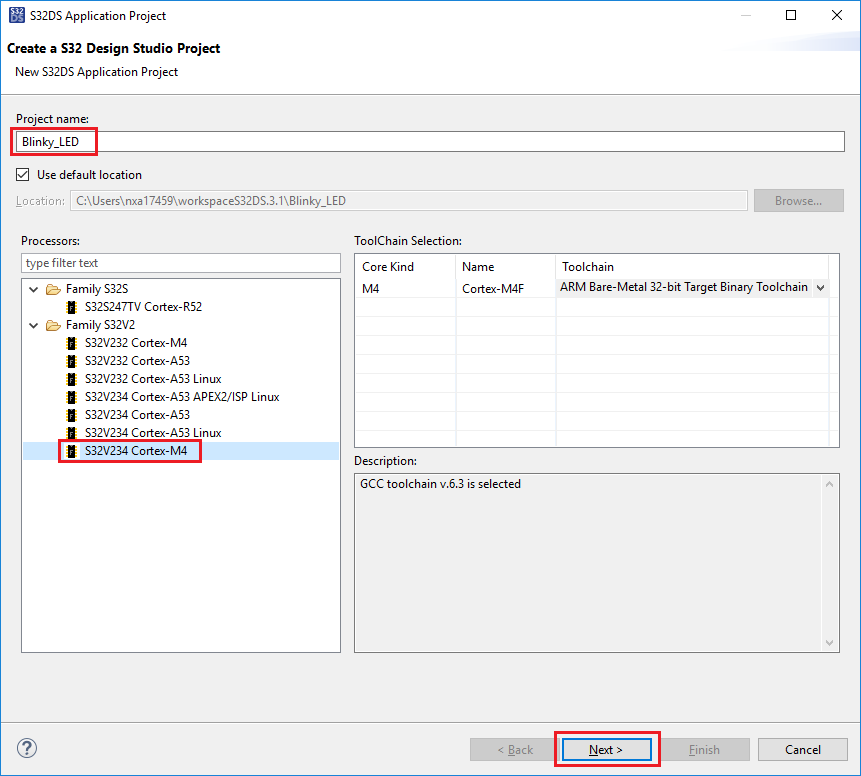
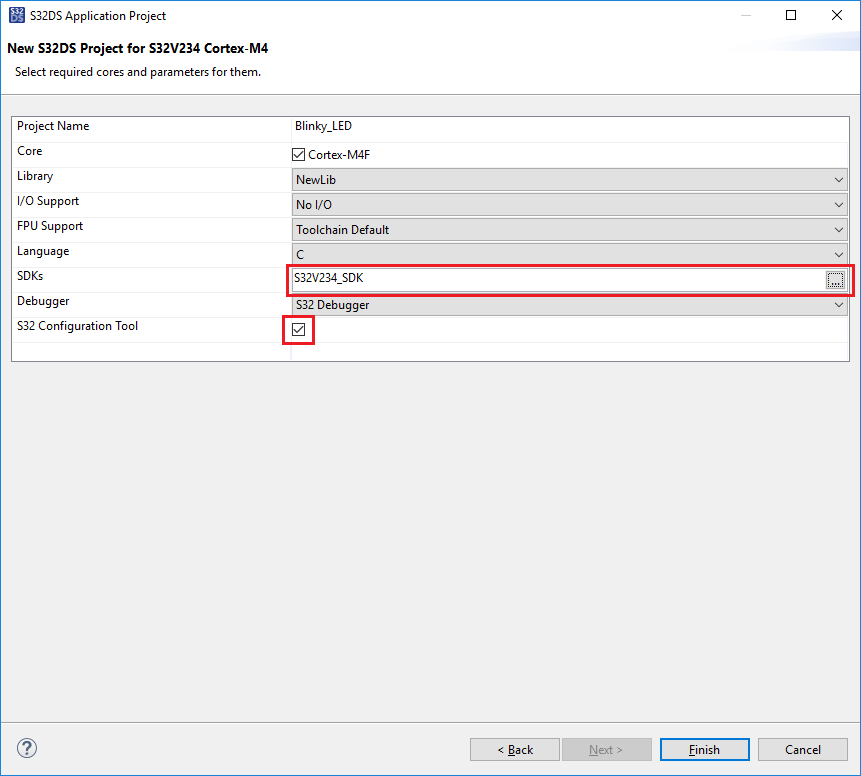
- プロジェクト名を入力し、Cortex-M4 S32V234プロセッサを選択して、[次へ]をクリックします。
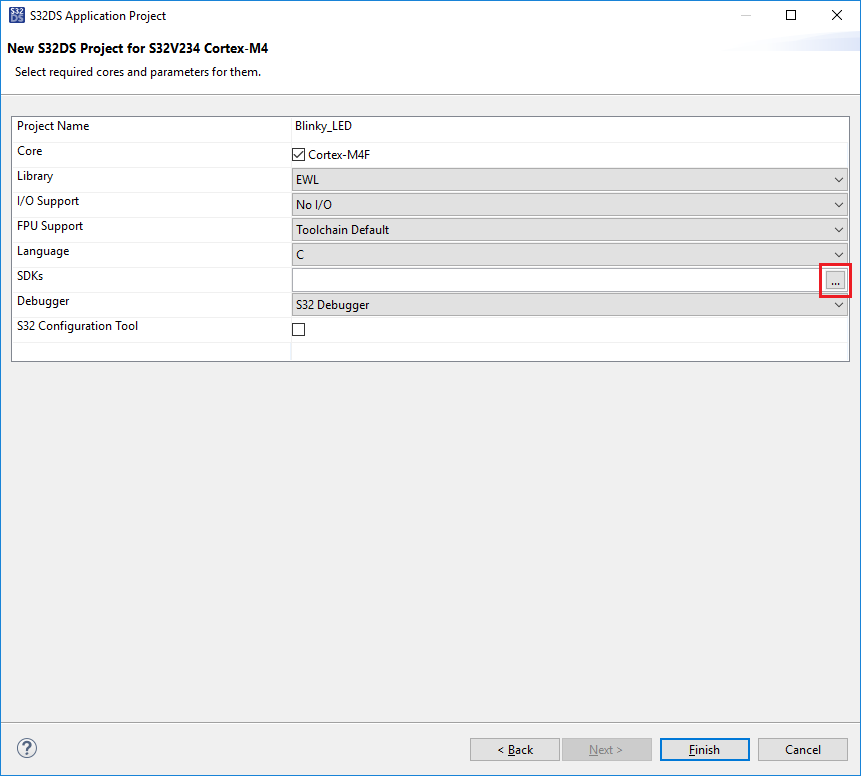
- 「...」をクリックします。SDK を選択するには、次の手順を実行します
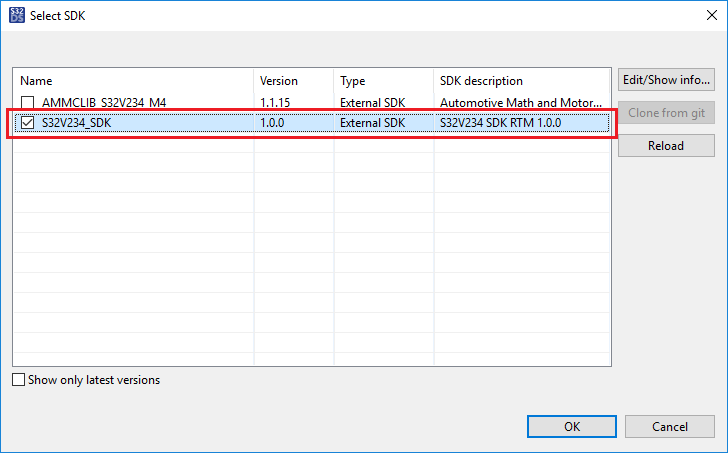
- S32V234 SDK v1.0.0 (またはそれ以降のバージョン) を選択します。
- S32 Configuration Tool のチェックボックスがオンになっていることに注意してください。S32 構成ツールは S32 SDK に依存しています。
- S32 Debugger (デフォルト) または PE Micro GDB サーバーを選択します。「終了」をクリックします
- ファイル -> 新規 -> S32DS アプリケーションプロジェクト
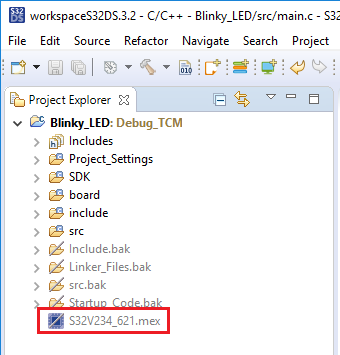
- 新しいプロジェクトがProject Explorerに表示され、S32V234_M4.mexファイルもそこにあります。
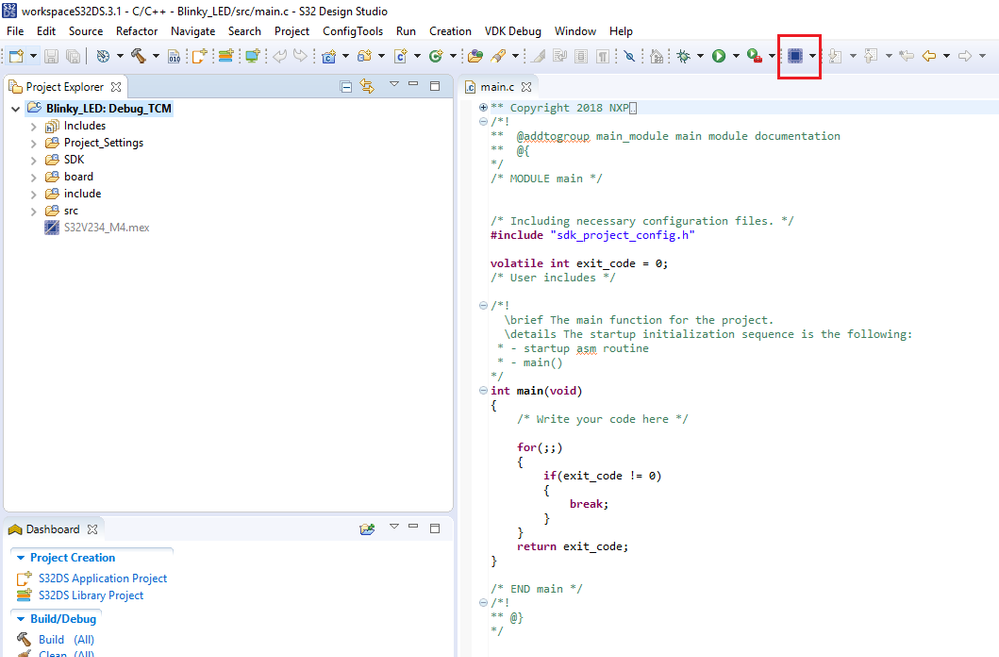
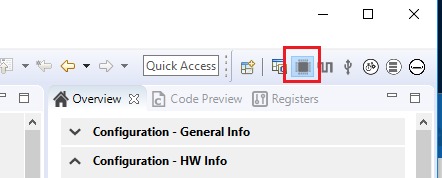
この.mexファイルには、このプロジェクトの S32 Configuration Tool のすべての設定データが含まれています。プロジェクト名をクリックすると、S32 Configuration Tool のツールバー アイコンがアクティブになります。
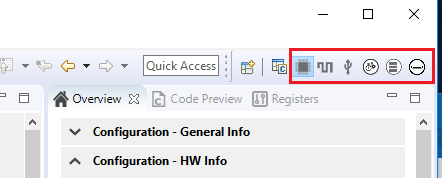
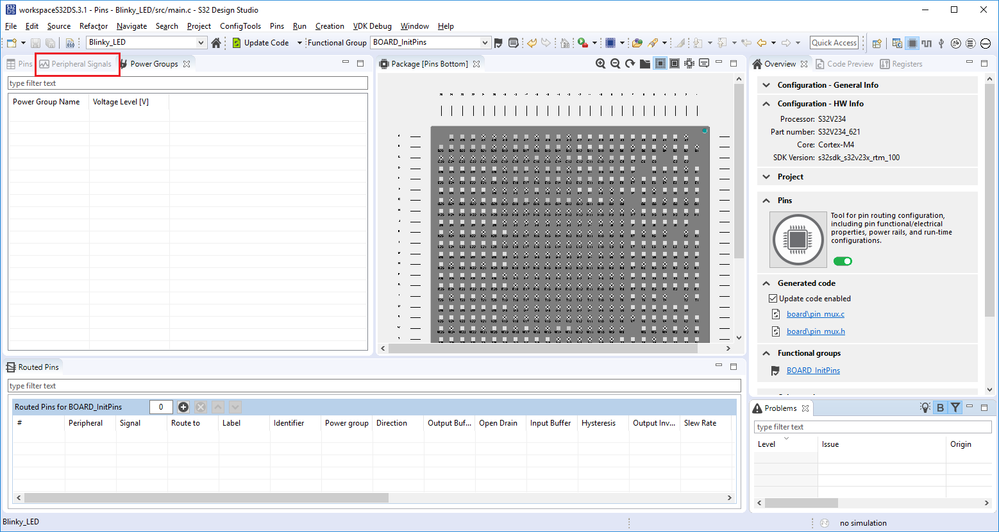
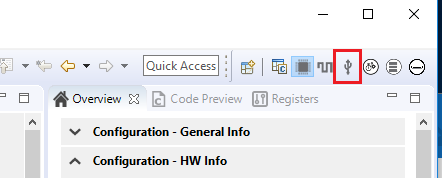
S32 Configuration Toolボタンをクリックするか、.mexをダブルクリックしますファイルを使用して S32 Configuration Tool パースペクティブを開きます。ツールバーの新しいパースペクティブ ボタンに注目してください。 - ピンツールパースペクティブに移動すると、これはS32構成ツールが起動されたときに開くデフォルトのパースペクティブです。
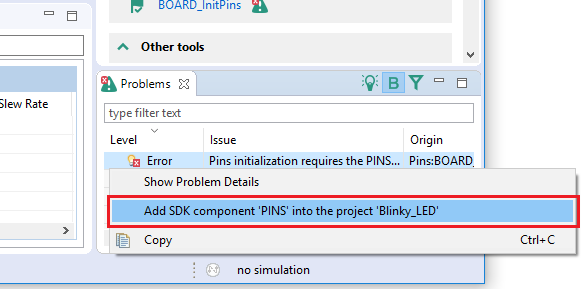
- 右下にエラーがあることに注意してください。S32 SDK の PINS ドライバーに依存しています。このドライバーは必須ではなく、ドライバーが必要ないまれなケースもありますが、ほとんどの場合、ユーザーはドライバーを含めることを選択する必要があります。
エラーを解決するには、エラー メッセージを右クリックしてコンテキスト メニューを表示し、[SDK コンポーネント 'PINS' をプロジェクト '
' に追加する ] オプションを選択します。
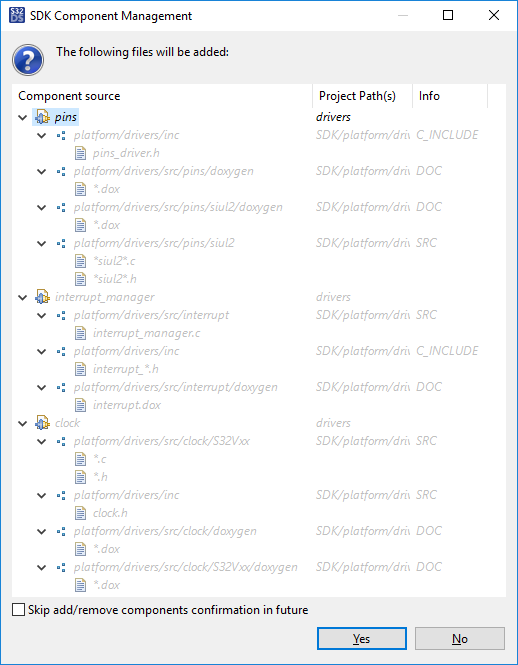
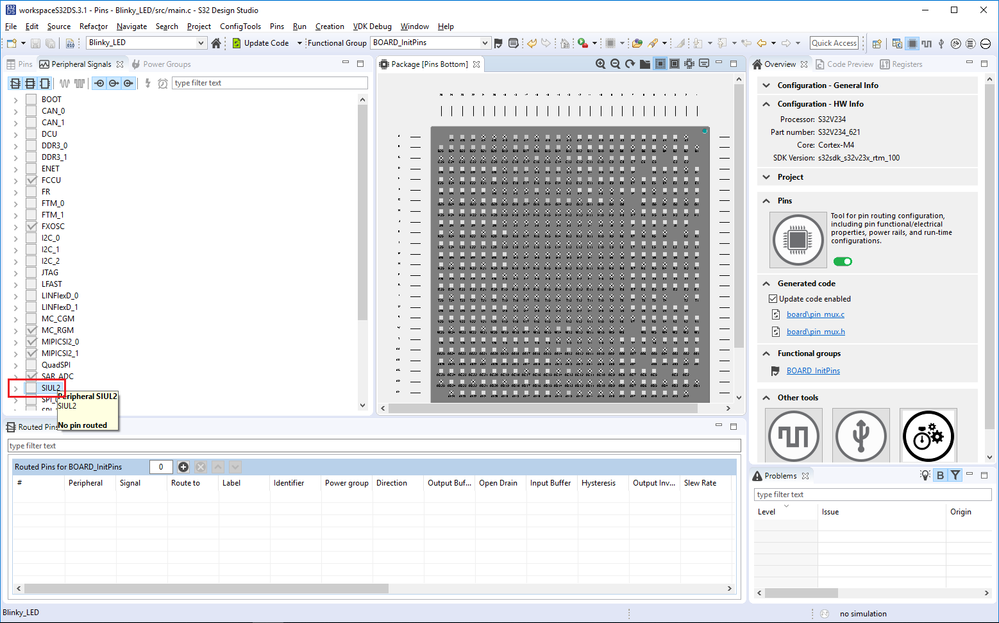
コンテキスト メニュー オプションを選択すると、プロジェクトに追加されるファイルのリストを確認するための確認ウィンドウが表示されます。この場合、オプションによって新しいファイルは作成されなかったため、確認する必要はありません。チェックボックスをオンにすると、今後この確認ウィンドウが表示されないようにすることができます。[はい] をクリックして、変更を確定します。 - ピン パースペクティブの左上にある [Peripheral Signals] タブを選択します
- SIUL2のチェックボックス
- ポップアップウィンドウのPeripheral SIUL2で、スクロールしてgpio、8 >> [A11] PA8、gpio、9 >> [B11] PA9を見つけます。それぞれの横にあるチェックボックスをオンにします。
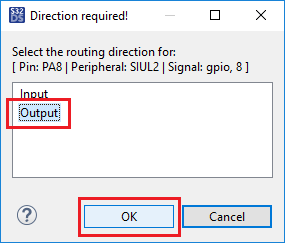
- 選択したピンごとに、追加のポップアップメニューが表示されます。両方のピンを出力として設定します。次に、[OK] をクリックし、[完了] をクリックします。
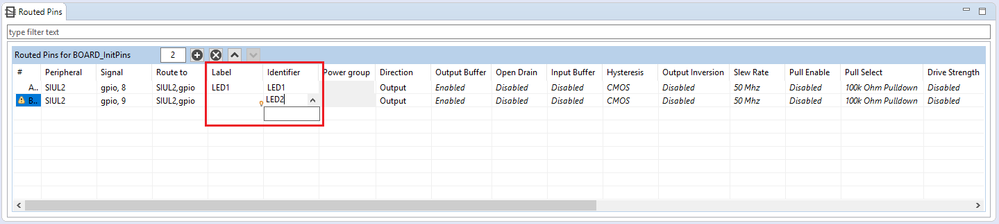
- それぞれの識別子を次のように設定します
ピン Identifier PTA8/A11 LED1の PTA9/B11 LED2の
- 選択したピンごとに、追加のポップアップメニューが表示されます。両方のピンを出力として設定します。次に、[OK] をクリックし、[完了] をクリックします。
- 右下にエラーがあることに注意してください。S32 SDK の PINS ドライバーに依存しています。このドライバーは必須ではなく、ドライバーが必要ないまれなケースもありますが、ほとんどの場合、ユーザーはドライバーを含めることを選択する必要があります。
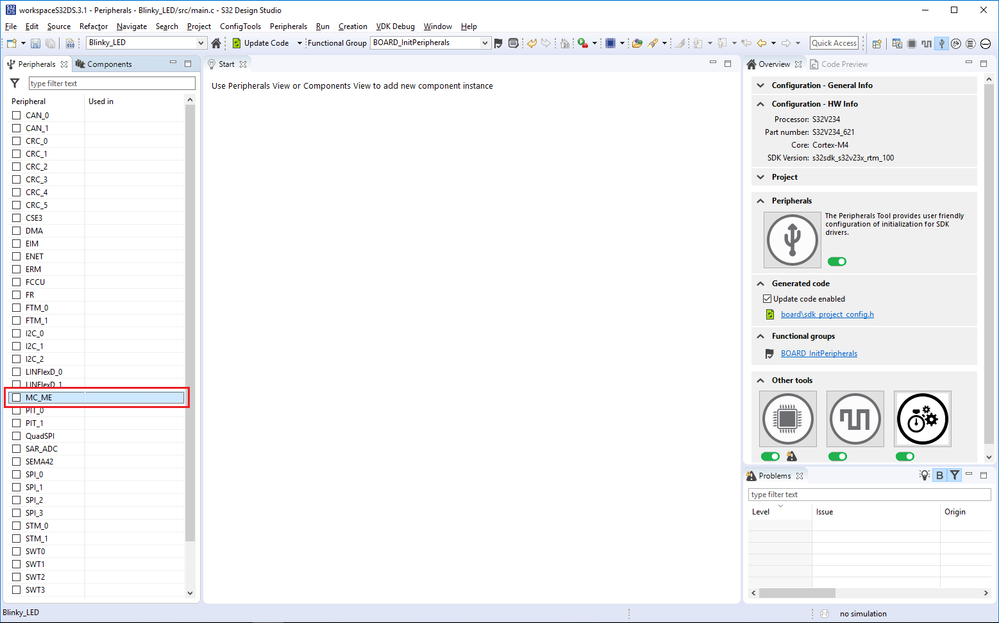
- 周辺機器ツールに移動
- 左上の[周辺機器]タブを選択し、チェックボックスをオンにしてMC_ME
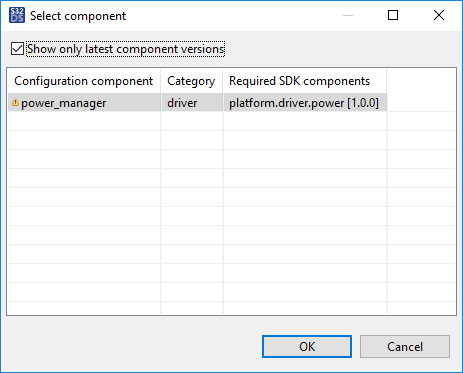
- [OK] をクリックします。これで、ドライバーがインストールされました。
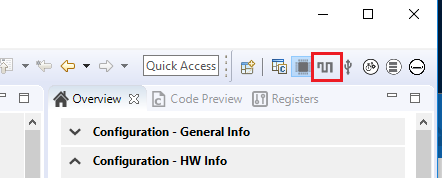
- 時計ツールに移動
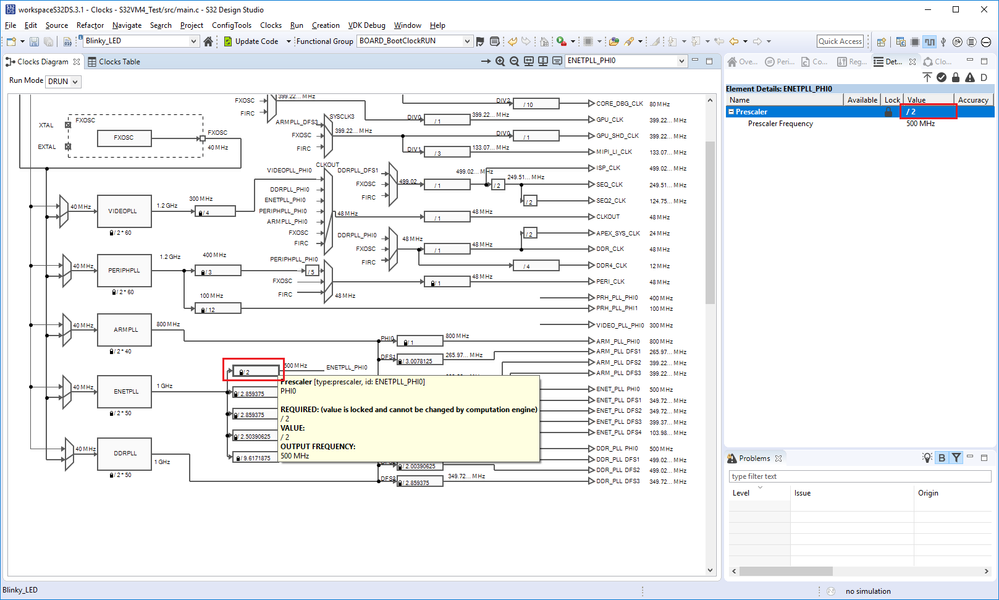
- 以下の設定を変更します。これらは実行モード固有ではありません。図内のオブジェクトにマウスポインタを合わせると、名前、現在の設定、出力値など、オブジェクトに関する情報を含むツールチップウィンドウが表示されます。
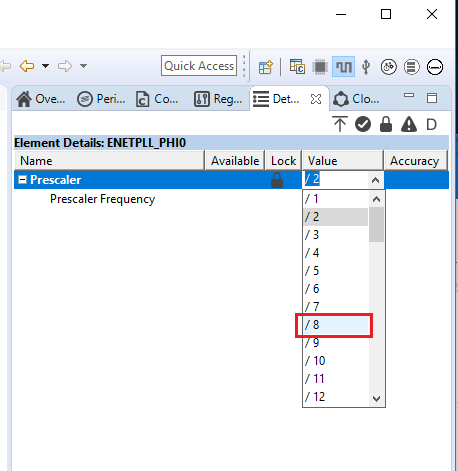
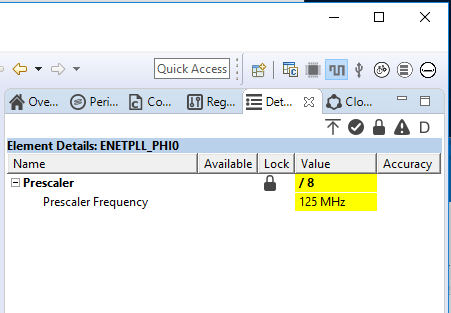
- プリスケーラー ENETPLL_PHI0の変更 (.pll2Config/.phi0Divider)2から8まで
設定を変更するには、まずダイアグラムのプリスケーラーボックスをクリックし、次に右側の[詳細]パネルの値をクリックします。これにより、使用可能な値のリストが表示されます。リストから目的の値を選択します。変更が成功すると、値が強調表示されます。または、プリスケーラーボックス内の値をダブルクリックすると、値のドロップリストが表示され、選択を行うことができます。 - プリスケーラVIDEOPLL_PHI0の変更 (.pll4Config/.phi0Divider)4から2へ
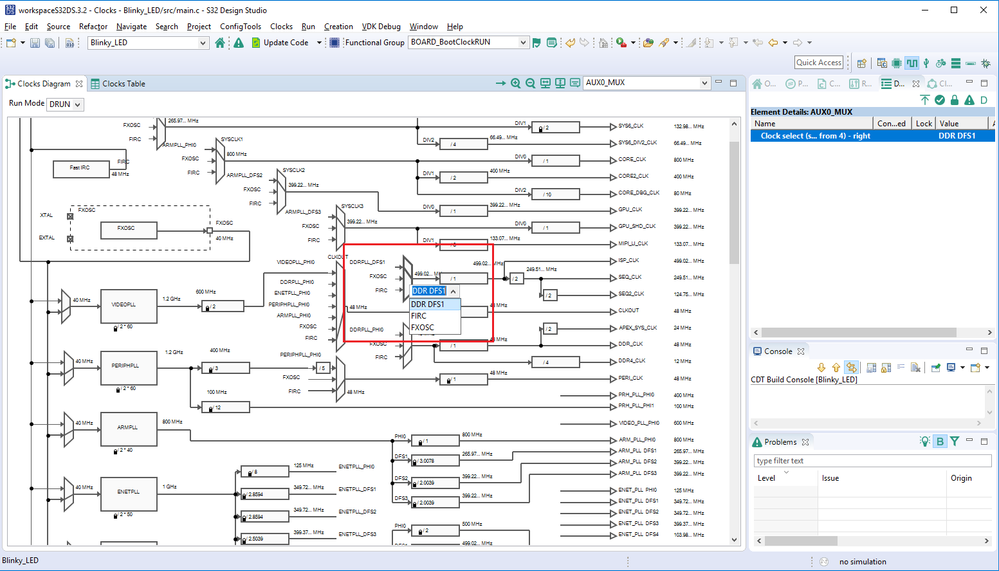
- マルチプレクサAUX0_MUX(CGM0_AUX0_MUX)をFIRCからDDRPLL_DFS1に変更
- マルチプレクサAUX8_MUX(CGM0_AUX8_MUX)をFIRCからDDRPLL_PHI0に変更
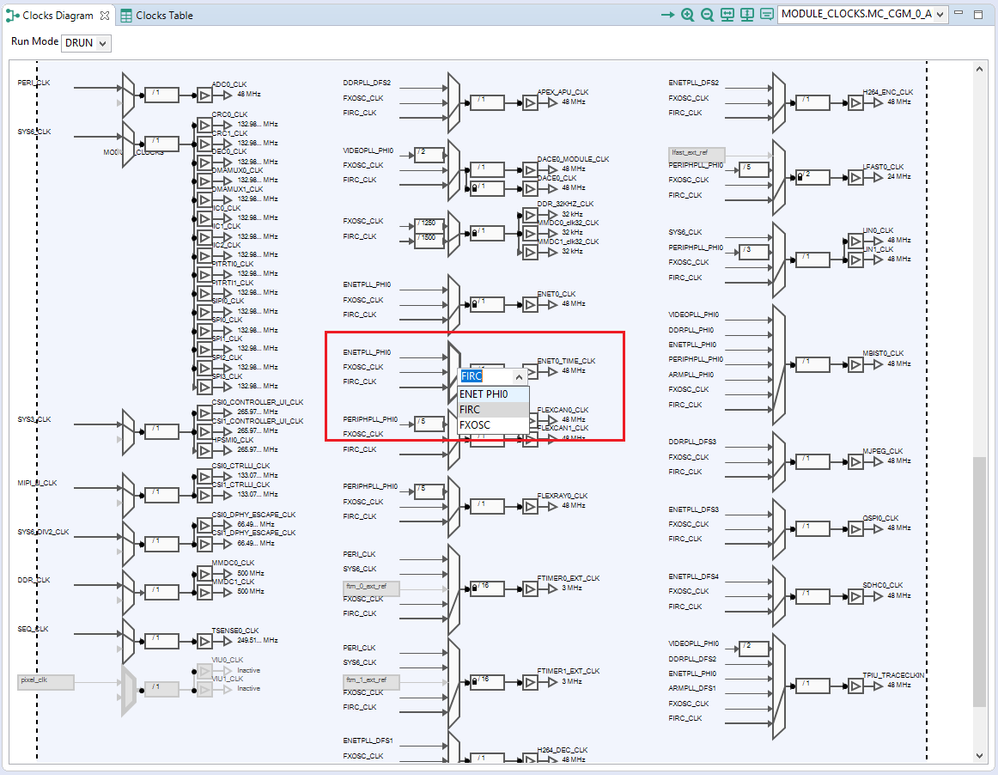
次の2つを見つけるには、クロックダイアグラムを下にスクロールする必要があります。 - マルチプレクサCGM0_AUX7_MUX(MC_CGM_0_AUX7_MUX)をFIRC_CLKからENETPLL_PHI0に変更
- マルチプレクサCGM2_AUX2_MUX(MC_CGM_2_AUX2_MUX)をFIRC_CLKからENETPLL_PHI0に変更
- プリスケーラー ENETPLL_PHI0の変更 (.pll2Config/.phi0Divider)2から8まで
- 以下の設定を変更します。これらは実行モード固有ではありません。図内のオブジェクトにマウスポインタを合わせると、名前、現在の設定、出力値など、オブジェクトに関する情報を含むツールチップウィンドウが表示されます。
- 左上の[周辺機器]タブを選択し、チェックボックスをオンにしてMC_ME
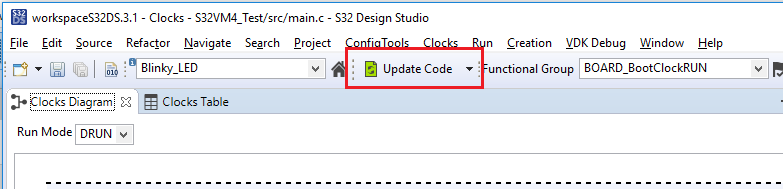
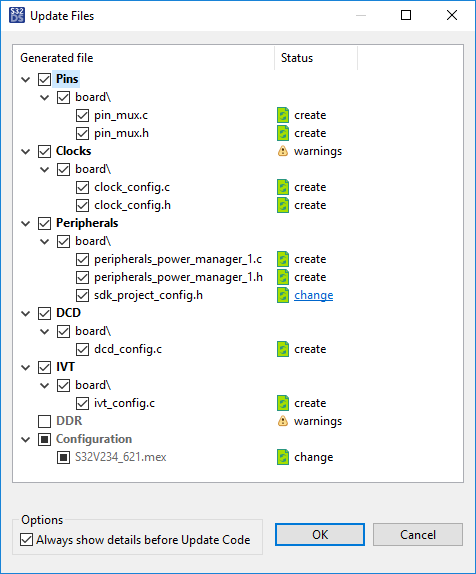
- [コードの更新] をクリックします
- 「OK」をクリックします
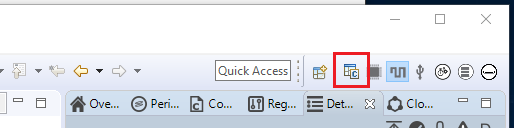
- C/C++ パースペクティブへの切り替え
- 「board \ pin_mux.c」の設定を使用してピンinitを挿入します
- まだ開いていない場合は、Project Explorer から次のファイルをダブルクリックします。
- 'ボード\pin_mux.c'
- 'src\main.c'
- SDK Explorer を使用する
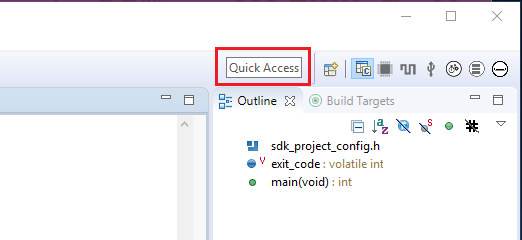
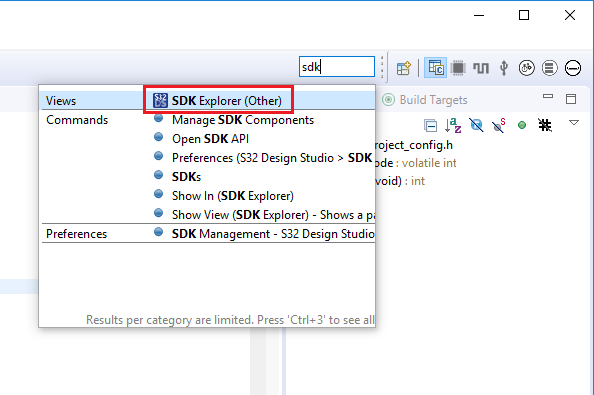
- クイックアクセスフィールドに移動し、「sdk」と入力します
- 「SDK Explorer」を選択します。
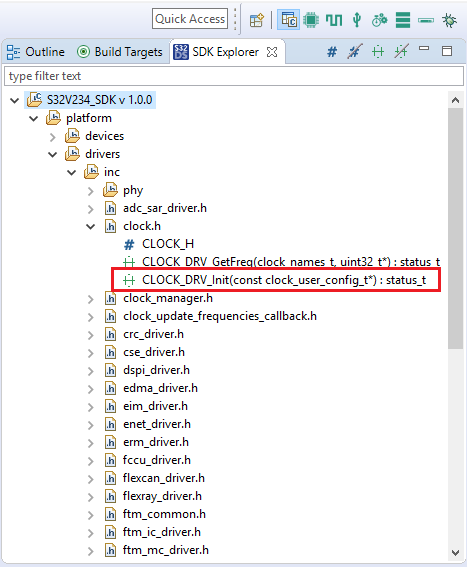
- 必要に応じて、新しい [SDK Explorer] タブを目的のペインにドラッグします。一般に、このツールでは、背の高いタブ ウィンドウの方が適しています。
- [Project Explorer] タブでプロジェクト名を選択し、CLOCK_DRV関数定義の一覧が表示されるまで SDK の一覧を展開します。
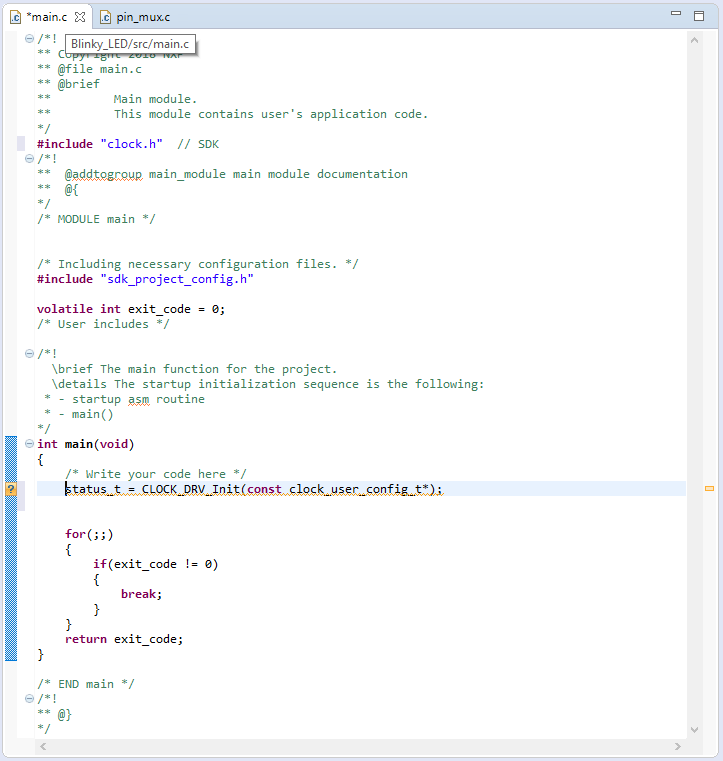
- 関数 'CLOCK_DRV_Init()' を main() にドラッグアンドドロップします'main.c' のコメント '/* ここにコードを書いてください */' の後。
- 次に、関数が定義するPINS_DRVを見つけます。
.
- クイックアクセスフィールドに移動し、「sdk」と入力します
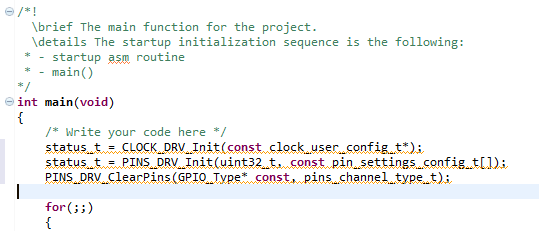
- 次の関数を 'main.c' の main() 関数にドラッグアンドドロップします。関数呼び出し CLOCK_DRV_Init() の後:
- PINS_DRV_Init()
- PINS_DRV_ClearPins()
- 関数呼び出しが必要な形式ではないので、変更しましょう。
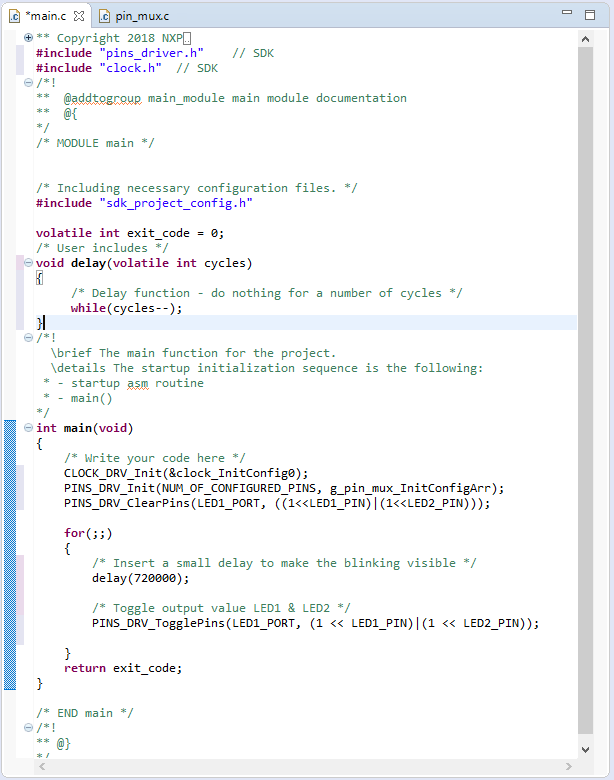
clock_InitConfig0は 'board/clock_config.c' で定義されています。SDK Explorer からドラッグ&ドロップ 私たちのアプリケーションのためにこれに変更してください status_t = CLOCK_DRV_Init(定数 clock_user_config_t*); CLOCK_DRV_Init(&clock_InitConfig0); status_t = PINS_DRV_Init(uint32_t, const pin_settings_config_t[]); PINS_DRV_Init(NUM_OF_CONFIGURED_PINS, g_pin_mux_InitConfigArr); PINS_DRV_ClearPins(GPIO_Type* 定数, pins_channel_type_t);
PINS_DRV_ClearPins(LED1_PORT, ((1<
NUM_OF_CONFIGURED_PINS、LED1_PORT、LED1_PIN、LED2_PORT、LED2_PINは 'board/pin_mux.h' で定義されています。
g_pin_mux_InitConfig_Arrは 'board/pin_mux.h' で定義されています。
LED1_PORT == LED2_PORT
- まだ開いていない場合は、Project Explorer から次のファイルをダブルクリックします。
- FOR ループの内容を置き換えてピンを切り替えます (PINS_DRV_TogglePins() は SDK Explorer から取得されます)
翻訳元 NEW for(;;)
{
if(exit_code != 0)
{
壊す;
}
}for (;;)
{
/ *点滅が見えるように少し遅れを挿入します* /
遅延(720000);
/* 出力値 LED1 と LED2 を切り替えます */
PINS_DRV_TogglePins(LED1_PORT, (1 << LED1_PIN)|(1 << LED2_PIN));
} - 遅延関数コードをmain.cに挿入します
遅延() void delay(volatile int cycles)
{
/* 遅延機能 - 何サイクルも何もしない */
while(サイクル--);
} - 今main.c次のようになります
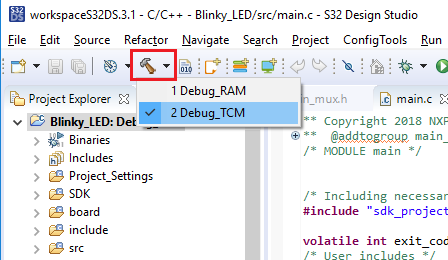
- プロジェクトをビルドする
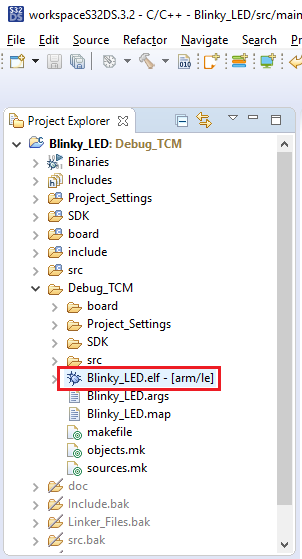
- これで、ELFファイルができました
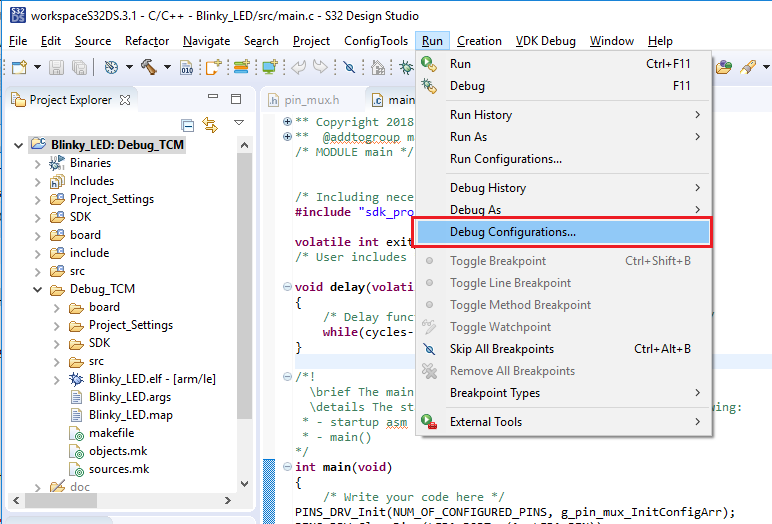
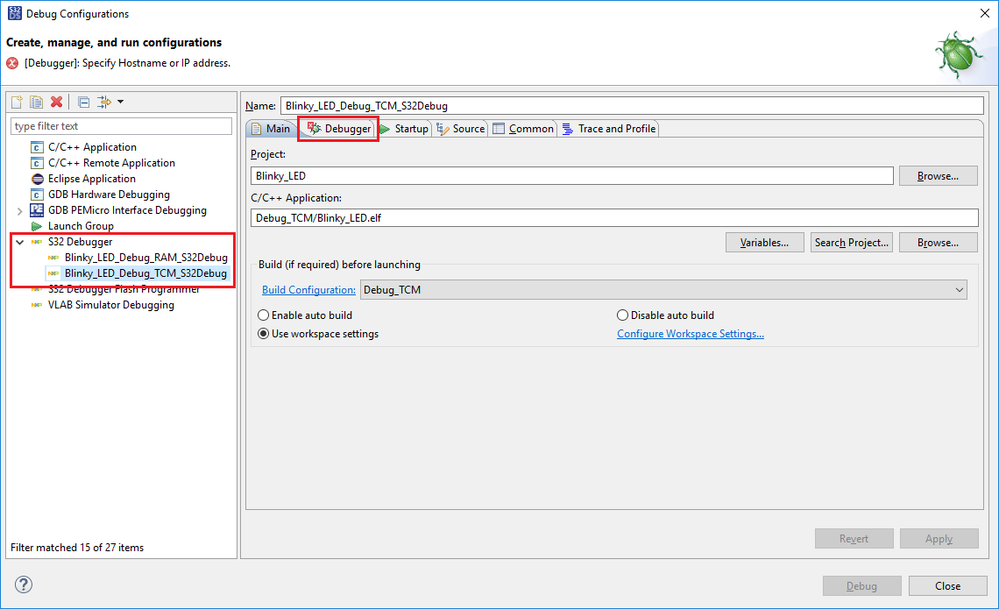
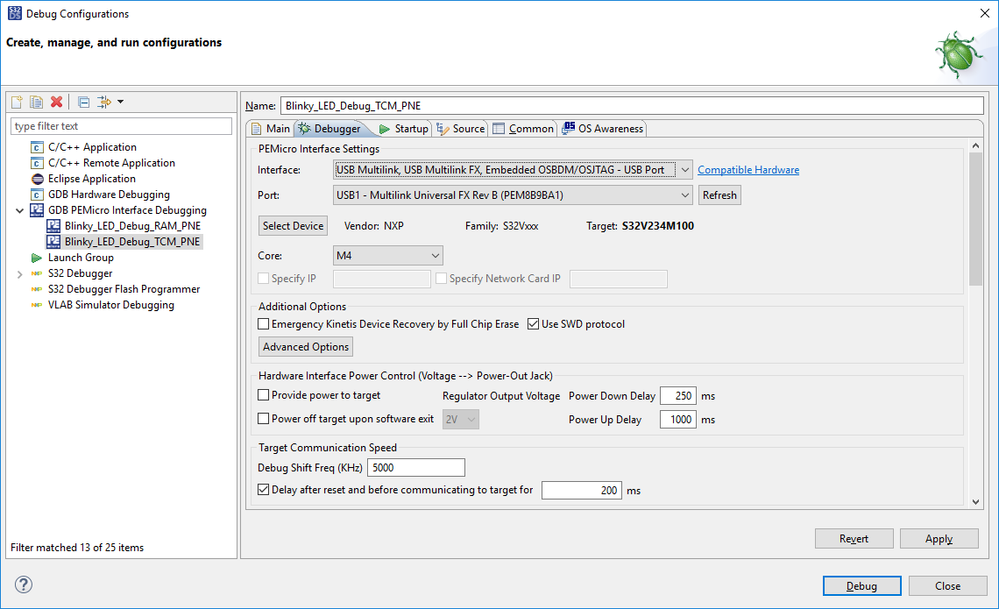
- ハードウェアで実行する準備が整いました。デバッグ コンフィギュレーションを開きます
- 新しいプロジェクト ウィザード (手順 1f) で選択したデバッガーと、ビルドの種類 Debug_TCM のデバッガー グループ内でデバッグ構成を選択します
S32デバッガ/S32デバッグプローブ
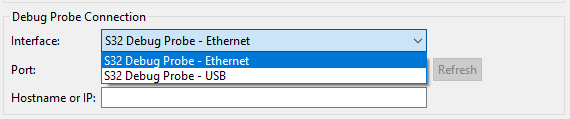
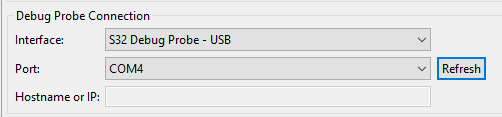
「デバッガー」タブを選択します。S32デバッグプローブへの接続方法を構成するには、いくつかのセットアップが必要です次の 2 つのオプションがあります。
- イーサネット
- USB
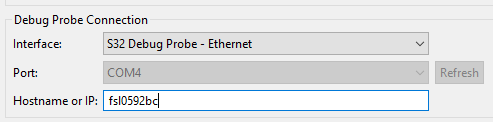
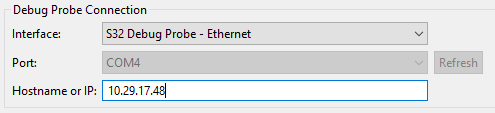
プローブをイーサネット経由で接続する場合は、S32デバッグプローブに付属のクイックスタートガイドまたはS32デバッグプローブユーザーガイドを参照して、プローブの接続方法とホスト名またはIPアドレスの確認方法を確認してください。
プローブをUSB経由で接続すると、COMポートがポート選択設定に表示されます。複数の S32 デバッグ プローブが接続されている場合は、どの COM ポートが正しいかを判断する必要があります。そうしないと、S32 デバッグ プローブの COM ポートのみが表示されます。
PEMicro GDB Server - デバッグ プローブの設定が完了したら、[デバッグ] をクリックしてコードを実行します。
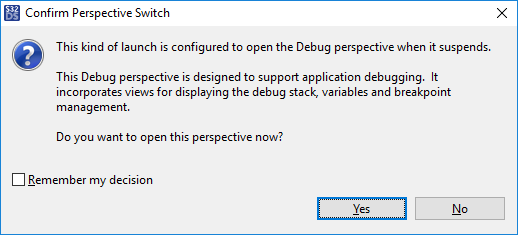
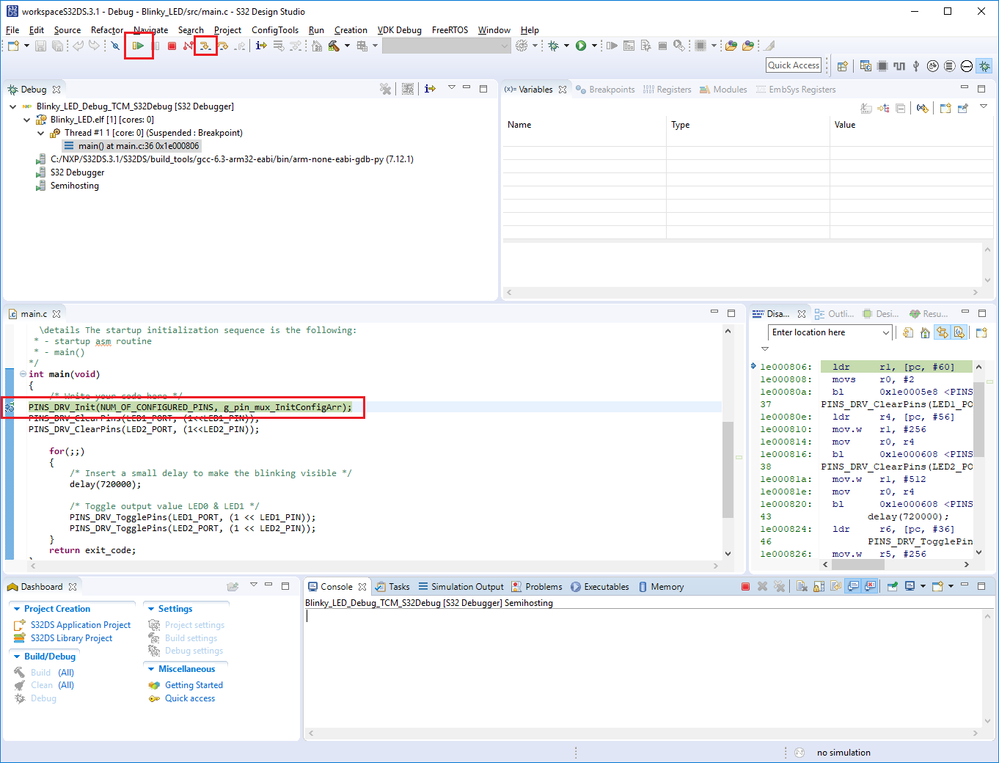
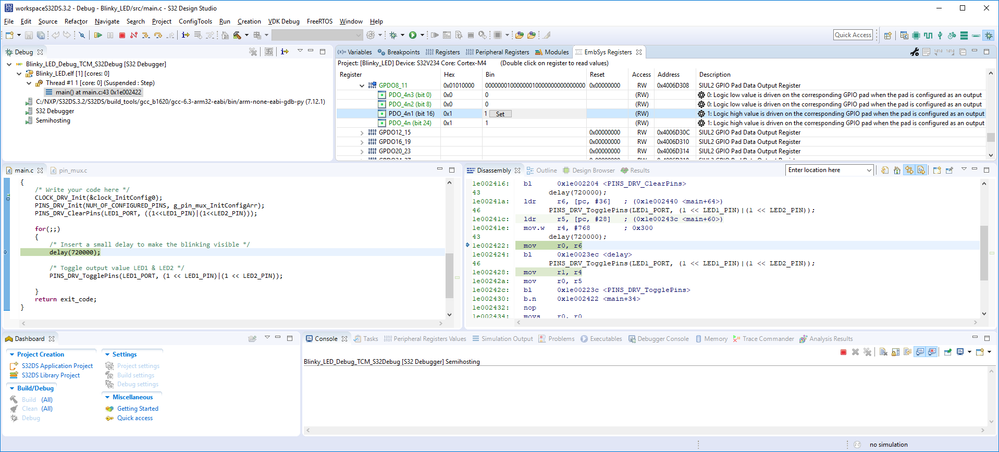
デバッグパースペクティブの起動に同意します。 - これでデバッガが起動し、main() の最初の行にあるデフォルトのブレークポイントで停止していることがわかります。ここから、レジューム、ステップ、ブレークポイントの設定、ウォッチ変数の設定、およびレジスタの監視を行うことができます。
- 再開すると、EVBのLEDが点滅します。PINS_DRV_TogglePins() にブレークポイントを設定し、[再開] を使用して LED が点灯および消灯するのを確認できます。


評価なし