
- Forums
- Product Forums
- General Purpose MicrocontrollersGeneral Purpose Microcontrollers
- i.MX Forumsi.MX Forums
- QorIQ Processing PlatformsQorIQ Processing Platforms
- Identification and SecurityIdentification and Security
- Power ManagementPower Management
- Wireless ConnectivityWireless Connectivity
- RFID / NFCRFID / NFC
- Advanced AnalogAdvanced Analog
- Neural Processing UnitsNeural Processing Units
- MCX Microcontrollers
- S32G
- S32K
- S32V
- MPC5xxx
- Other NXP Products
- S12 / MagniV Microcontrollers
- Powertrain and Electrification Analog Drivers
- Sensors
- Vybrid Processors
- Digital Signal Controllers
- 8-bit Microcontrollers
- ColdFire/68K Microcontrollers and Processors
- PowerQUICC Processors
- OSBDM and TBDML
- S32M
- S32Z/E
-
- Solution Forums
- Software Forums
- MCUXpresso Software and ToolsMCUXpresso Software and Tools
- CodeWarriorCodeWarrior
- MQX Software SolutionsMQX Software Solutions
- Model-Based Design Toolbox (MBDT)Model-Based Design Toolbox (MBDT)
- FreeMASTER
- eIQ Machine Learning Software
- Embedded Software and Tools Clinic
- S32 SDK
- S32 Design Studio
- GUI Guider
- Zephyr Project
- Voice Technology
- Application Software Packs
- Secure Provisioning SDK (SPSDK)
- Processor Expert Software
- Generative AI & LLMs
-
- Topics
- Mobile Robotics - Drones and RoversMobile Robotics - Drones and Rovers
- NXP Training ContentNXP Training Content
- University ProgramsUniversity Programs
- Rapid IoT
- NXP Designs
- SafeAssure-Community
- OSS Security & Maintenance
- Using Our Community
-
- Cloud Lab Forums
-
- Knowledge Bases
- ARM Microcontrollers
- i.MX Processors
- Identification and Security
- Model-Based Design Toolbox (MBDT)
- QorIQ Processing Platforms
- S32 Automotive Processing Platform
- Wireless Connectivity
- CodeWarrior
- MCUXpresso Suite of Software and Tools
- MQX Software Solutions
- RFID / NFC
- Advanced Analog
- Neural Processing Units
-
- NXP Tech Blogs
- Home
- :
- Translated Content
- :
- Multi Source Translation Content
- :
- 1101175_ja-JP
1101175_ja-JP
- RSS フィードを購読する
- 新着としてマーク
- 既読としてマーク
- ブックマーク
- 購読
- 印刷用ページ
- 不適切なコンテンツを報告
1101175_ja-JP
1101175_ja-JP
MCUXpresso SDK パッケージは .zip としてダウンロードされますファイル。IAR や Keil などの 3rd パーティ IDE を使用している場合、プロジェクト ファイルにアクセスするにはパッケージを解凍する必要があります。また、解凍した SDK フォルダーを MCUXpresso 構成ツールで使用できる必要があります。これが、ダウンロードしたSDKパッケージを解凍することがデフォルトの推奨事項である理由です。
ただし、MCUXpresso IDE を使用している場合は、圧縮された SDK または解凍された SDK を MCUXpresso IDE にインポートできます。圧縮されたSDKはディスク容量を節約し、解凍されたSDKフォルダよりも迅速にIDEにインポートできます。MCUXpresso の IDE パーツのサポートは、MCUXpresso SDK を IDE にインポートすることで拡張されるため、新しいデバイスを追加する必要がある場合に時間を節約できます。また、SDKパッケージはMCUXpressoをサポートしている必要があるため、SDKビルダーで最近(3月24日以降)作成され、パッケージでMCUXpressoが明示的にサポートされている必要があります。そうしないと、インポートしようとするとエラーが発生します。

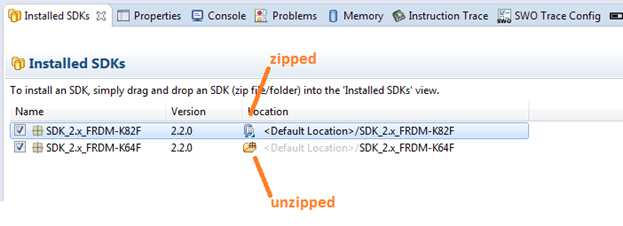
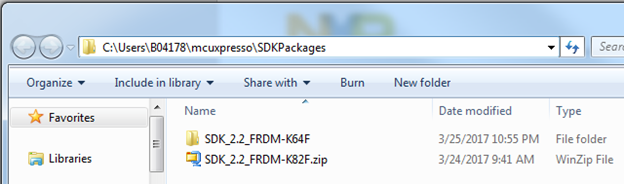
MCUXpresso SDK の zip パッケージまたはフォルダを IDE にドラッグ アンド ドロップすると、その zip/フォルダのコピーが作成され、C:\Users\

インポートされた SDK が zip 圧縮されている場合、サンプル・プロジェクトを作成またはインポートすると、SDK ソース・ファイルは常にワークスペースにコピーされます。インポートされた SDK が解凍された場合は、SDK ソース ファイルをワークスペースにコピーするか (デフォルト)、SDK ファイルをリンクされた参照として直接参照するかを選択できます。
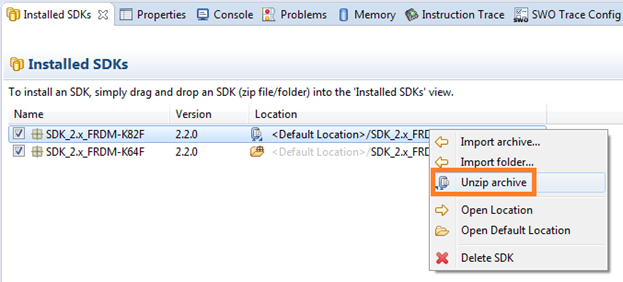
SDK を zip ファイルとしてインポートした場合は、後で MCUXpresso IDE 内から解凍できます。この解凍は最適化されているため、WinZipなどのプログラムを使用して解凍するよりもはるかに高速です。MCUXpresso IDE 内で解凍すると、MCUXpresso SDKPackages フォルダーにあった zip ファイルは、解凍が完了するとハード ドライブから自動的に削除されます。その後、MCUXpresso Config ツールを使用するときに、この解凍されたフォルダをその SDK の場所に使用できます。
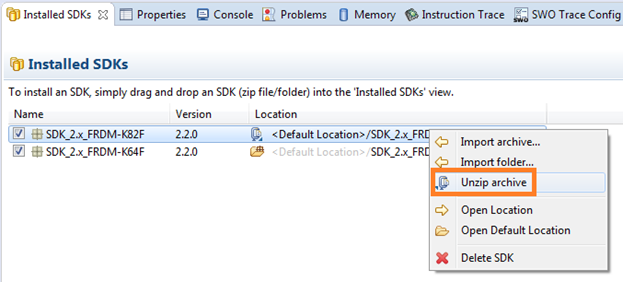
また、SDK パッケージ (zip 形式または解凍済み) を既定の SDKPackages ディレクトリ (C:\Users\
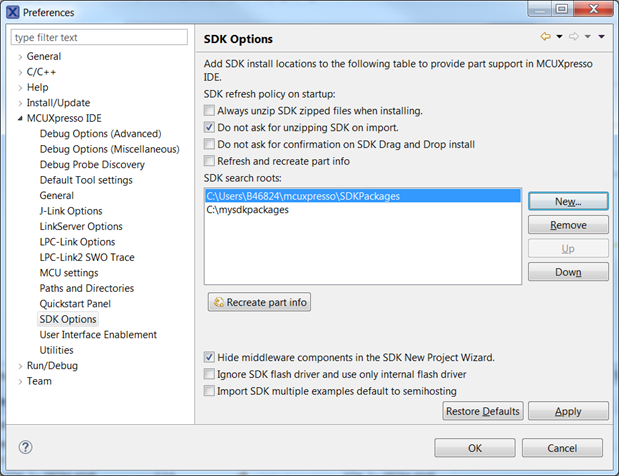
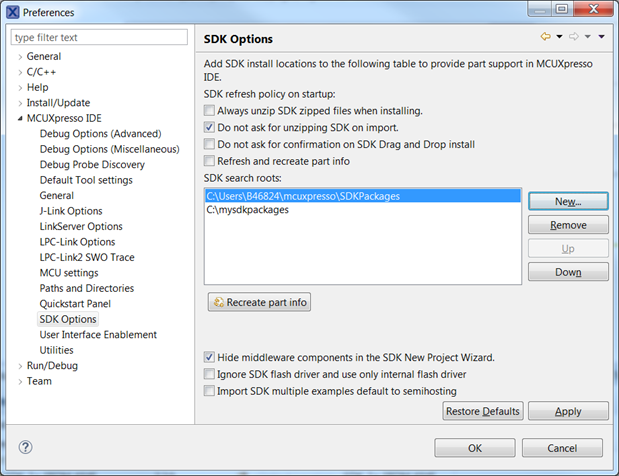
最後に、Window -> Preferences -> MCUXpresso IDE -> SDK Options に移動して、MCUXpresso IDE が SDK ファイル (zip 圧縮または解凍済みの両方) を検索する追加のディレクトリを指定することもできます。これは、SDK のリポジトリをハード ドライブの特別な場所に保持する場合に便利です。ただし、デフォルトの場所の外部に保存されているSDKの場合、IDE内では「SDKの削除」機能は無効になっており、追加の検索パスはワークスペースごとにのみ保存されるため、別のワークスペースを選択した場合、パスを再度追加するまで新しいSDKフォルダについて認識されません。同じデバイスに対して異なる場所にある複数の SDK が見つかった場合、IDE はリスト上の優先順位で使用するパッケージを選択します (上位が優先されます)。
プリインストール部品のサポートとSDKのインポートの詳細については、MCUXpresso IDEユーザーズガイドのセクション4と 、この有益なトレーニングビデオを参照してください。